Ihre App ist fertig. Der Build ist hochgeladen, die Versionshinweise sind geschrieben, und die Version ist bereit zum Einreichen. Jetzt fehlen die Screenshots: bis zu 10 pro Gerätegröße, für jedes unterstützte Gerät, in bis zu 50 Sprachen.
Die meisten Anleitungen erklären, wie Sie Ihr erstes Set erstellen. Hier geht es um das zweite Set und um das zehnte. Das ist das Set, das Sie am Release-Tag neu machen, meist unter Zeitdruck, und genau dort zeigt sich, welches Tool Sie gewählt haben.
Die kurze Antwort: Legen Sie die neue Version in App Store Connect an. Sie startet mit Ihren aktuellen Screenshots. Nehmen Sie nur die Bildschirme neu auf, die sich geändert haben, ersetzen Sie diese Slots in jeder Größe und Sprache und reichen Sie die Screenshots mit dem Build ein. Langsam ist das Vervielfachen, und wie langsam, hängt davon ab, womit Sie die Screenshots bauen.
Wie App Store Connect Screenshots bei einer neuen Version behandelt #
Screenshots gehören zu einer App-Version, nicht zur App. Diese eine Regel erklärt den Großteil des Release-Tags:
- Eine veröffentlichte Version ist gesperrt. Sie können die Screenshots der Version, die Menschen gerade laden, nicht austauschen. Um sie zu ändern, brauchen Sie eine neue Version.
- Eine neue Version startet mit Ihren alten Screenshots. Wenn Sie in App Store Connect eine Version hinzufügen, übernimmt sie die Screenshots der vorherigen. Hat sich optisch nichts geändert, müssen Sie nichts tun.
- Sie ersetzen Slot für Slot. Jede Lokalisierung hat eigene Screenshot-Sets für jede Gerätegröße. Ändern Sie einen Bildschirm, ändern Sie diesen Slot in jeder Größe und in jeder Sprache, die eine eigene Kopie hat.
- Die Regeln können sich zwischen Releases ändern. Das Pflicht-Set für das iPhone ist dieses Jahr auf 6,3 Zoll (1206 × 2622) gewechselt, und Apps, die ab April 2027 eingereicht werden, brauchen zusätzlich Screenshots für das iPhone Duo. Einem Set, das beim letzten Mal durchging, kann diesmal eine Größe fehlen. Der Spickzettel (auf Englisch) enthält die neuen Bezeichnungen.
Es gibt zwei Wege, andere Screenshots ohne neue Version zu zeigen. Ein Test der Produktseitenoptimierung zeigt neue Screenshots einem Teil Ihrer Besucher, und benutzerdefinierte Produktseiten zeigen sie Menschen, die über einen bestimmten Link kommen. Keiner von beiden ändert Ihre Standardproduktseite. Auch die neuen Visuals für Header und Suchergebnisse in der Asset Library lassen sich ohne Einreichung austauschen, aber sie stehen neben Ihren Screenshots und ersetzen sie nicht.
Was sich von einem Release zum nächsten wirklich ändert #
Bevor Sie ein Tool öffnen, notieren Sie, was dieses Release ändert. Die meisten Releases betreffen nur wenige Slots:
| Was sich geändert hat | Was Sie neu machen |
|---|---|
| Ein neues Feature mit eigenem Bildschirm | Ein oder zwei Slots: eine neue Aufnahme und eine neue Bildunterschrift, in jeder Sprache |
| Ein bestehender Bildschirm wurde neu gestaltet | Diese Slots: eine neue Aufnahme, dieselbe Bildunterschrift |
| Ein System-Redesign wie Liquid Glass in iOS 26 | Jede Aufnahme, weil die alten jetzt veraltet wirken |
| Eine neue Pflichtgröße | Jeden Slot, in der neuen Größe |
| Ein neuer Markt | Jede Bildunterschrift, übersetzt in die neue Sprache |
| Bessere Texte für die Bildunterschriften | Nur die Bildunterschriften, in jeder Sprache |
Die Aufnahmen sind selten das Langsame. Sechs neue Bildschirme im Simulator aufzunehmen dauert zehn Minuten. Langsam ist alles, was sich aus einer Aufnahme vervielfacht: jede Größe, jede Sprache, jede Bildunterschrift, die nun passen muss.
Drei Wege, das Set neu zu machen #
Es gibt drei gängige Wege, App-Store-Screenshots zu erstellen. Mit allen dreien gelingt ein gutes erstes Set. Sie unterscheiden sich darin, was das zweite Set kostet.
1. In Figma neu bauen #
In Figma erstellen viele Teams ihr erstes Set, und mit einer guten Figma-Vorlage (auf Englisch) sieht dieses Set großartig aus. Der Release-Tag ist schwieriger. Jede neue Aufnahme muss in einen Rahmen für jede exportierte Größe gesetzt werden, und jeder Rahmen hat eine Kopie für jede Sprache. Ändern Sie einen Bildschirm, fassen Sie ihn in jedem Rahmen an. Dann exportieren Sie jede Größe, prüfen die Pixelmaße und ziehen die Dateien Sprache für Sprache in App Store Connect.
Komponenten helfen, und eine gut gebaute Datei mit Auto Layout und Variablen spart viel Arbeit. Aber die Datei bleibt ein Raster aus Größen × Sprachen, und jemand muss sie synchron halten. Unser Vergleich mit Figma geht genauer auf die Abwägung ein.
Gut für: eine einzige Sprache, ein Team mit Designer oder ein Set, das sich selten ändert.
2. Mit einem KI-Bildmodell generieren #
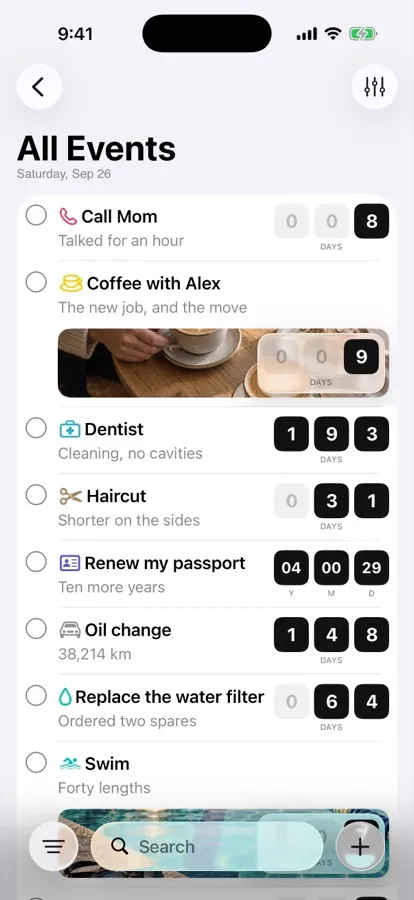
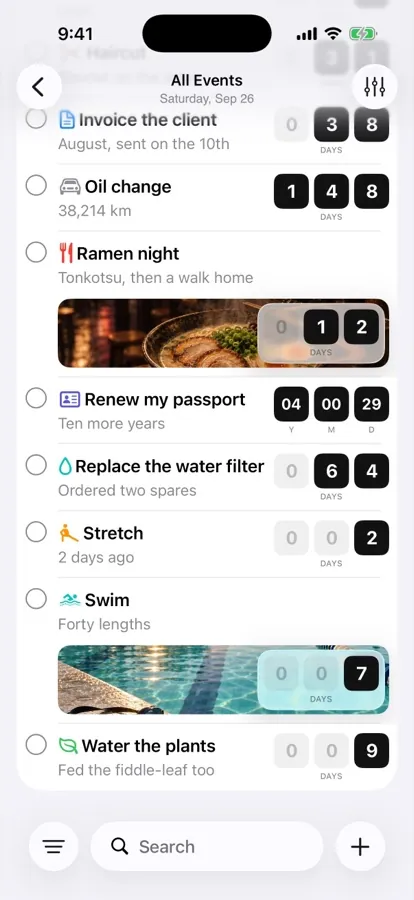
Die neueste Option: Sie bitten ein Bildmodell wie ChatGPT, die Screenshots für Sie zu erstellen. Auf den ersten Blick wirkt das Ergebnis poliert. Am Release-Tag scheitert es aus vier Gründen:
- Es zeichnet Ihre Oberfläche neu. Ein Bildmodell platziert nicht Ihre Aufnahme. Es malt ein neues Bild einer App, die Ihrer ein wenig ähnelt. Apples Richtlinie 2.3.3 verlangt, dass Screenshots die App im Einsatz zeigen, und Bildschirme, die Ihre App nicht hat, sind ein häufiger Ablehnungsgrund.
- Die Bildunterschriften kommen falsch geschrieben heraus. Bildmodelle machen bei Text immer noch Fehler, besonders bei kleinen Größen. Aus „Wann zuletzt Mama angerufen?“ wird „Wan zuletzt Mama angeurfen?“. Auf Japanisch oder Arabisch wird es schlimmer, und Sie merken es vielleicht nicht einmal.
- Jeder neue Versuch sieht anders aus. Generieren Sie einen Slot neu, passt sein Stil nicht mehr zu den anderen neun. Beim nächsten Release passt dann auch nichts mehr zum letzten.
- Die Größen stimmen nicht. Bildmodelle geben ihre eigenen festen Größen aus, nicht 1206 × 2622. Jedes Bild muss also noch skaliert werden, und App Store Connect lehnt jede Datei ab, die um ein Pixel abweicht.
KI ist für App-Store-Screenshots wirklich nützlich, nur nicht zum Zeichnen. Sie ist hervorragend darin, Vorschläge für Bildunterschriften zu schreiben und zu übersetzen, rund um echte Aufnahmen Ihrer App. Unser Leitfaden dazu, was ein KI-Screenshot-Generator wirklich leistet (auf Englisch), zeigt, wo sie hilft.
Gut für: Moodboards und Ideen für Hintergründe. Nicht für die Screenshots, die Sie einreichen.
3. In Screenshot Studio aktualisieren #
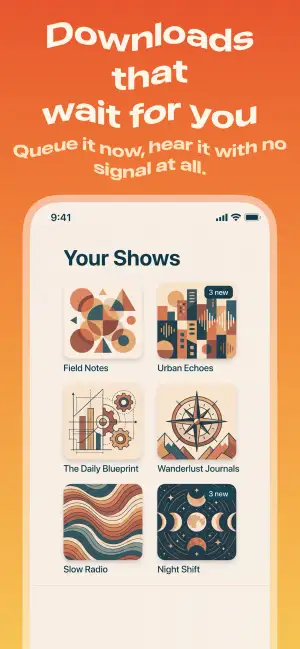
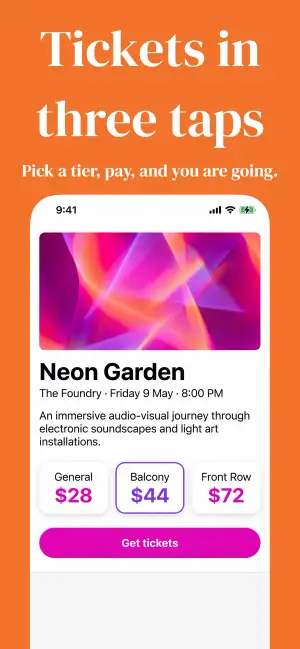
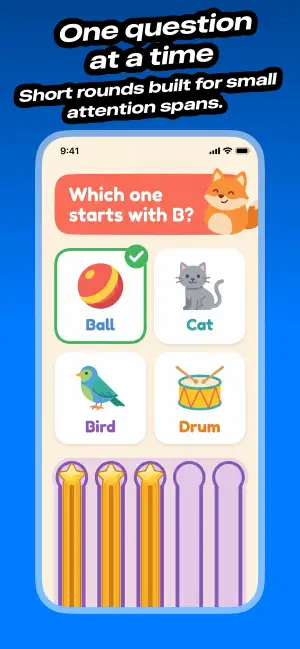
Ein Screenshot-Generator behandelt das Set als ein Design statt als Raster aus Dateien. In Screenshot Studio ist das Set des letzten Releases ein Dokument auf Ihrem Mac, gespeichert neben Ihrem Projekt. Der Release-Tag sieht so aus:
- Öffnen Sie das Dokument des letzten Releases. Design, Bildunterschriften und Übersetzungen sind alle noch da.
- Ziehen Sie die neuen Aufnahmen in ihre Slots. Importieren Sie sie in die Basissprache. Eine Sprache ohne eigene Aufnahme verwendet die der Basissprache, sodass eine neue Aufnahme alle Sprachen auf einmal aktualisiert.
- Bearbeiten Sie die geänderten Bildunterschriften. Übersetzen Sie sie dann mit der integrierten KI. Sie brauchen weder API-Schlüssel noch Tabelle. Jede Sprache können Sie trotzdem von Hand bearbeiten.
- Ergänzen Sie, was neu ist. Eine neue Sprache ist mit wenigen Klicks hinzugefügt. Eine neue Pflichtgröße erfordert kein Redesign, denn ein Design exportiert in jede Größe für iPhone, iPad, Mac, Watch, TV und Vision Pro.
- Laden Sie hoch. Wählen Sie die neue Version, und Screenshot Studio lädt direkt in App Store Connect hoch und ordnet jeden Screenshot nach Plattform, Gebietsschema und Reihenfolge ein.
Wenn Sie sich nicht durchklicken möchten, kann ein KI-Assistent wie Claude Code oder Cursor dieselben Änderungen über MCP (auf Englisch) vornehmen: „Die Screenshots in diesem Ordner der Reihe nach in die iPhone-Slots importieren, dann die neuen Bildunterschriften übersetzen.“
Gut für: jede App, die mehr als einmal erscheint, in mehr als einer Sprache.
Im direkten Vergleich #
| Figma | KI-Bildmodell | Screenshot Studio | |
|---|---|---|---|
| Zeigt Ihre echte App | Ja | Nein, zeichnet sie neu | Ja |
| Bildunterschriften richtig geschrieben | Ja | Oft nicht | Ja |
| Passt zum letzten Release | Wenn die Datei synchron gehalten wird | Nein, jeder Durchlauf ist anders | Ja, dasselbe Dokument |
| Jede Pflichtgröße | Ein Rahmen pro Größe | Muss skaliert werden | Aus einem Design exportiert |
| Bis zu 50 Sprachen | Eine Kopie pro Sprache | Ein Prompt pro Sprache | Integrierte KI-Übersetzung |
| Upload in App Store Connect | Von Hand | Von Hand | Direkter Upload |
| Ein geänderter Bildschirm kostet | Jeden Rahmen, jede Sprache | Ein neues Set | Eine Aufnahme, eine Bildunterschrift |
Was jeder Ansatz an Stunden und Geld kostet, lesen Sie unter Was App-Store-Screenshots kosten. Andere Generatoren finden Sie in unserem Vergleich von fünf Tools.
Eine Checkliste für den Release-Tag #
Ganz gleich, welches Tool Sie verwenden: Diese Reihenfolge erspart Ihnen die meisten Überraschungen.
- Legen Sie die neue Version in App Store Connect an, damit es eine bearbeitbare Version gibt, in die Sie hochladen können.
- Notieren Sie, was sich geändert hat, anhand der Tabelle oben. Überspringen Sie die Slots, die gleich geblieben sind.
- Prüfen Sie die Pflichtgrößen anhand des Leitfadens zu den Größen. Seit Ihrer letzten Einreichung kann sich etwas geändert haben.
- Nehmen Sie die geänderten Bildschirme auf, im Simulator oder auf einem Gerät, mit realistischen Daten und einer sauberen Statusleiste.
- Aktualisieren Sie die Bildunterschriften und übersetzen Sie sie. Halten Sie jede so kurz, dass sie auf einem Vorschaubild lesbar bleibt. Der Leitfaden zu Bildunterschriften (auf Englisch) enthält Beispiele.
- Laden Sie hoch und prüfen Sie ein Gebietsschema in App Store Connect, bevor Sie einreichen. Wenn Sie „Please save new locales“ sehen, finden Sie hier die Lösung (auf Englisch).
- Reichen Sie die Screenshots mit dem Build ein. Sie gehen gemeinsam in die Prüfung.
Fazit #
Der Release-Tag ist nicht wegen der Screenshots schwer, die Sie ändern. Er ist schwer, weil sich jede Änderung so oft wiederholt. In Figma wiederholen Sie sie von Hand, und mit einem KI-Bildmodell fangen Sie von vorne an. Mit einem Generator ändern Sie sie einmal.
Laden Sie Screenshot Studio herunter, erstellen Sie Ihr Set kostenlos und machen Sie das nächste Release zum schnellen.