Jahrelang konnten wir auf einer Produktseite im App Store nur Screenshots und App-Vorschauen zeigen. Sie mussten die App zeigen und erschienen standardmäßig auch in den Suchergebnissen.
Auf der WWDC26 hat Apple das geändert. In der Session Enhance your presence on the App Store hat das App-Store-Connect-Team zwei neue Plätze für Marketingbilder und -videos vorgestellt, dazu eine neue Art, sie zu verwalten.
In diesem Artikel beantworten wir diese Fragen:
- Wo erscheinen die neuen Bilder und Videos?
- Was sind „Creative Assets“?
- Wie werden sie freigegeben?
- Wie ändern wir sie, ohne eine neue Version einzureichen?
Zwei neue Plätze für Bilder und Videos #
Wer Ihre App heute im App Store sieht, sieht Screenshots und Vorschauen an zwei Stellen: auf der Produktseite und in den Suchergebnissen. Beide Stellen bekommen neue Möglichkeiten.
Product Page Header #
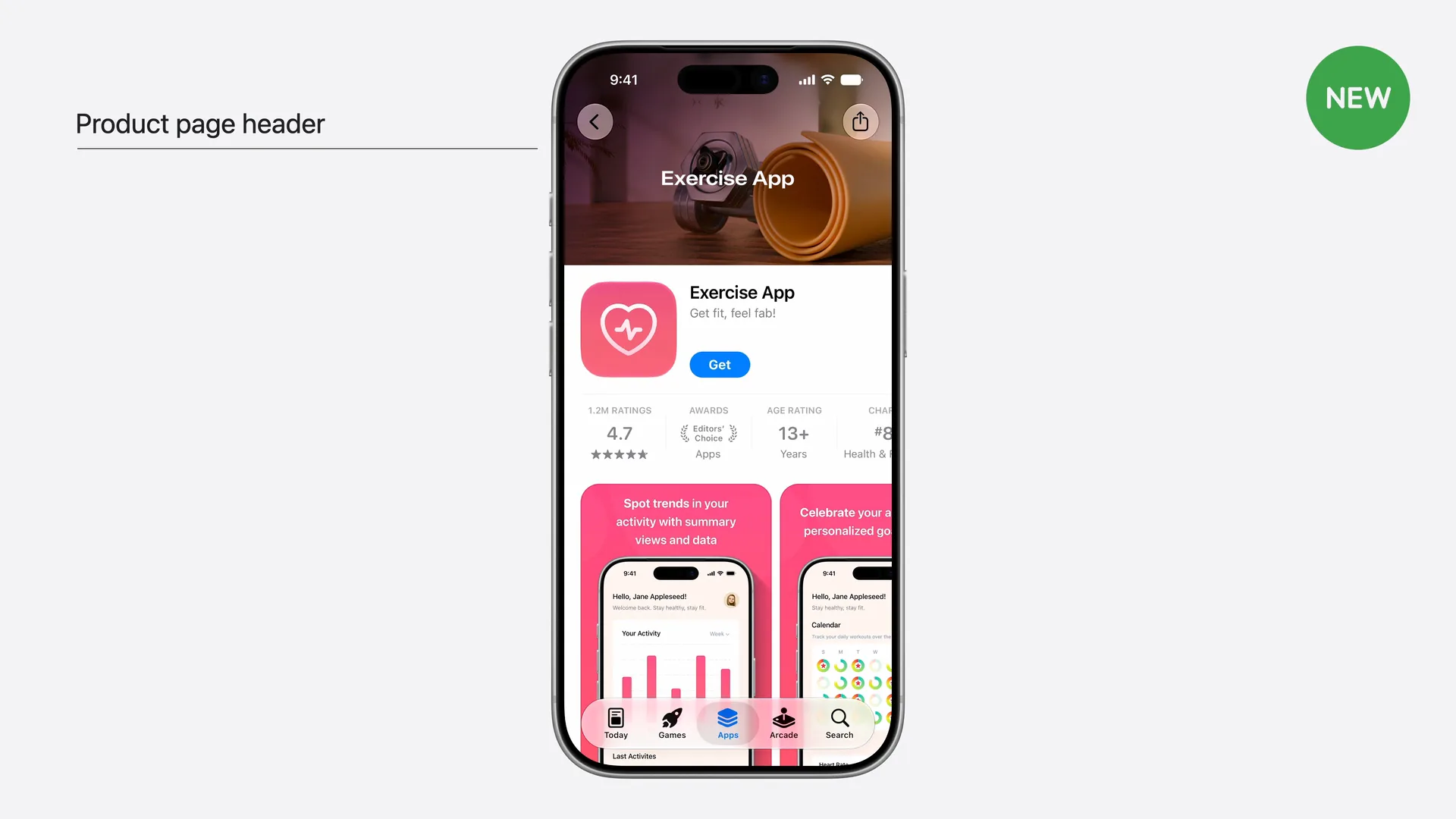
Ihre Produktseite kann jetzt einen Header haben (Product Page Header, also eine Kopfzeile der Produktseite). Er ist das erste visuelle Element, das Menschen sehen, wenn sie auf Ihrer Seite landen, und er muss kein Screenshot sein.
Sie können ein Bild oder ein Video verwenden. Apple empfiehlt, damit Ihre visuelle Identität oder Ihre Marke auszudrücken. Mit einem Video bestimmen Sie selbst, wie Menschen Ihre App zum ersten Mal erleben.
Der Header ersetzt Ihre Screenshots nicht. Header, App-Icon und Screenshots wirken zusammen: Der Header weckt Aufmerksamkeit, die Screenshots erklären, was die App kann.
Suchergebnisse #
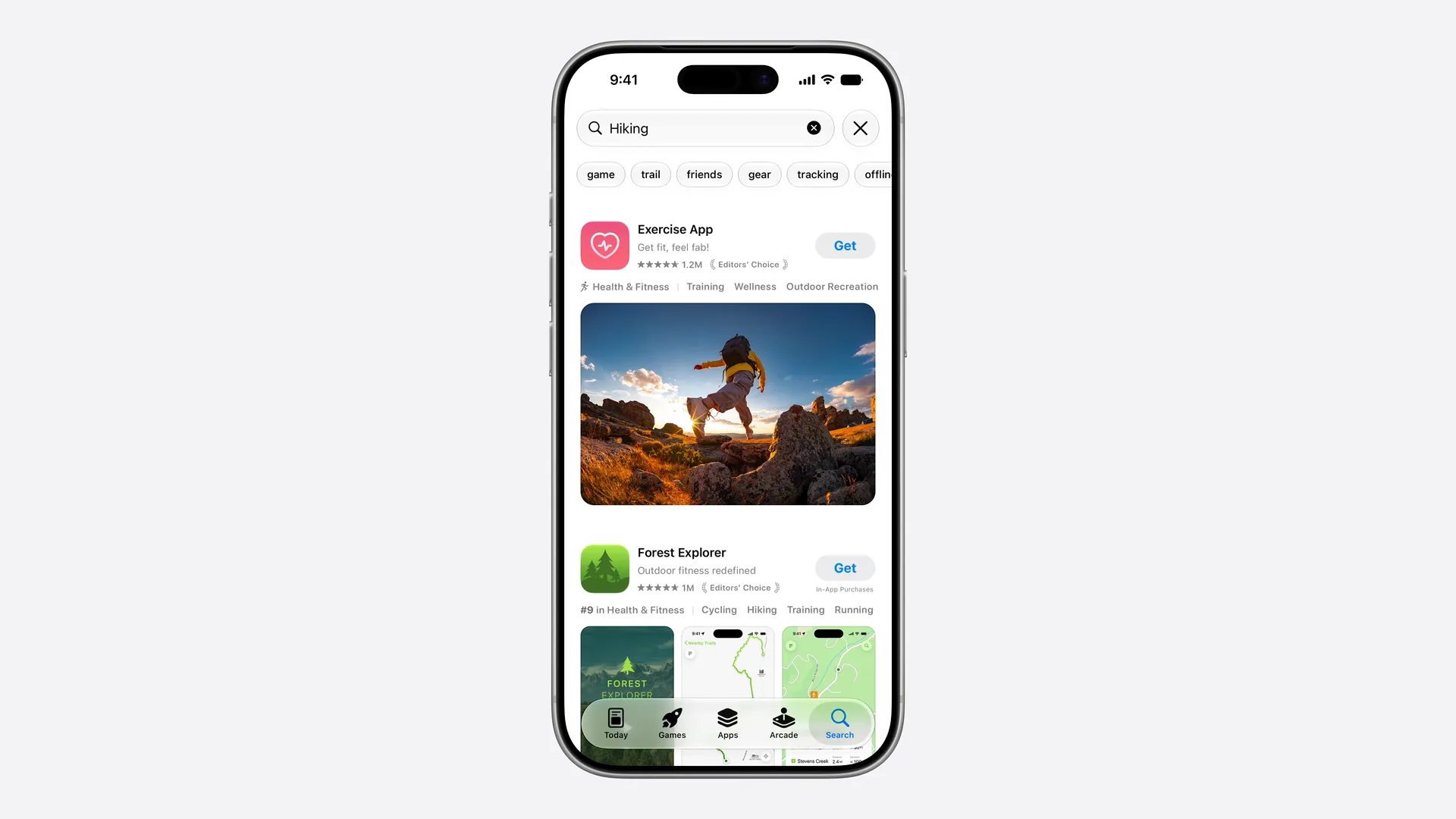
In den Suchergebnissen erschienen bisher Ihre Screenshots oder Ihre Vorschau. Jetzt können Sie dort stattdessen ein Bild oder ein Video zeigen.
Apples Rat ist hier ein anderer als beim Header. In der Suche vergleichen Menschen Apps, daher sollte das Visual den Kernnutzen Ihrer App so klar vermitteln, dass Menschen tippen, um mehr zu erfahren.
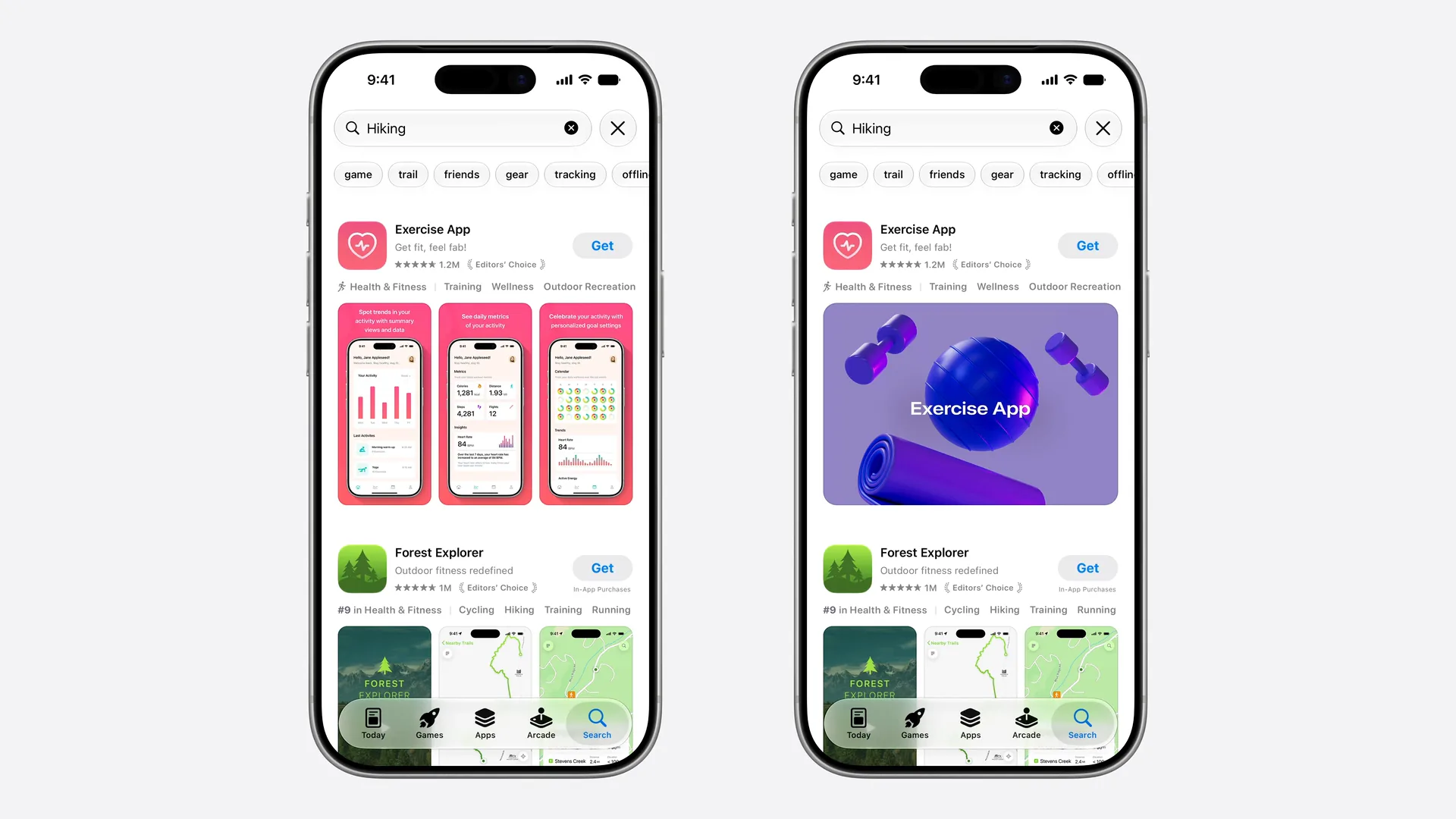
Beide Platzierungen erscheinen unter iOS 27 und iPadOS 27.
Creative Assets #
In App Store Connect heißen diese neuen Marketingbilder und -videos Creative Assets (also Werbemittel).
Der Name ist wichtig, denn dieselben Creative Assets lassen sich an mehr Stellen nutzen als im Header und in den Suchergebnissen:
-
Apple Ads. Verwenden Sie sie in Anzeigen im Tab „Heute“ und in den Suchergebnissen.
-
Benutzerdefinierte Produktseiten. Jede benutzerdefinierte Produktseite kann einen eigenen Header und ein eigenes Visual im Suchergebnis haben.
-
Produktseitenoptimierung. Testen Sie verschiedene Visuals, um zu sehen, worauf Ihre Zielgruppe am besten reagiert, ob auf Ihr Logo, Ihren Kernnutzen oder eine neue Funktion.
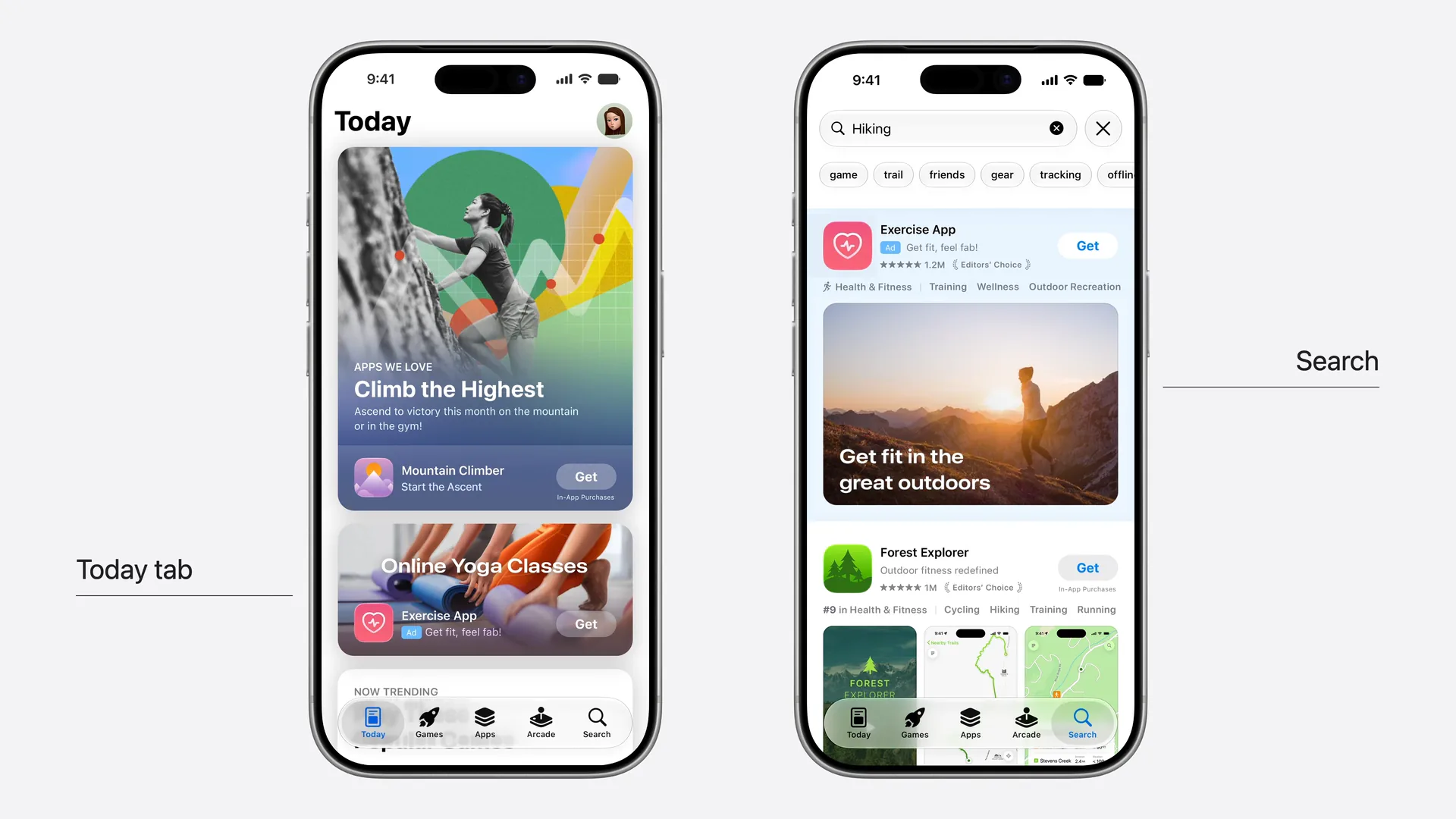
Creative Assets in Apple Ads, im Tab Heute und in den Suchergebnissen. Bild: Apple, WWDC26.
Benutzerdefinierte Produktseiten werden nützlicher #
Apple hat zwei Beispiele gezeigt, die benutzerdefinierte Produktseiten interessanter machen als bisher.
Passend zu Ihrer Website. Eine Fitness-App bewirbt Yogakurse mit einem Banner auf ihrer Website. Das Banner verlinkt auf eine benutzerdefinierte Produktseite, und diese Seite kann jetzt dasselbe Banner als Header verwenden. Mit einem Deep Link landen Menschen, die die App laden, direkt im Yoga-Bereich. Die Geschichte bleibt dieselbe, von der Website über den App Store bis zum ersten Start.
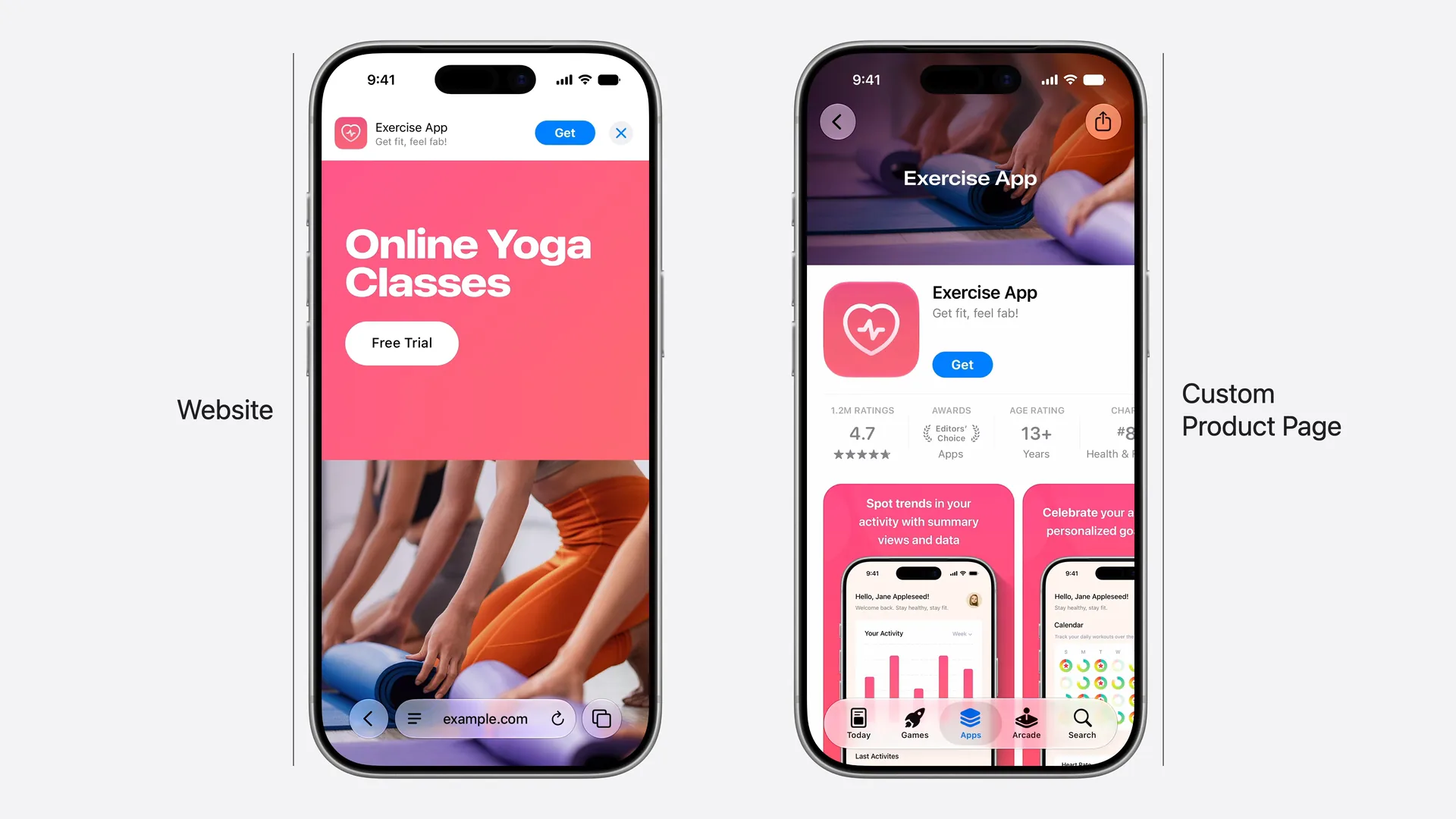
Passend zum Such-Keyword. Eine benutzerdefinierte Produktseite kann für bestimmte Such-Keywords angezeigt werden. Jede kann jetzt ein eigenes Visual im Suchergebnis haben, sodass eine Suche nach einer Funktion ein Visual zu genau dieser Funktion zeigt. Apple empfiehlt, für Header und Suchergebnis einer Seite dasselbe Asset zu verwenden, damit sich das Erlebnis nach dem Tippen nahtlos anfühlt.
Falls Sie noch keine der beiden Funktionen genutzt haben, erklärt unser Beitrag Produktseitenoptimierung oder benutzerdefinierte Produktseiten den Unterschied.
Zwei Wege zur Freigabe von Creative Assets #
Creative Assets durchlaufen die App-Prüfung (App Review), wie alles andere auf Ihrer Produktseite. Es gibt zwei Wege, sie einzureichen.
1. Mit einer App-Version #
Das ist der Ablauf, den wir schon kennen.
- Laden Sie die Assets auf der Versionsseite Ihrer App hoch.
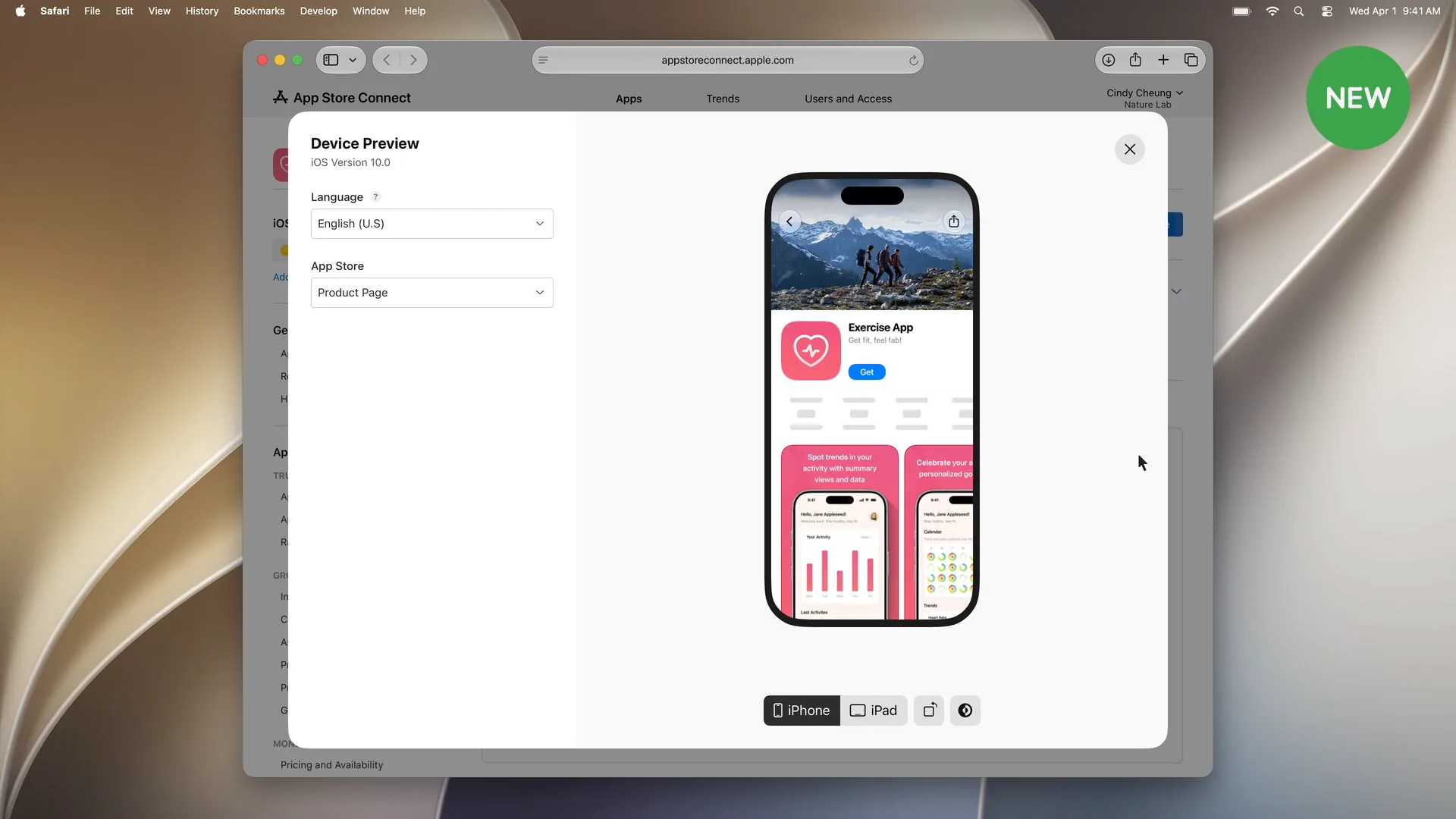
- Sehen Sie sich in der neuen Vorschau an, wie Ihre Produktseite damit aussieht.
- Reichen Sie die Version zur Prüfung ein.
Wird die Version freigegeben und veröffentlicht, gehen der neue Header und die neuen Visuals in den Suchergebnissen mit ihr live.
Die Vorschau verdient besondere Erwähnung. Sie zeigt Ihre Seite vor dem Einreichen auf iPhone und iPad, in verschiedenen Ausrichtungen und in jeder Sprache, sodass Sie prüfen können, wie Header, Icon und Screenshots zusammen wirken.
2. Über die Asset Library #
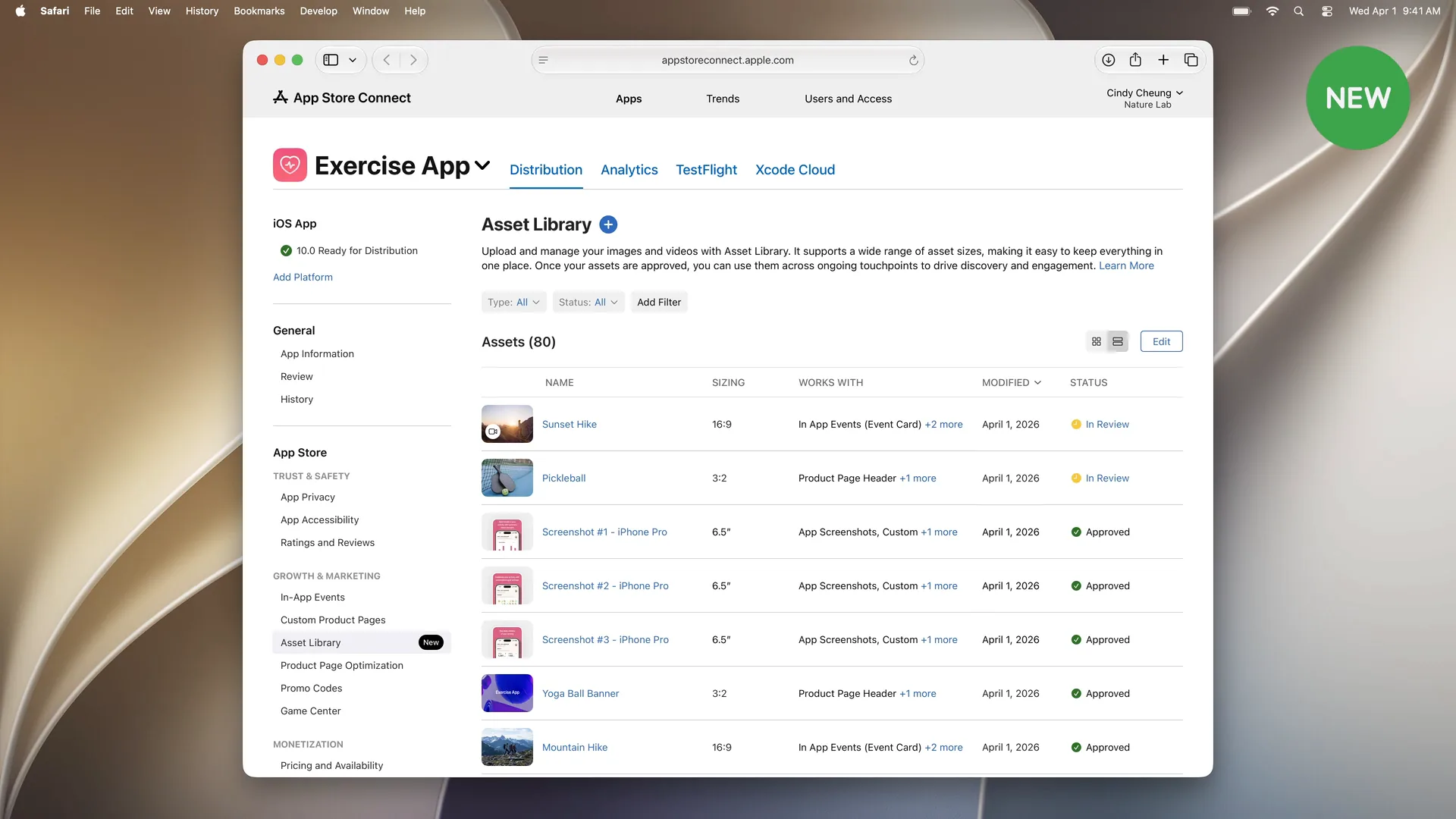
Die Asset Library ist ein neuer Ort in App Store Connect, der alle Visuals Ihrer App sammelt: Screenshots, App-Vorschauen, Medien für In-App-Events und Creative Assets, über alle Plattformen, Größen und Platzierungen hinweg.
Sie laden Creative Assets in die Asset Library hoch und reichen sie unabhängig zur Prüfung ein. Sie brauchen dafür keine neue App-Version und müssen nicht angeben, wo Sie sie verwenden wollen.
Visuals ohne neue Einreichung ändern #
Das ist die größte Neuerung der Session.
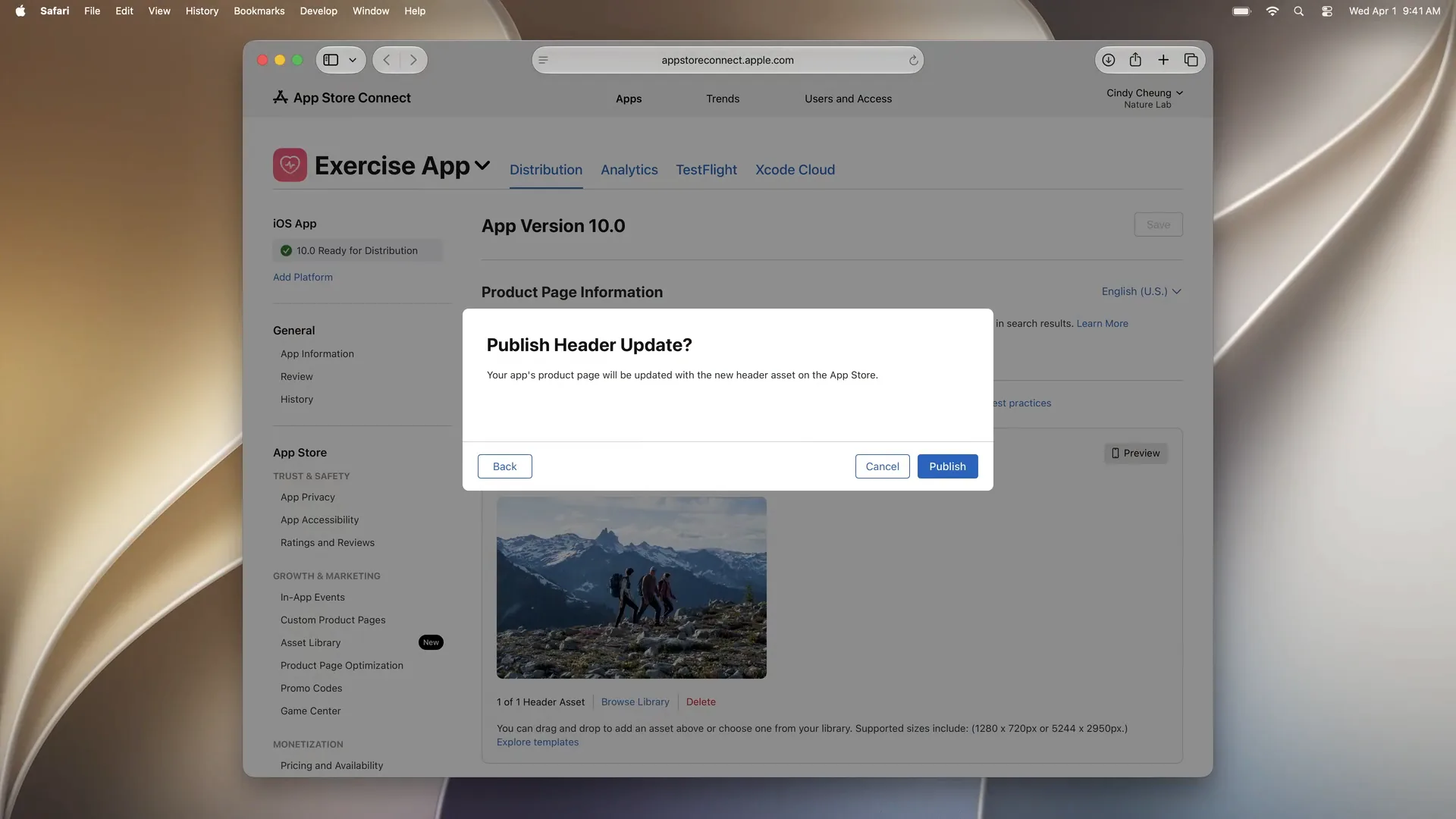
Egal, auf welchem Weg ein Asset freigegeben wurde, es landet in der Asset Library. Und freigegebene Assets können ohne erneute Prüfung in Ihrem Product Page Header und in den Suchergebnissen verwendet werden.
Apples Beispiel ist eine Wander-App mit einem sommerlichen Wanderbild im Header. Wenn die Jahreszeit wechselt, wählt der Entwickler in der Asset Library ein freigegebenes winterliches Wanderbild aus und veröffentlicht es. Der App Store aktualisiert sich sofort, ohne neue Einreichung.
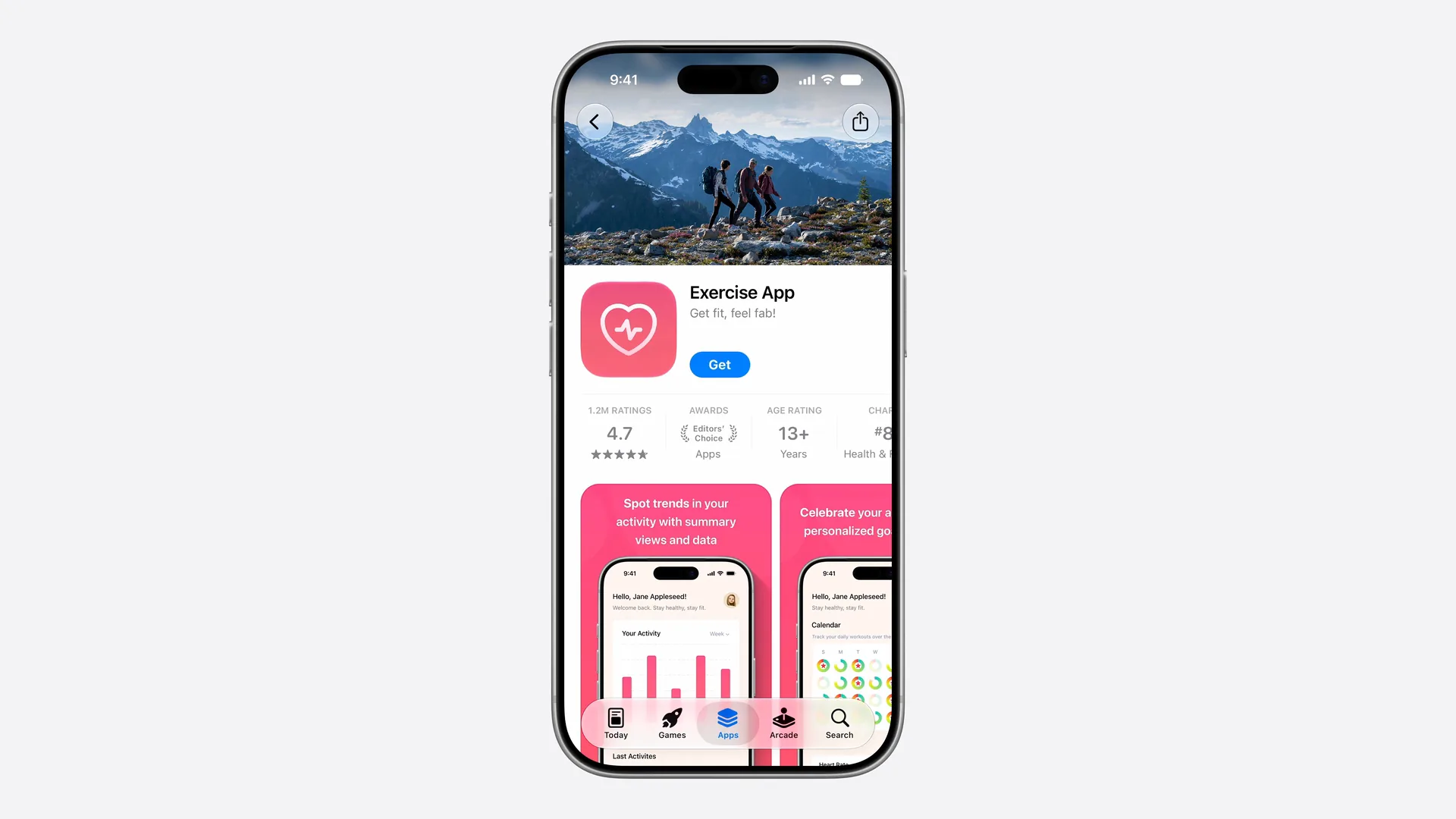
Der Ablauf sieht dann so aus:
- Bereiten Sie Visuals für die Jahreszeiten, Events und Funktionen vor, die Sie bewerben wollen.
- Lassen Sie sie im Voraus freigeben.
- Tauschen Sie sie ein, wenn Sie sie brauchen.
Automatisieren #
Beide Abläufe lassen sich automatisieren:
- Die App Store Connect API kann Creative Assets in die Asset Library hochladen und zur Prüfung einreichen.
- Die Apple Ads Platform API kann die Einrichtung von Anzeigen automatisieren, mit Open-Source-Clientbibliotheken für Swift und andere Sprachen.
Was das für Ihre Screenshots bedeutet #
Der Header bekommt jetzt den ersten Blick, also liegt der Gedanke nahe, dass Screenshots weniger wichtig werden. Ich sehe es umgekehrt.
Der Header verkauft das Gefühl. Ihre Screenshots erklären weiterhin, und sie sind weiterhin das, was Menschen durchblättern, bevor sie sich entscheiden. Eine Produktseite wirkt am besten, wenn Header und Screenshots dieselbe Geschichte erzählen statt zwei verschiedene.
Ein paar Dinge, die Sie einplanen sollten:
- Gestalten Sie Header und Screenshots als Einheit. Verwenden Sie dieselben Farben, dieselbe Typografie und dieselbe Botschaft.
- Planen Sie pro Sprache. Die Vorschau zeigt jede Sprache, also braucht jede Sprache einen passenden Header.
- Denken Sie in Kampagnen. Da sich freigegebene Assets ohne Prüfung austauschen lassen, sind ein saisonaler Header und ein passendes Screenshot-Set jetzt eine normale Release-Aufgabe und kein Sonderprojekt mehr.
Wenn Sie Ihre Screenshots mit Screenshot Studio erstellen, liefert Ihnen dasselbe Projekt jede App-Store-Größe und jede Sprache, sodass Sie die Screenshots schnell an einen neuen Header anpassen.
Nächste Schritte #
Apples Empfehlungen aus der Session:
- Bereiten Sie die Bilder und Videos vor, mit denen Sie Ihre App präsentieren wollen.
- Laden Sie sie für Ihren Product Page Header, die Suchergebnisse und mehr in die Asset Library hoch.
- Sehen Sie sich die Vorschau Ihrer Produktseite an, bevor Sie sie zur Prüfung einreichen.
Die vollständige Session Enhance your presence on the App Store können Sie auf der Apple-Developer-Website ansehen. Sie dauert etwa acht Minuten.