Zum Hauptinhalt springen
Black Friday 50 % Rabatt auf alle Abos, 33 % auf „Lebenslang“. Bis 1. Dezember. Angebot sichern

Gestalten in Screenshot Studio

App-Store-Screenshot-Design

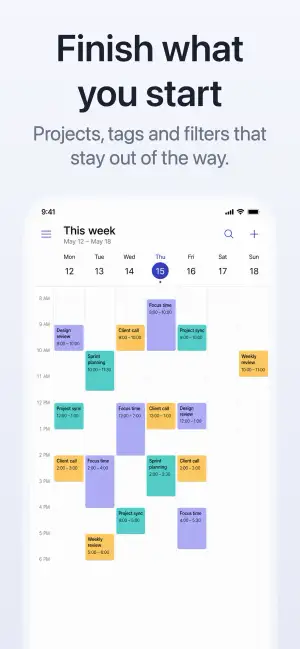
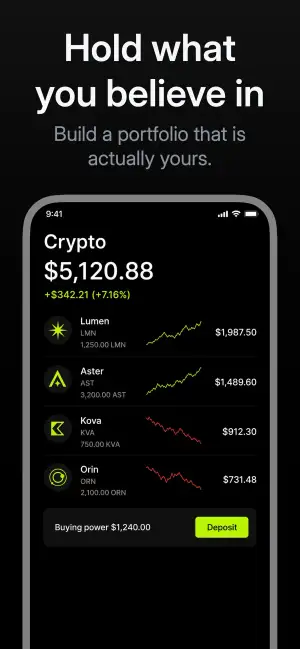
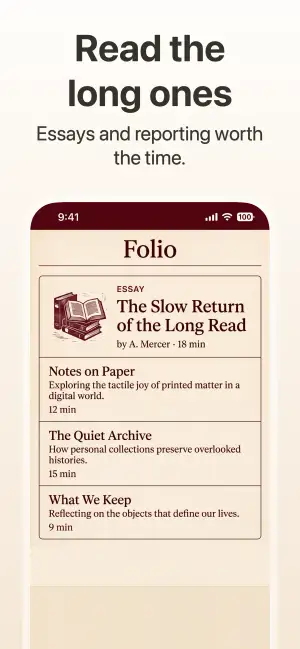
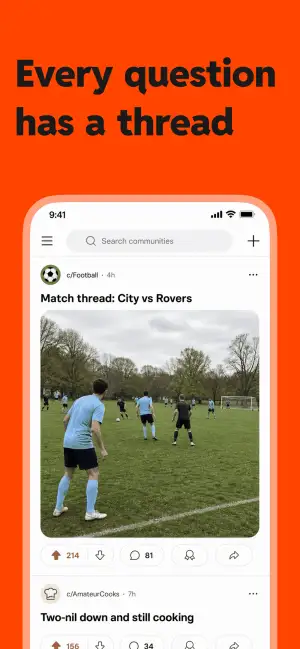
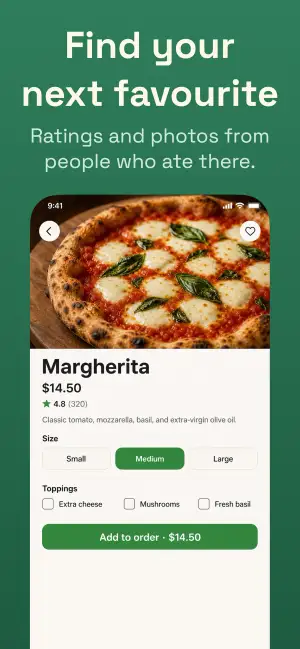
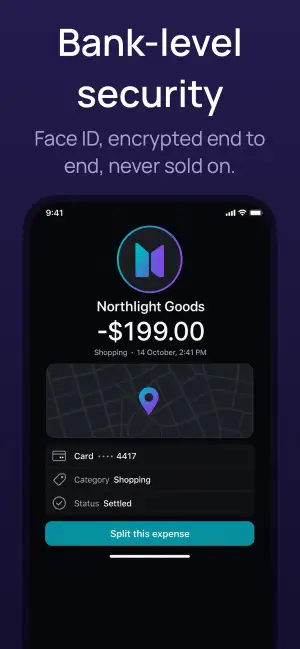
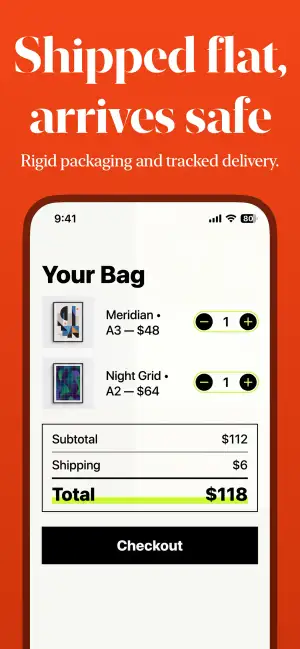
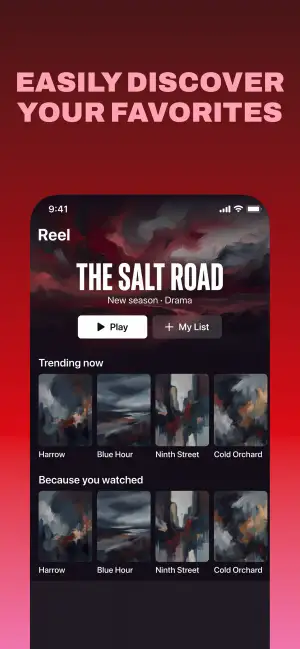
Alles, was ein guter Screenshot braucht, steckt schon in der App: fertige Vorlagen, passende Farben, Geräterahmen, eine Lupe und 3D-Neigung.

Einmal gestalten. Jeder Screenshot im Set zieht mit.

Auf einen Blick

Keine Designkenntnisse nötig.

Starten Sie mit einer Vorlage, wählen Sie Farben, die schon zusammenpassen, und überlassen Sie die Details den Werkzeugen. Oder lassen Sie Ihren KI-Agenten das ganze Set bauen.

  • Mit einem fertigen Design starten

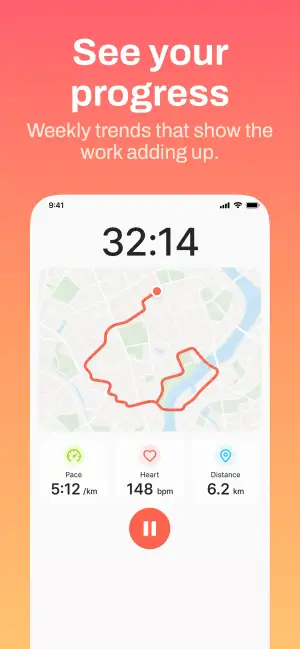
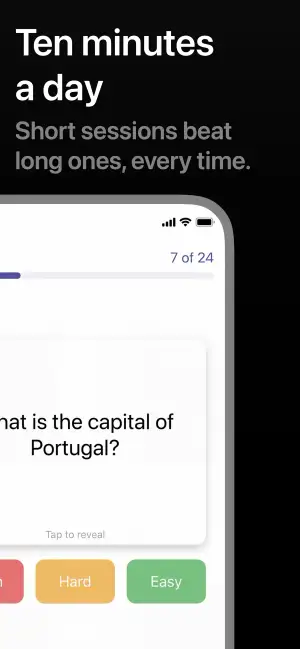
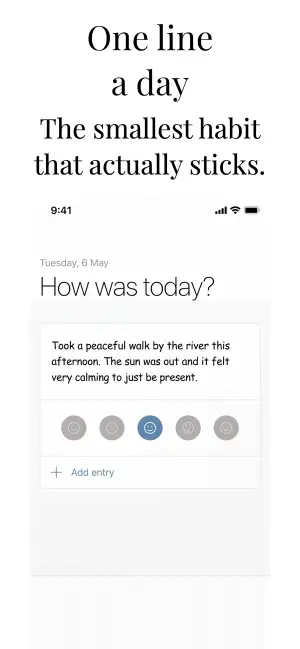
    26 Vorlagen, von dezent bis laut. Wenden Sie eine auf das ganze Set an und ändern Sie danach, was Sie möchten.

    Alle Vorlagen ansehen →
  • Farben, die einfach passen

    Dutzende Verlaufs-Presets und eine volle Palette an Volltonfarben, ausgewählt, damit sie hinter einem Screenshot gut wirken.

  • Zoomen Sie auf das Wesentliche

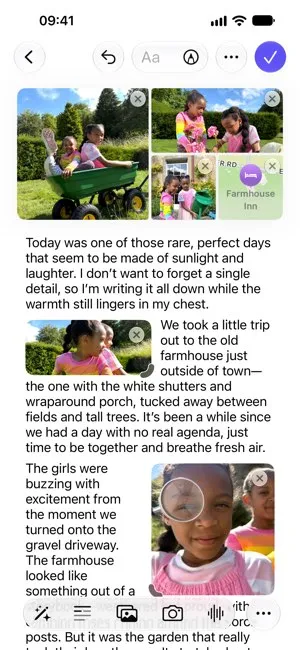
    Legen Sie eine Lupe über ein Detail, und es bleibt lesbar, auch wenn das Gerät klein ist.

  • In 3D neigen

    Drehen Sie das Gerät in drei Dimensionen für einen Screenshot mit Tiefe, auf einem einzelnen Screenshot oder im ganzen Set.

  • Oder lassen Sie Ihren KI-Agenten gestalten

    Screenshot Studio hat einen integrierten MCP-Server. Bitten Sie Ihren Coding-Agenten um ein Set und sehen Sie zu, wie es in der App landet, bereit zum Feinschliff.

    Zur Einrichtungsanleitung →

Vorlagen

Mit einem fertigen Design starten

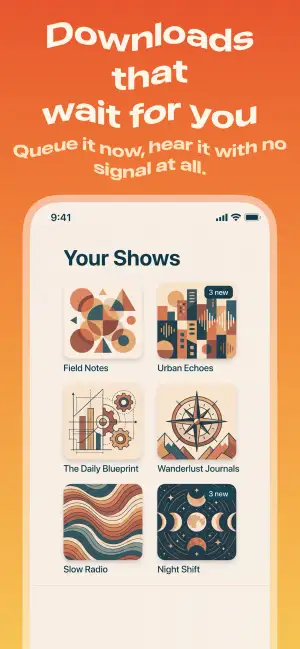
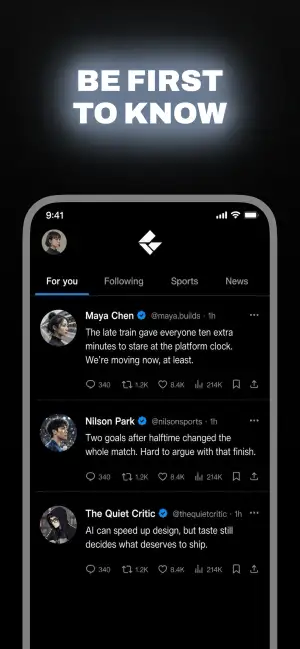
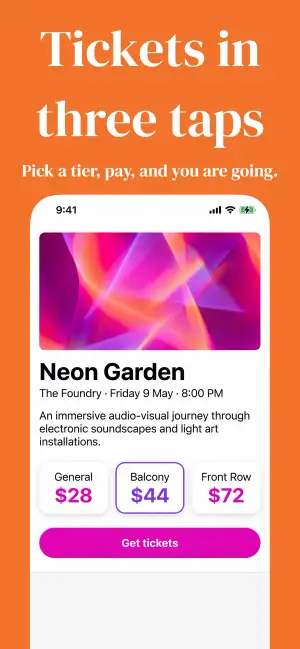
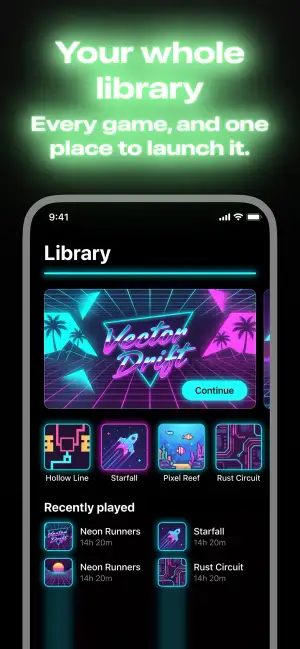
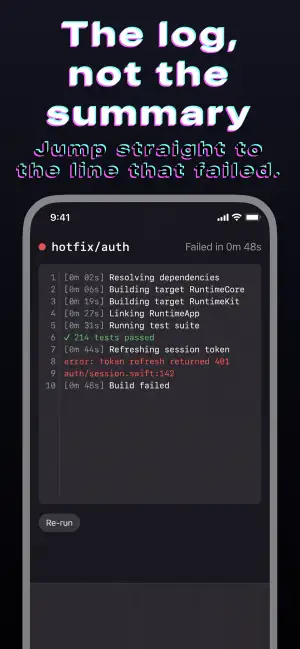
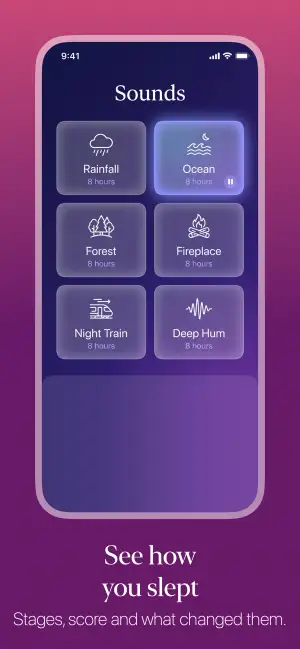
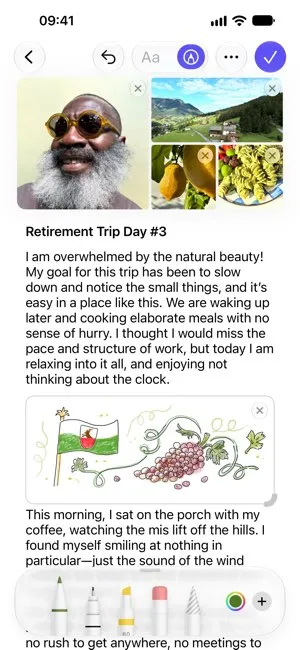
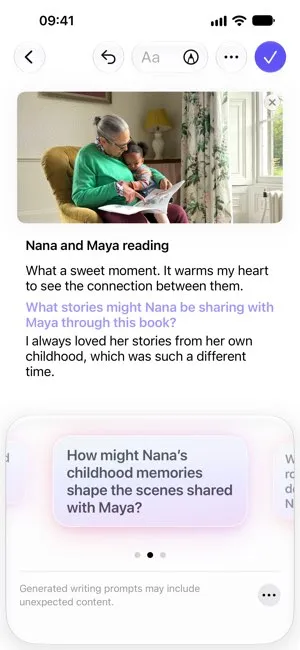
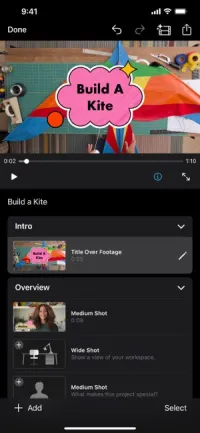
Screenshot Studio enthält 26 Vorlagen in sechs Stilen. Jede legt Hintergrund, Schriften, Farben, Geräterahmen und Layout in einem Schritt fest, für jeden Screenshot und jede Plattform, die Sie unterstützen.

  • Eine Vorlage mit einem Klick auf das ganze Set anwenden
  • Eigene Screenshots und Beschriftungen einfügen, das Design bleibt erhalten
  • Jeden Teil nachträglich ändern
Alle Vorlagen ansehen →

Ein Design für das ganze Set

Einmal ändern, jeder Screenshot zieht mit

Jede Plattform hat ein Hauptdesign. Legen Sie dort Hintergrund, Schriften und Gerät fest, und jeder Screenshot übernimmt sie, damit das Set immer eine zusammenhängende Geschichte erzählt.

  • Einem Screenshot einen eigenen Hintergrund, eigene Farben oder ein eigenes Layout geben
  • Ihn jederzeit wieder mit dem Hauptdesign verbinden
  • Später hinzugefügte Screenshots passen sofort

Hintergründe

Farben, die schon zusammenpassen

Wählen Sie eine Volltonfarbe, eines von Dutzenden Verlaufs-Presets oder ein eigenes Bild. Verläufe nutzen zwei bis fünf Farben und laufen in acht Richtungen, und für die Fläche hinter dem Text haben Sie dieselbe Auswahl.

  • Volltonfarben und Verlaufs-Presets
  • Ihr eigenes Foto oder Bild als Hintergrund
  • macOS-Hintergrundbilder für Screenshots im Mac App Store

Gerät

Rahmen und Layouts, startklar

Zeigen Sie den Screenshot randlos, mit Rand, in einem matten Clay-Gerät oder im Vollbild. Wählen Sie dann, wo das Gerät sitzt: über oder unter dem Text, über den Rand hinaus oder bei Querformat-Screenshots nebeneinander.

  • Clay-Geräte für iPhone, iPad, Mac und Android, in jeder Farbe
  • Ränder in jeder Farbe, hell oder dunkel
  • Ein weicher Schlagschatten, klein, mittel oder groß

Text

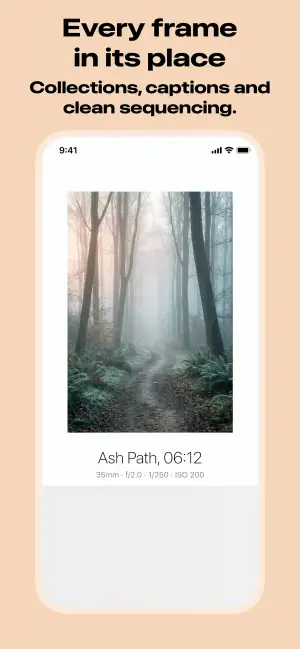
Beschriftungen, die auf einen Blick wirken

Nutzen Sie die mitgelieferten Schriften oder jede auf Ihrem Mac installierte Schrift, heben Sie die wichtigen Wörter hervor und geben Sie einem Titel einen Stil, wenn er auffallen soll.

  • Schlüsselwörter in einer zweiten Farbe hervorheben
  • Fünf Titelstile: Original, Sticker, Glitch, Neon und Wave
  • Links, mittig oder rechts ausrichten

Planen Sie Ihre Woche in einer Minute

Details

Die kleinen Dinge, die einen Screenshot lesbar machen

Lupe

Vergrößern Sie ein Detail bis zu 2× durch eine runde oder rechteckige Linse. Ziehen Sie sie an jede beliebige Stelle oder rasten Sie sie an einer von neun Positionen ein, damit ein kleines Bedienelement auch in einer Vorschau in Smartphone-Größe lesbar bleibt.

3D-Geräteneigung

Drehen Sie das Gerät auf jeder Achse um bis zu 45° oder wählen Sie eines von neun Presets. Ein Clay-Gerät behält beim Drehen seine Seiten und Tasten.

KI-Agenten

Oder lassen Sie Ihren KI-Agenten gestalten

Mit dem integrierten MCP-Server von Screenshot Studio können Claude Code, Cursor, Codex und andere Agenten Screenshots importieren, das Design festlegen und Beschriftungen schreiben, direkt in dem Dokument, das Sie geöffnet haben. Sie sehen jede Änderung live und können jederzeit von Hand weiterarbeiten.

Claude CodeCursorCodexVS CodeAntigravity
Über den MCP-Server → Zur Einrichtungsanleitung →

Gestalten Sie noch heute Ihr erstes Set

Laden Sie Screenshot Studio kostenlos herunter und haben Sie in wenigen Minuten ein fertiges Set.

Häufig gestellte Fragen

In einem Satz: Was unterscheidet Screenshot Studio von anderen Apps?

Ich habe diese App entwickelt, um den Schmerz des App-Store-Erstellungsprozesses zu lindern. Ich möchte, dass Sie Screenshots so schnell wie möglich erstellen und trotzdem professionell aussehen. Vielleicht finden Sie nicht jede ausgefallene Funktion in dieser App, aber ich kann Geschwindigkeit und Qualität garantieren.

Was ist ein App-Store-Screenshot-Generator?

Ein App-Store-Screenshot-Generator ist ein Tool, das rohe App-Screenshots in polierte, store-fertige Marketingbilder mit korrekten Abmessungen, Geräterahmen, Beschriftungen und Gebietsschemata verwandelt. Screenshot Studio ist eine native Mac- und iOS-App, die für diesen Workflow gebaut wurde.

Kann Screenshot Studio direkt in App Store Connect hochladen?

Ja. Screenshot Studio lädt alle Screenshots für jede Plattform und jedes Gebietsschema in der richtigen Reihenfolge in App Store Connect hoch — kein manuelles Drag-and-Drop mehr für jede Gerätegröße und Sprache.

Welche Geräte und Plattformen werden unterstützt?

Screenshot Studio unterstützt iPhone, iPad, Mac, Apple Watch, Apple TV, Apple Vision Pro und Android-Smartphones. Exportieren oder laden Sie alle erforderlichen Größen aus einem einzigen Projekt hoch.

Wie funktioniert die KI-Lokalisierung?

Screenshot Studio nutzt integrierte KI-Übersetzung, um lokalisierte Screenshot-Beschriftungen in jeder Sprache zu erstellen — ohne API-Schlüssel. Sie können Übersetzungen pro Gebietsschema prüfen und bearbeiten und dabei konsistente Layouts über alle Märkte hinweg beibehalten.

Brauche ich Designkenntnisse für Screenshot Studio?

Nein. Screenshot Studio enthält professionell gestaltete Vorlagen und einen Editor, der speziell für App-Store-Screenshots entwickelt wurde. Die meisten Entwickler sind innerhalb von Minuten produktiv.

Wie unterscheidet sich Screenshot Studio von Figma oder Web-Tools?

Im Gegensatz zu Figma oder browserbasierten Tools ist Screenshot Studio speziell für die App-Store-Screenshot-Produktion gebaut — automatische Größenanpassung, KI-Lokalisierung, Massenexport und direkter App-Store-Connect-Upload aus einer nativen Mac- und iOS-App.

Welche Screenshot-Größen werden exportiert?

Screenshot Studio exportiert alle erforderlichen App-Store- und Google-Play-Screenshot-Größen für unterstützte Geräte.

Gibt es eine kostenlose Version?

Sie können alle Funktionen kostenlos ausprobieren und erleben, wie einfach es ist. Wenn es Ihnen gefällt, ist für den Export eine Zahlung erforderlich.

Gibt es eine Einmalkauf-Option?

Ja. Pro gibt es als wöchentliches, monatliches oder jährliches Abonnement oder als einmalige Lifetime-Freischaltung.

Kann ich Screenshot Studio mit Claude Code oder Cursor verwenden?

Ja. Über einen integrierten MCP-Server können Claude Code, Cursor, VS Code, Codex und Antigravity Ihre Beschriftungen schreiben, Screenshots importieren, das Design ändern und eine Vorschau in Ihrem geöffneten Dokument rendern. Er ist in der kostenlosen Version verfügbar und läuft vollständig auf Ihrem Mac — der Assistent verbindet sich über localhost, und es wird nichts hochgeladen.