Der Product Page Header ist das Erste, was Menschen sehen, wenn sie Ihre App im App Store öffnen. Apple hat ihn auf der WWDC26 eingeführt, und er erscheint unter iOS 27 und iPadOS 27 und neuer. Hier finden Sie die genaue Größe, den sicheren Bereich, für den Sie gestalten müssen, und die Stellen, an denen der Header erscheint.
Die kurze Antwort: Ein Product Page Header misst 3840 × 1646 Pixel (21:9), als JPEG oder PNG ohne Transparenz. Alles Wichtige gehört in den mittigen sicheren Bereich von 1646 × 661 Pixeln. Alternativ können Sie ein Video von 5–30 Sekunden in derselben Größe verwenden.
Was der Product Page Header ist #
Ein breites Bild oder Video ganz oben auf Ihrer Produktseite, über Ihrem App-Icon, dem Namen und den Screenshots. Anders als Screenshots muss er Ihre App nicht zeigen. Apple empfiehlt, ihn für Ihre Marke, ein saisonales Angebot oder neue Inhalte zu nutzen, um den Ton für den Rest der Produktseite vorzugeben.
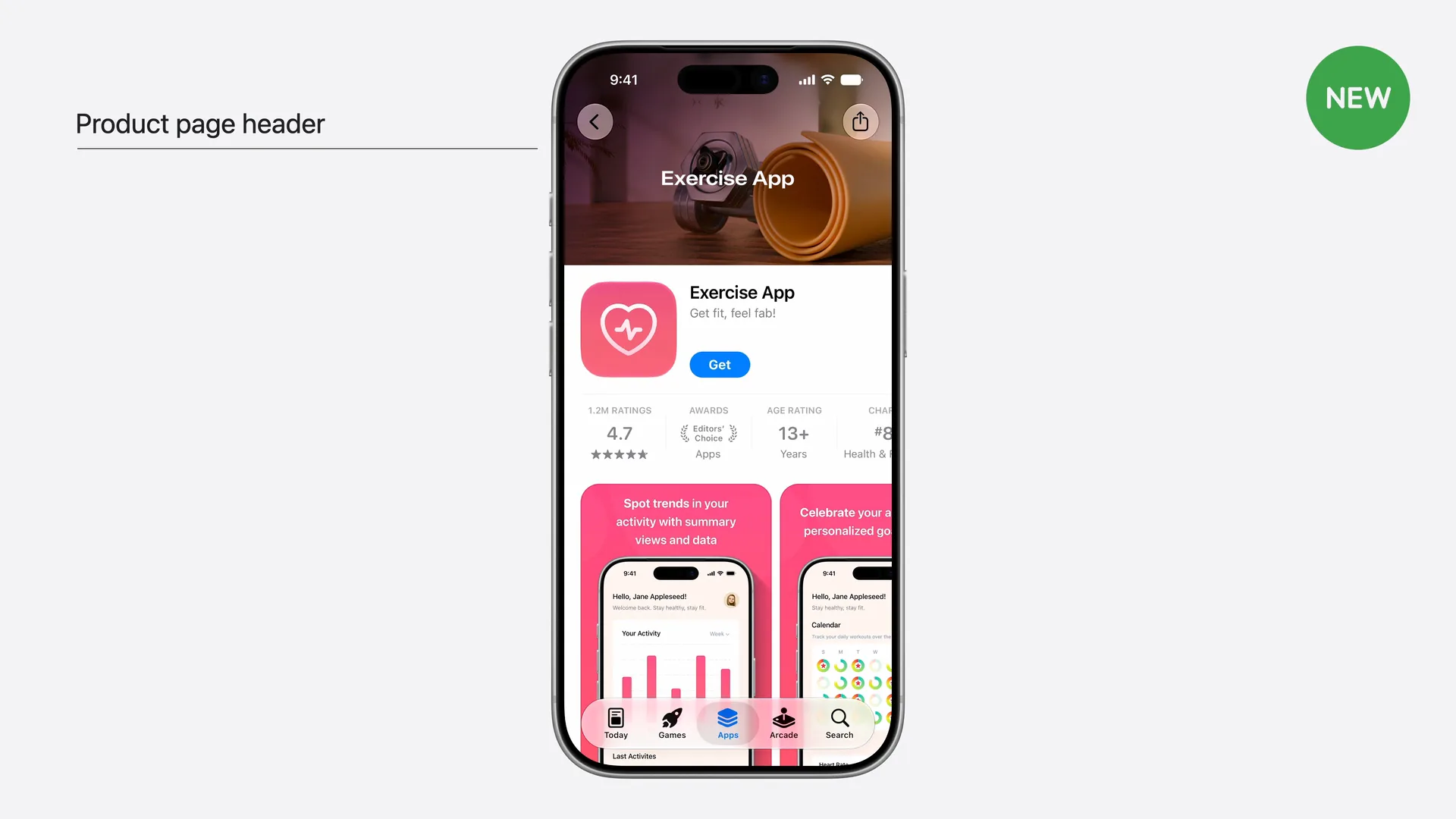
Der Header ist eines von drei Creative Assets, neben dem Asset für die Suchergebnisse und dem Universal Asset, das beide Plätze füllen kann. Unser Überblick über die Neuerungen der WWDC26 erklärt, wie sie zusammenspielen.
Wo er erscheint #
- Auf Ihrer Produktseite, ganz oben, auf iPhone und iPad, in jeder Ausrichtung.
- Auf benutzerdefinierten Produktseiten. Jede kann einen eigenen Header haben, sodass ein Link aus einer Anzeige oder von Ihrer Website auf einem passenden Visual landet.
- In der Produktseitenoptimierung. Sie können verschiedene Header-Visuals gegeneinander testen.
- Wenn Ihre App vorgestellt wird. Laut Apple können Creative Assets erscheinen, wenn der App Store Ihre App hervorhebt.
Der Header erscheint nur unter iOS 27 und iPadOS 27 oder neuer. Wer eine ältere Version nutzt, sieht Ihre Produktseite ohne ihn.
Größe des Product Page Header #
| Bild | Video | |
|---|---|---|
| Größe | 3840 × 1646 Pixel | 3840 × 1646 Pixel |
| Seitenverhältnis | 21:9 | 21:9 |
| Format | .jpeg, .jpg oder .png | .mov, .m4v oder .mp4 |
| Bildrate | — | 30 oder 60 fps |
| Länge | — | 5 bis 30 Sekunden |
| Weitere Regeln | Kein Alphakanal, keine Transparenz | Läuft in einer Schleife; standardmäßig stumm, Ton lässt sich einschalten |
Die Größe ist exakt vorgegeben, kein Bereich. Sie können im Header-Platz auch ein Universal Asset als PNG mit 5244 × 2950 Pixeln verwenden; mehr dazu im Leitfaden zum Universal Asset. Die Größen stammen aus Apples Spezifikationen für Creative Assets, geprüft am 21. Oktober 2026.
Der sichere Bereich des Headers #
Apple nennt die Werte des sicheren Bereichs nicht in seiner Dokumentation. Sie stecken in den Header-Vorlagen für Photoshop und Pixelmator, als Rahmen für den sicheren Bereich (Art Safe Area). Hier ist er maßstabsgetreu:
Product Page Header 21:9
3840 × 1646 px
Sicherer Bereich 1646 × 661, 43 % × 40 % der Fläche
| Pixel | Anteil an der Fläche | |
|---|---|---|
| Fläche | 3840 × 1646 | 100 % |
| Sicherer Bereich | 1646 × 661 | 43 % der Breite, 40 % der Höhe |
| Position des sicheren Bereichs | x 1097, y 493 (obere linke Ecke) | In beide Richtungen mittig |
| Rand links und rechts | je 1097 | |
| Rand oben und unten | je 493 |
Dieser Rahmen ist klein. Mehr als die Hälfte der Breite und der Großteil der Höhe können abgeschnitten werden, denn ein einziges Bild muss ein hochkant gehaltenes iPhone ebenso füllen wie ein quer gehaltenes iPad. Deshalb gilt:
- Platzieren Sie Text, Ihr Logo und den Blickfang im Rahmen. Die Überschrift, das Gesicht der Figur, die Produktaufnahme.
- Füllen Sie den Rest mit etwas, das sich beschneiden lässt. Ein Hintergrund, eine Textur, eine Szene, die auch dann noch funktioniert, wenn nur die Mitte übrig bleibt.
- Richten Sie nichts an den Rändern aus. Ein Logo in der oberen linken Ecke liegt außerhalb des sicheren Bereichs und kann verschwinden.
- Prüfen Sie es in der Vorschau. Die Vorschau in App Store Connect zeigt die Seite vor dem Einreichen auf iPhone und iPad, in beiden Ausrichtungen und in jeder Sprache.
Gestaltungstipps von Apple #
Aus Apples Empfehlungen für Assets:
- Eine klare Idee. Ein dichter, überladener Header geht unter.
- Gestalten Sie für Erstbesucher. Zeigen Sie, was für jemanden am überzeugendsten ist, der noch nie von Ihrer App gehört hat.
- Wenig Text, wenn überhaupt. Eine kurze Formulierung, die das Bild ergänzt statt es zu beschreiben, übersetzt in jede Sprache, die Sie unterstützen.
- Keine Preise, Rabatte, URLs oder Copyright-Zeichen, keine anderen Plattformen oder Stores und keine Apple-Auszeichnungen wie Editor's Choice.
- Inhalte für 4+, auch wenn Ihre App eine höhere Altersfreigabe hat.
- Für Videos: Wählen Sie ein starkes Posterbild, beginnen Sie mit Ihrem besten Moment, sorgen Sie für eine saubere Schleife und lassen Sie das Video auch ohne Ton wirken.
So laden Sie einen Header hoch #
Es gibt zwei Wege, und beide führen durch die App-Prüfung (App Review):
- Mit einer App-Version. Fügen Sie den Header auf der Versionsseite in App Store Connect hinzu, sehen Sie sich die Vorschau an und reichen Sie die Version ein.
- Über die Asset Library. Laden Sie das Bild oder Video eigenständig hoch und reichen Sie es zur Prüfung ein, ohne neue Version.
Sobald ein Asset freigegeben ist, können Sie Ihren Header darauf umstellen und sofort veröffentlichen. Ein saisonaler Header oder ein Kampagnen-Header wird so zu einer schnellen Änderung statt zu einem Release.
Der Header ersetzt Ihre Screenshots nicht #
Ihre Screenshots erscheinen weiterhin direkt unter dem Header, und sie sind weiterhin das, was Menschen durchblättern, bevor sie sich entscheiden. Planen Sie Header und Screenshots als ein Set, mit denselben Farben, derselben Typografie und derselben Botschaft, und aktualisieren Sie sie gemeinsam.