Mit Apples Produktseitenoptimierung (Product Page Optimization) können Sie Ihre App-Store-Screenshots per A/B-Test gegen Ihre aktuelle Produktseite antreten lassen. Der Test selbst ist schnell eingerichtet. Langsam wird es, wenn die Screenshots in den Test müssen: Jede Variante braucht ein eigenes Set für jede Sprache und jede Gerätegröße, und App Store Connect lässt Sie diese Slot für Slot hineinziehen.
Screenshot Studio lädt jetzt direkt in eine Testvariante hoch. Wählen Sie den Test, wählen Sie die Variante (oder legen Sie eine neue an), und alle Sprachen und Gerätegrößen landen mit einem einzigen Upload darin. Diese Anleitung zeigt den manuellen Weg und den Weg in einem Schritt.
Neu bei der Produktseitenoptimierung? Beginnen Sie mit So A/B-testen Sie Ihre App-Store-Screenshots. Dort geht es um Traffic-Aufteilung, Konfidenz und darum, was sich zu testen lohnt.
Wie die Produktseitenoptimierung Screenshots speichert #
Ein Produktseitenoptimierungstest hat bis zu drei Varianten, die App Store Connect auch als Behandlungen (Treatments) bezeichnet. Jede Variante ist ein vollständiger alternativer Satz von Produktseiten-Assets:
- Ein Screenshot-Set pro Lokalisierung, die Sie in den Test aufnehmen
- Innerhalb jeder Lokalisierung ein Set pro Gerätegröße (6,9-Zoll-iPhone, 13-Zoll-iPad usw.)
- Optional ein anderes App-Icon oder eine andere App-Vorschau
Ein Test mit 3 Varianten, 5 Sprachen und 2 Gerätegrößen braucht also 30 einzelne Screenshot-Sets mit jeweils bis zu 10 Bildern. Das ist derselbe Aufwand wie für Ihre Hauptproduktseite, multipliziert mit der Anzahl der Varianten.
Der manuelle Weg in App Store Connect #
- Öffnen Sie App Store Connect → Apps → Ihre App → Produktseitenoptimierung.
- Erstellen Sie einen Test: Vergeben Sie einen Namen und wählen Sie die Anzahl der Varianten, den Traffic-Anteil und die Lokalisierungen.
- Öffnen Sie die erste Variante und wählen Sie eine Lokalisierung.
- Ziehen Sie die Screenshots für jede Gerätegröße in der richtigen Reihenfolge hinein.
- Wiederholen Sie Schritt 4 für jede Lokalisierung und dann die Schritte 3 und 4 für jede Variante.
- Reichen Sie den Test zur Prüfung ein und starten Sie ihn, sobald er freigegeben ist.
In den Schritten 3 bis 5 geht die Zeit verloren. Schnell sind englische Screenshots in der japanischen Variante gelandet oder Screenshot 3 im ersten Slot, und nichts warnt Sie, bis Sie sich die Variante erneut ansehen.
Der Weg in einem Schritt mit Screenshot Studio #
1. Test in App Store Connect erstellen #
Erstellen Sie den Test wie in den Schritten 1 und 2 oben: Name, Traffic-Anteil und Lokalisierungen. Fügen Sie keine Screenshots hinzu. Lassen Sie den Test im Status Prepare for Submission (zur Einreichung vorbereiten) – nur in diesem Status lassen sich seine Varianten ändern.
2. Variante gestalten #
Gestalten Sie die Screenshots, die Sie testen möchten, in Screenshot Studio. Behalten Sie Ihr aktuelles Design als Kontrolle und ändern Sie in der Variante genau eine Sache: den ersten Screenshot, den Stil der Bildunterschriften, den Hintergrund oder die Reihenfolge. Eine Variante, die alles auf einmal ändert, verrät Ihnen nicht, welche Änderung gewirkt hat.
Wenn Sie eine Bildunterschrift oder einen Hintergrund einmal ändern, werden alle Sprachen und Gerätegrößen gleichzeitig aktualisiert. Eine Variante dauert so Minuten statt eines ganzen Nachmittags. Unser Leitfaden zu Bildunterschriften liefert Ideen, die sich zu testen lohnen.
3. Test und Variante wählen #
Klicken Sie auf In den App Store hochladen. Wählen Sie unter Hochladen in die Option Produktseitenoptimierungstest statt Standardproduktseite. Screenshot Studio listet die Tests Ihrer verknüpften App auf, die noch vorbereitet werden.
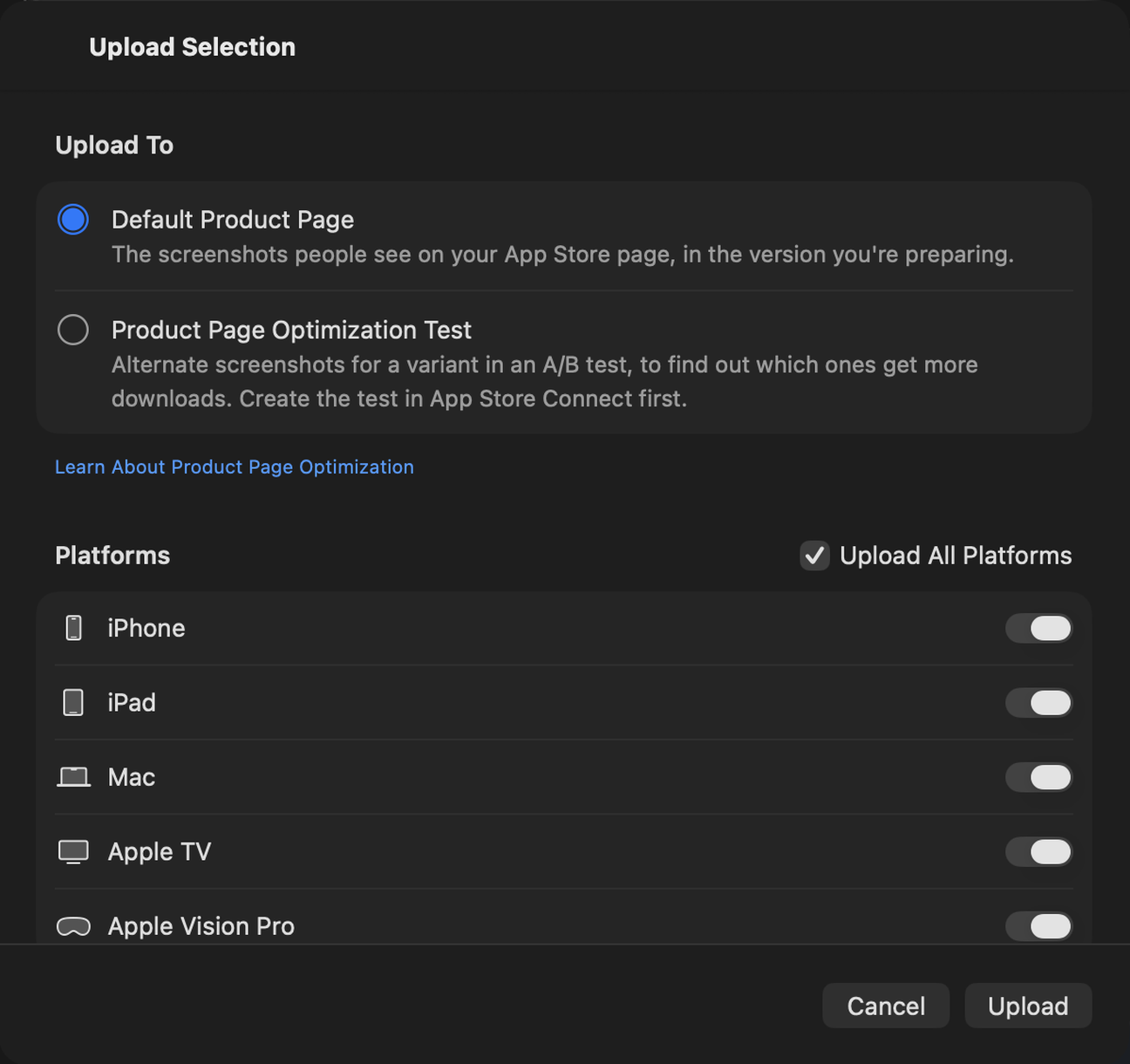
Wählen Sie den Test und dann die Variante. Hat der Test noch Platz für eine weitere Variante, legt Variante hinzufügen … direkt an Ort und Stelle eine an, ohne dass Sie zurück zu App Store Connect müssen. Ein Test fasst bis zu drei Varianten.
4. Hochladen #
Screenshot Studio lädt alle Sprachen und Gerätegrößen des Projekts in diese Variante hoch:
- Fehlende Sprachen werden ergänzt. Eine brandneue Variante hat noch keine Lokalisierungen; Screenshot Studio legt für jede hochgeladene Sprache eine an.
- Ersetzt wird nur, was Sie hochladen. Die Screenshots der Variante werden für jede hochgeladene Sprache und Gerätegröße ersetzt. Alles andere in der Variante bleibt unverändert.
- Ihre Live-Seite bleibt unberührt. Nichts landet auf Ihrer Standardproduktseite oder in der Version, die Sie gerade vorbereiten.
Die nächste Variante funktioniert genauso: Design ändern, nächste Variante wählen, erneut hochladen.
5. Test einreichen und starten #
Prüfen Sie die Varianten in App Store Connect, reichen Sie den Test zur Prüfung ein und starten Sie ihn, sobald Apple die Varianten freigegeben hat.
Gut zu wissen #
- Eine Plattform pro Test. Ein Produktseitenoptimierungstest gehört zu genau einer App-Store-Plattform. iPhone- und iPad-Screenshots gehören in einen iOS-Test, Mac-Screenshots in einen macOS-Test. Laden Sie jeweils eine Plattform hoch.
- Der Test muss bearbeitbar sein. Sobald ein Test zur Prüfung eingereicht ist, lassen sich seine Varianten nicht mehr ändern. Screenshot Studio prüft das unmittelbar vor dem Upload noch einmal und bricht ab, falls der Test inzwischen eingereicht wurde.
- Verknüpfen Sie zuerst das Projekt. Der Upload in einen Test nutzt denselben App-Store-Connect-API-Schlüssel und dieselbe verknüpfte App wie ein normaler Upload. Die Einrichtung finden Sie unter So laden Sie Screenshots zu App Store Connect hoch.
- Die Größen zählen weiterhin. Varianten folgen denselben Regeln für Screenshot-Größen wie Ihre Produktseite. Screenshot Studio exportiert exakt die richtigen Größen, damit der Upload nicht abgelehnt wird.
Mehr testen, weniger raten #
Je weniger Stunden eine Variante kostet, desto mehr Tests fahren Sie, und je mehr Tests Sie fahren, desto mehr lernen Sie darüber, was Menschen zum Download bewegt. Mit dem Upload in Varianten besteht ein neuer Test aus einer Designänderung und einem Upload.