≤ 2 : 1Ein Bereich statt einer festen Größe
App Store Connect verlangt für jedes Display exakte Pixelmaße. Google Play nimmt jeden Screenshot innerhalb seiner Grenzen an, solange die lange Seite höchstens doppelt so lang ist wie die kurze.
Screenshots für Android
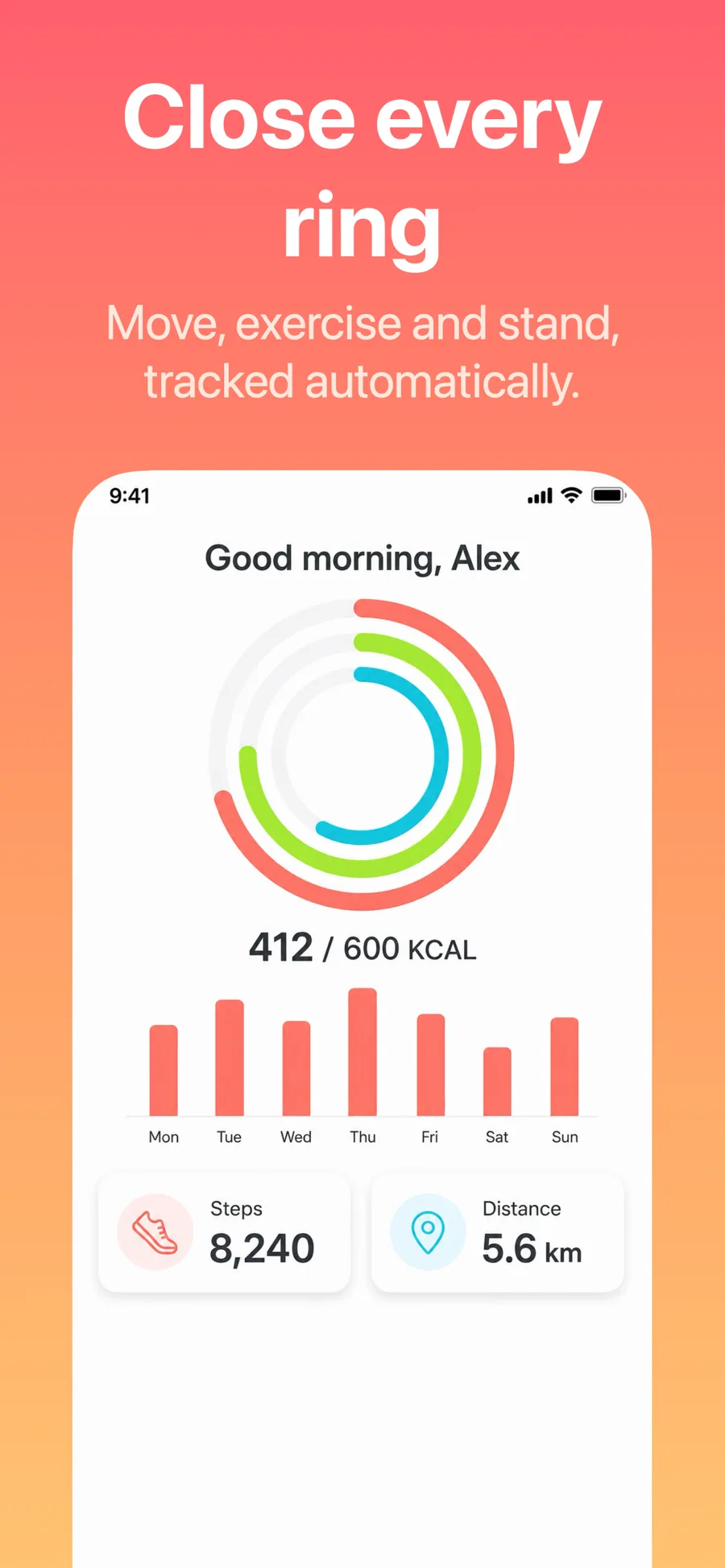
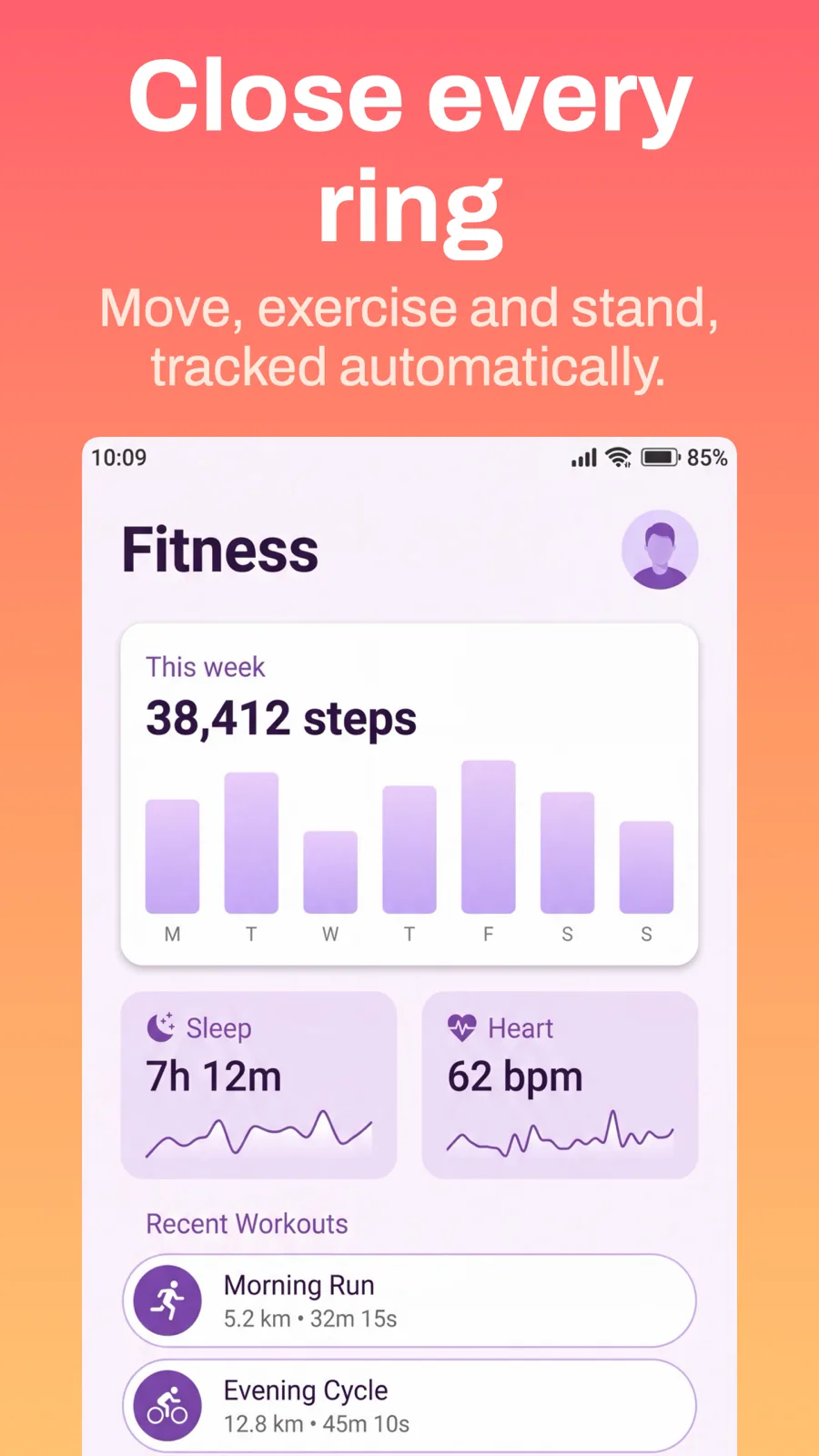
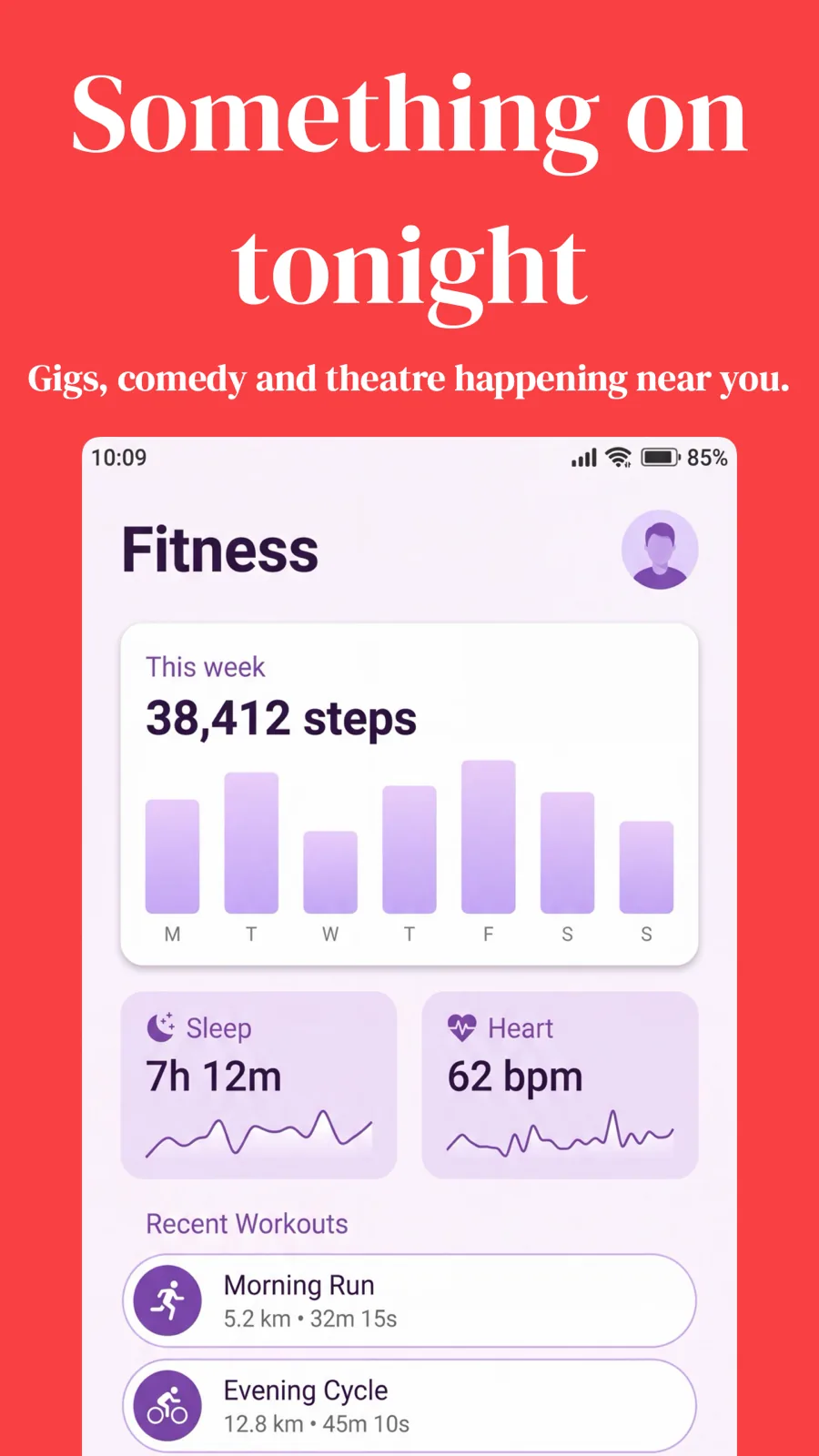
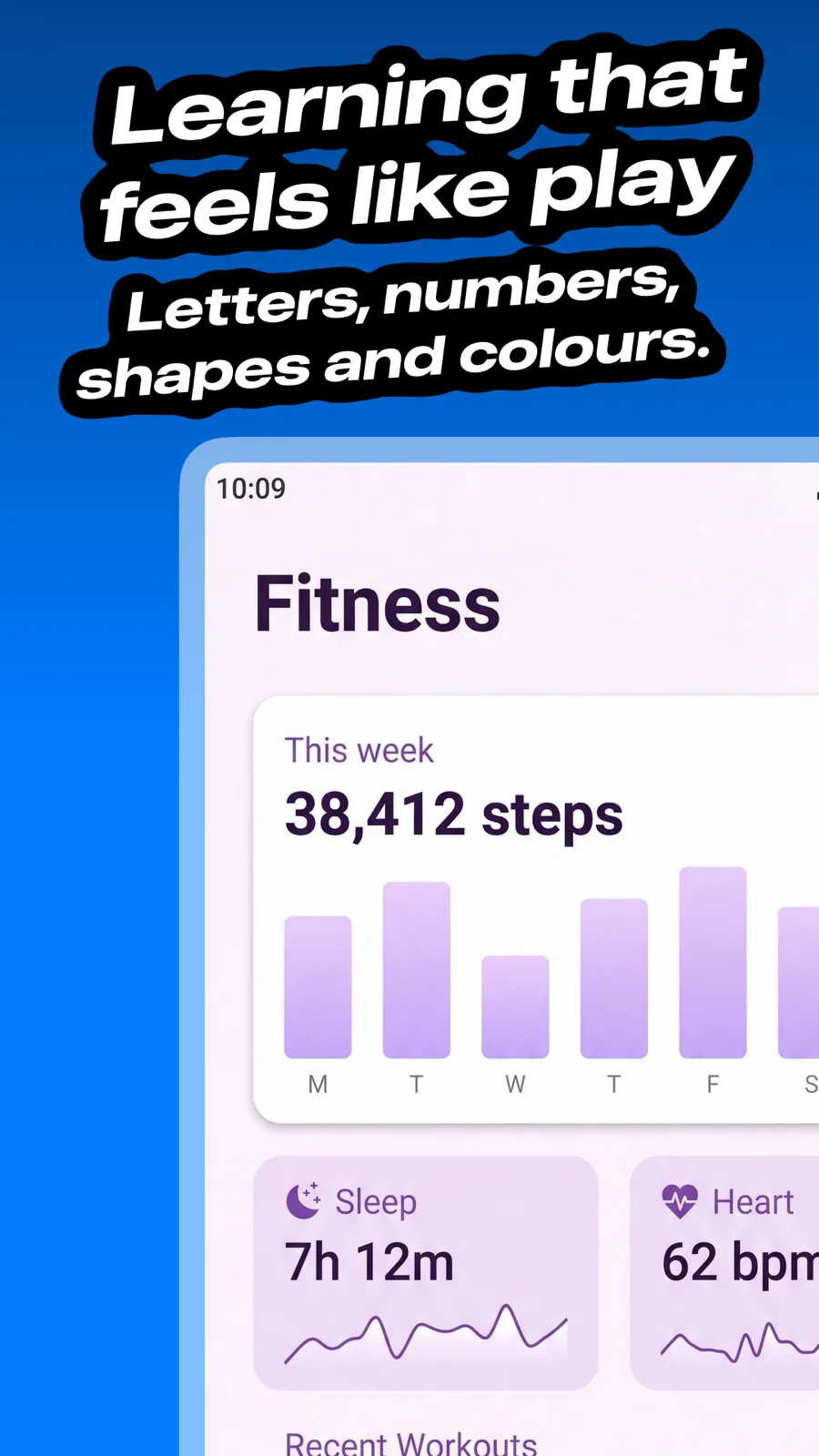
Erstellen Sie Ihre Android-Screenshots im selben Projekt wie Ihr App-Store-Set, mit derselben Vorlage und denselben Beschriftungen, angeordnet für ein Android-Smartphone.
Gestalten, lokalisieren und exportieren für beide Stores, in einer Mac-App.
Ein Projekt
Android-Smartphones liegen im selben Projekt wie Ihr iPhone, iPad und Mac. Nutzen Sie für beide dieselbe Vorlage, und Ihr Google-Play-Eintrag passt zu Ihrer App-Store-Seite, mit Android-Screenshots in einem Android-Smartphone.
Größen
Anders als der App Store verlangt Google Play keine exakte Größe. Ein Smartphone-Screenshot muss nur diese Regeln erfüllen, und die Android-Screenshots aus Screenshot Studio tun das.
Google-Play-Screenshot-Größen →Vorlagen
Jede Vorlage hat ein Layout für Android-Smartphones im selben Stil wie ihre iPhone-Version. So passt Ihr Google-Play-Eintrag zu Ihrem App-Store-Eintrag, ohne zweites Design.
Android-Vorlagen ansehen →Vor dem Upload
Die beiden Stores sehen sich ähnlich, aber über diese vier Details stolpern Entwickler, die in beiden veröffentlichen.
≤ 2 : 1App Store Connect verlangt für jedes Display exakte Pixelmaße. Google Play nimmt jeden Screenshot innerhalb seiner Grenzen an, solange die lange Seite höchstens doppelt so lang ist wie die kurze.
1206 × 2622Das erforderliche iPhone-Set ist mehr als doppelt so hoch wie breit, deshalb lehnt die Play Console es ab. Android-Screenshots brauchen ein eigenes Format.
1024 × 500Die Play Console verlangt außerdem ein Banner mit 1024 × 500, das oben in Ihrem Store-Eintrag erscheint. Es ist unabhängig von Ihren Screenshots.
Play ConsoleScreenshot Studio lädt direkt in App Store Connect hoch. Für Google Play exportieren Sie das Android-Set in einen Ordner und fügen die Dateien in der Play Console Ihrem Store-Eintrag hinzu.
Laden Sie Screenshot Studio herunter und veröffentlichen Sie passende Einträge in beiden Stores.
Die Play Console akzeptiert JPEG- oder 24-Bit-PNG-Dateien ohne Transparenz. Jede Seite muss zwischen 320 und 3840 Pixel lang sein, und die lange Seite darf höchstens doppelt so lang sein wie die kurze. Google empfiehlt mindestens 4 Smartphone-Screenshots mit 1080 Pixeln oder mehr im Format 9:16, etwa 1080 × 1920. Sie können bis zu 8 hinzufügen.
Meistens nicht. Die erforderliche iPhone-Größe, 1206 × 2622, ist mehr als doppelt so hoch wie breit, deshalb lehnt die Play Console sie ab. Selbst wenn eine ältere Größe passt, zeigen die Screenshots ein iPhone und iOS-Bildschirme, was in einem Android-Eintrag fehl am Platz wirkt. Erstellen Sie stattdessen Android-Screenshots im selben Stil.
Nein. Screenshot Studio lädt direkt in App Store Connect hoch. Für Google Play exportieren Sie die Android-Screenshots in einen Ordner und fügen sie in der Play Console Ihrem Store-Eintrag hinzu.
Nein. Fügen Sie Android-Smartphones zum selben Projekt hinzu und nutzen Sie dieselbe Vorlage wie für Ihr iPhone-Set. Jedes Gerät behält seine eigenen Screenshots, so zeigen Sie Android-Bildschirme auf Android und iOS-Bildschirme auf dem iPhone.
Ein Banner mit 1024 × 500, das oben in Ihrem Store-Eintrag erscheint. Die Play Console verlangt es zusätzlich zu Ihren Screenshots. Es hat eigene Größenregeln, planen Sie es also als separates Bild.