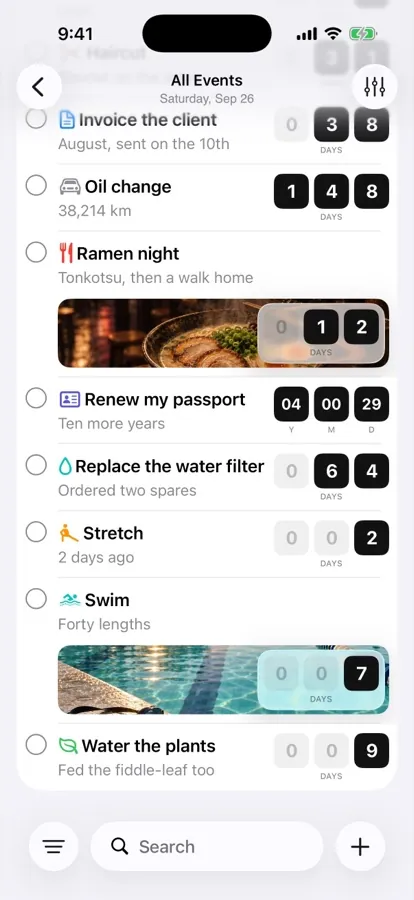
1290 × 2796
Falsche Abmessungen
Jede Datei muss exakt einer Größe entsprechen, die der Slot akzeptiert. Der erforderliche iPhone-Slot nimmt 1206 × 2622 oder 1179 × 2556.
Alle akzeptierten Größen →Upload zu App Store Connect
Senden Sie jeden Screenshot in jeder Displaygröße und Sprache in einem Schritt von Ihrem Mac an App Store Connect. Oder folgen Sie den manuellen Schritten unten.
Erstellen, lokalisieren und veröffentlichen in einer Mac-App.
Veröffentlichen
Wenn das Set fertig ist, senden Sie es direkt aus der App. Keine Browser-Tabs, kein Ziehen von Dateien in einen Platz nach dem anderen.
Wählen Sie Ihre App und Version. Jeder Screenshot landet im passenden Platz für Plattform, Sprache und Display, in der Reihenfolge, die Sie festgelegt haben. Bricht der Upload ab, macht er dort weiter, wo er aufgehört hat.
Senden Sie ein neues Design an einen Produktseitenoptimierungstest statt an die Live-Seite, und lassen Sie den App Store den Gewinner ermitteln.
So laden Sie in einen Test hoch →Ein Produktseitentest zeigt, welches Design mehr Besucher zu Downloads macht. Behalten Sie den Gewinner und testen Sie dann die nächste Idee.
Warum Sie Ihre Screenshots A/B-testen sollten →Speichern Sie das ganze Set als JPEG-Dateien: ein Ordner pro Displaygröße, jede Datei nach Sprache, Größe und Reihenfolge benannt.
Jeder Slot
App Store Connect führt für jede Displaygröße in jeder Sprache ein eigenes Screenshot-Set. Screenshot Studio weiß, welche Datei in welches Set gehört, und füllt jedes Set in der Reihenfolge, die Sie gestaltet haben.
Einmalige Einrichtung
Screenshot Studio lädt über die App Store Connect API von Apple hoch, mit einem Schlüssel, den Sie selbst erstellen. Nach Ihrem Apple ID-Passwort wird nie gefragt.
Von Hand
Kein Tool zur Hand? Das ist der komplette manuelle Ablauf. Er funktioniert, aber Sie wiederholen ihn für jede Displaygröße und jede Sprache.
Vor dem Upload
App Store Connect prüft jede Datei, bevor es sie annimmt. Das sind die Gründe für eine Ablehnung – und was Sie jeweils dagegen tun können.
1290 × 2796
Jede Datei muss exakt einer Größe entsprechen, die der Slot akzeptiert. Der erforderliche iPhone-Slot nimmt 1206 × 2622 oder 1179 × 2556.
Alle akzeptierten Größen →alpha
Screenshots dürfen keinen Alphakanal haben. Exportieren Sie PNGs ohne Transparenz oder verwenden Sie JPEG.
Sprache sichern
„Please save new locales before uploading screenshots or previews“ bedeutet, dass die Sprache noch nicht gesichert ist. Sichern Sie die Versionsseite und laden Sie dann hoch.
403
Ihr Account oder API-Schlüssel braucht eine Rolle, die die App-Store-Informationen der App bearbeiten darf, etwa „App-Manager“ oder „Admin“.
Schließen Sie sich Entwicklern an, die bei jedem App-Store-Release Stunden sparen.
Öffnen Sie Ihre App in App Store Connect, wählen Sie die Version im Tab „App Store“ und scrollen Sie zu „Previews and Screenshots“. Wählen Sie eine Displaygröße, ziehen Sie 1 bis 10 PNG- oder JPEG-Dateien hinein, bringen Sie sie in die richtige Reihenfolge und klicken Sie auf „Sichern“. Wiederholen Sie das für jede Displaygröße und jede Sprache. Screenshot Studio erledigt das alles in einem einzigen Upload.
Bis zu 10 Screenshots pro Displaygröße und Sprache, und mindestens 1 für jede erforderliche Größe. Zusätzlich können Sie bis zu 3 App-Vorschauen pro Displaygröße hinzufügen.
Das erforderliche iPhone-Set ist „iPhone with Dynamic Island (medium display)“: 1206 × 2622 oder 1179 × 2556 Pixel im Hochformat. iPad-Apps brauchen zusätzlich ein 13-Zoll-Set mit 2064 × 2752 oder 2048 × 2732. Für die anderen Größen, die Sie leer lassen, skaliert App Store Connect diese Screenshots herunter.
Die üblichen Gründe: Eine Datei entspricht nicht exakt einer akzeptierten Größe, ein PNG enthält Transparenz, das Format ist weder PNG noch JPEG, oder eine neue Sprache wurde noch nicht gesichert. Der kostenlose Screenshot-Validator prüft die ersten drei Punkte vor dem Upload.
Nein. Screenshot Studio lädt mit einem App Store Connect API-Schlüssel hoch, den Sie unter „Benutzer und Zugriff“ mit der Rolle „App-Manager“ oder „Admin“ erstellen. Sie fügen den Schlüssel einmal hinzu, verknüpfen Ihr Projekt mit der App und laden ab dann einfach hoch.