 +
 1
 2
 3
 4
 5
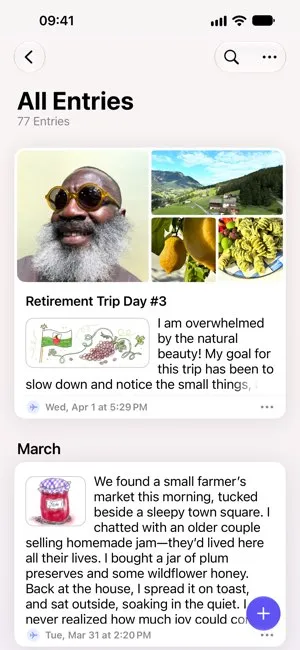
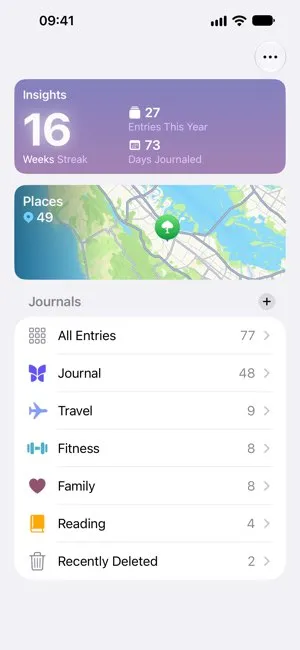
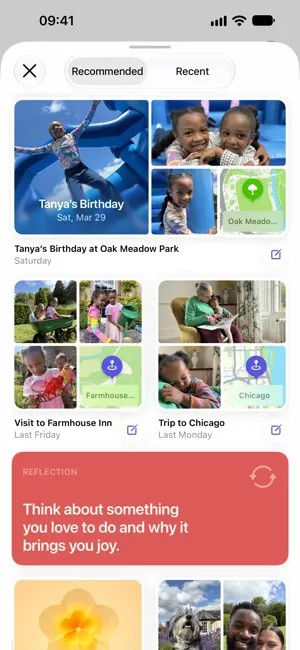
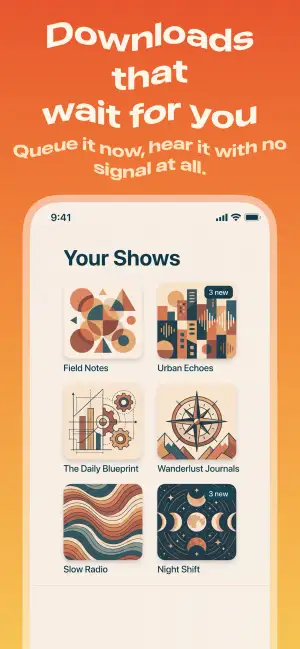
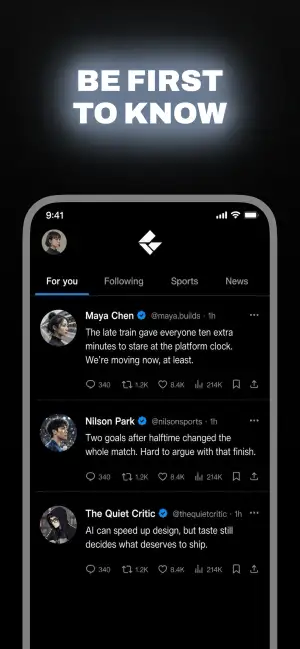
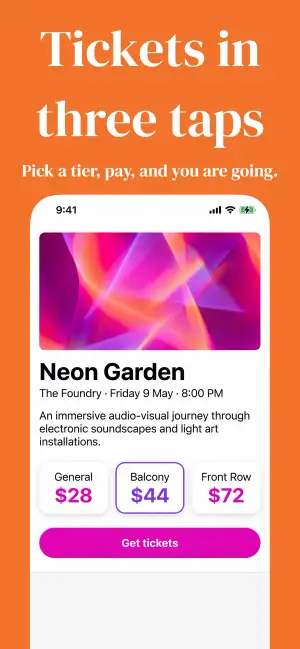
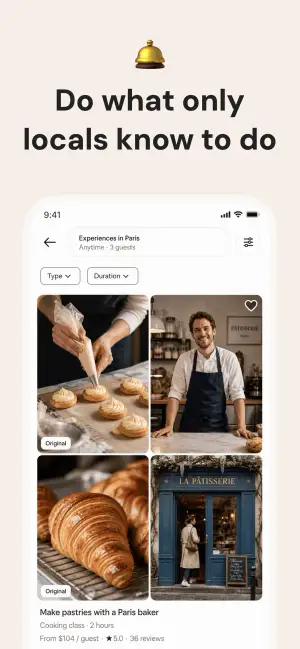
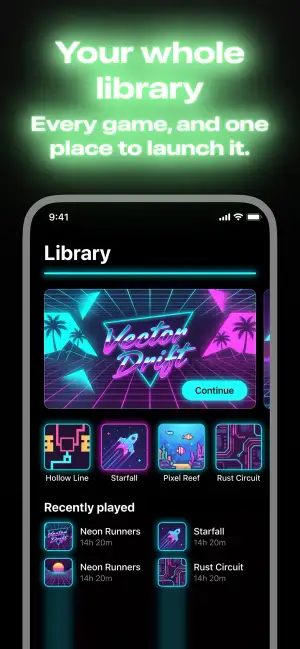
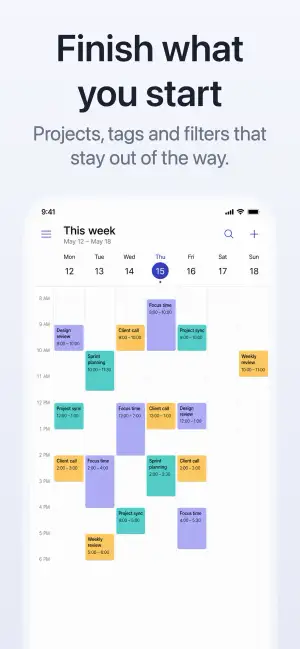
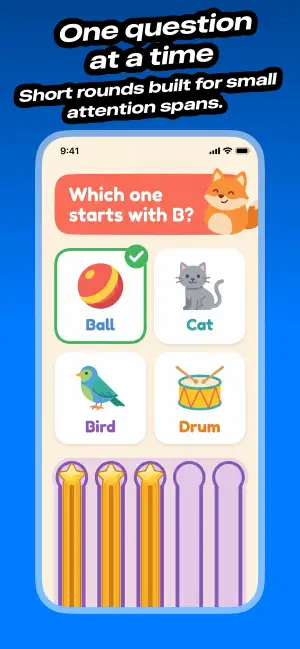
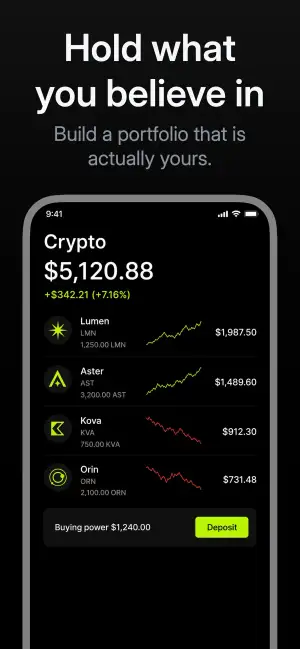
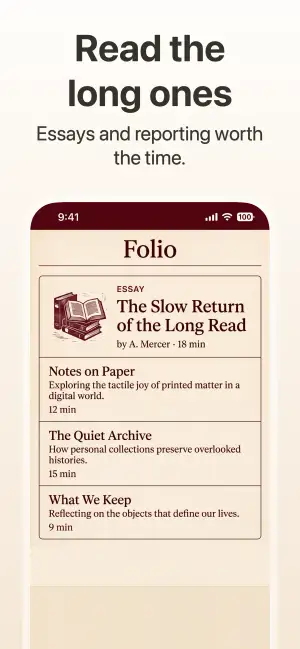
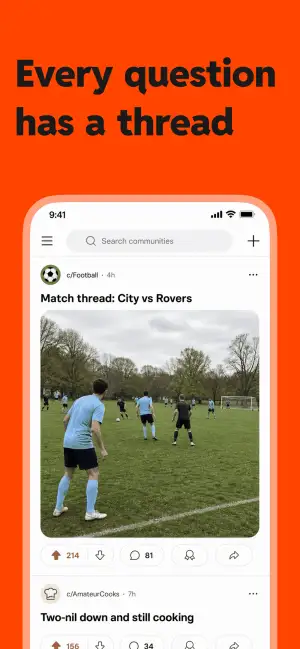
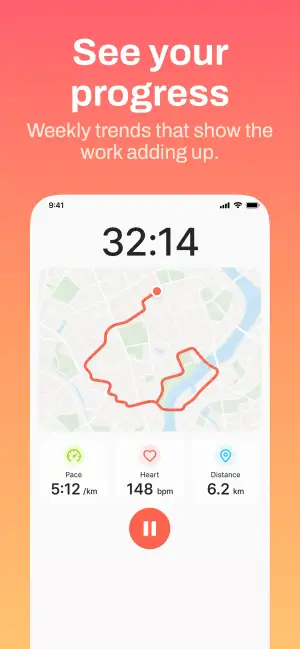
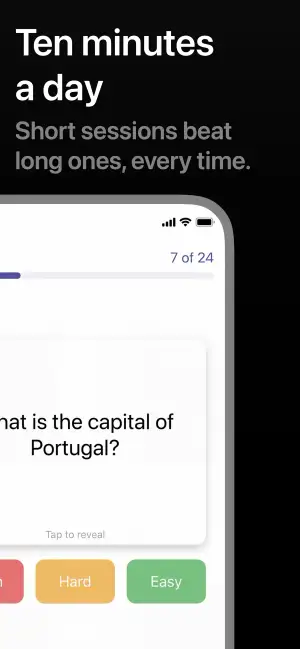
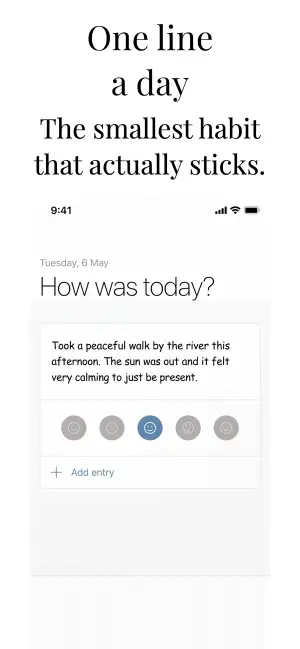
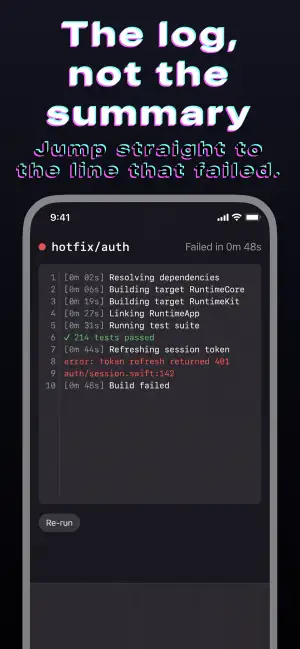
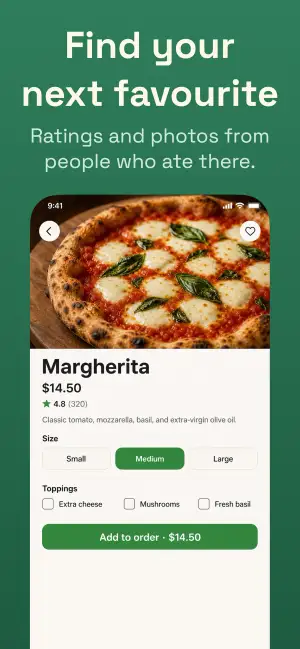

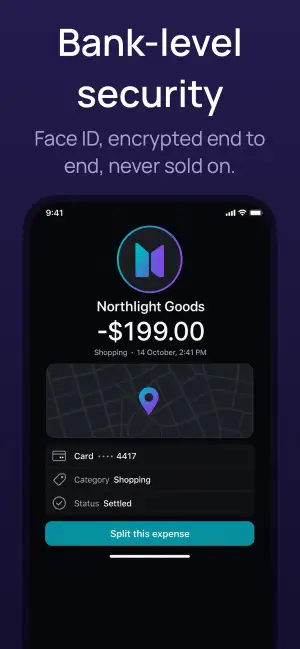
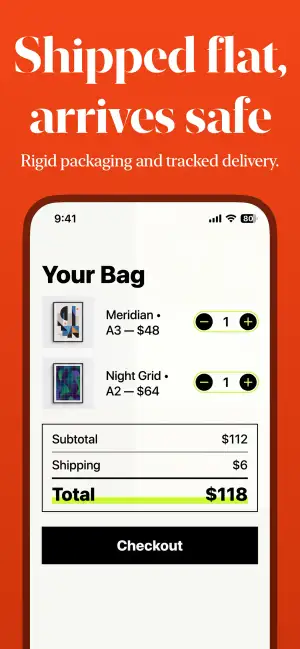
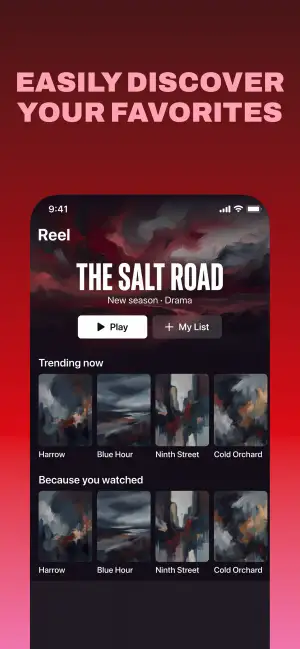
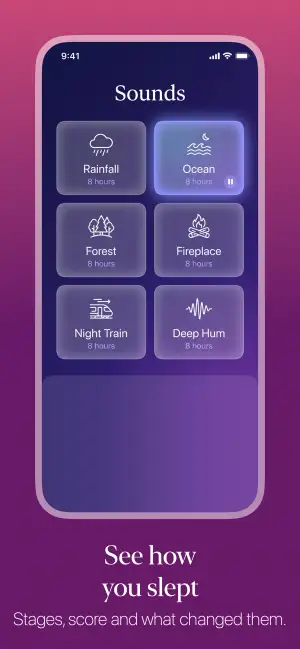
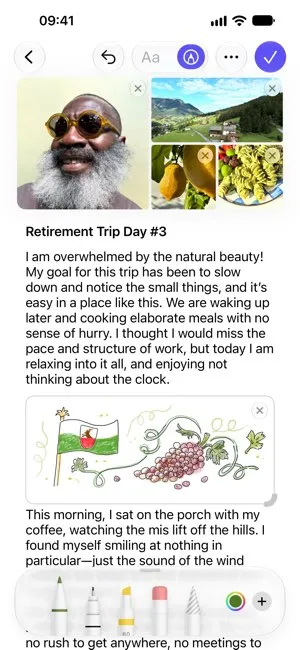
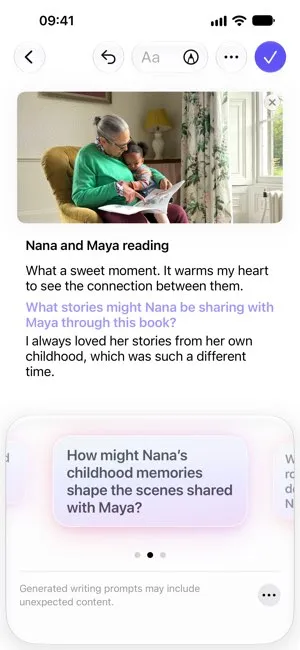
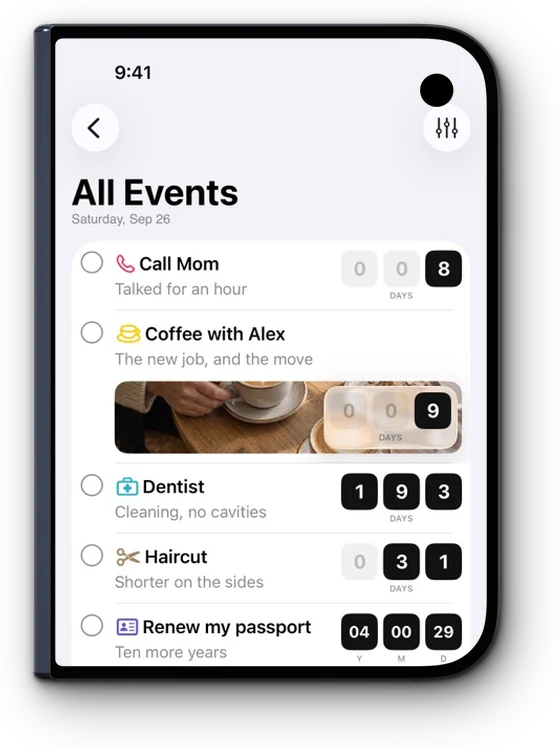
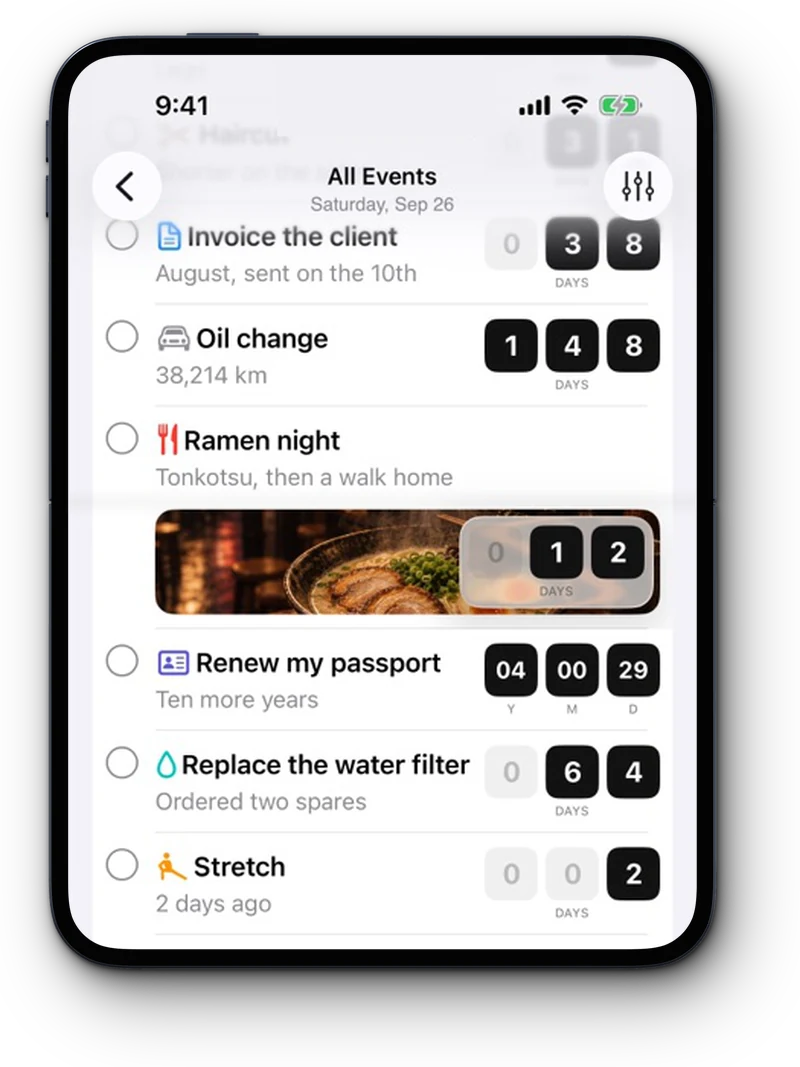
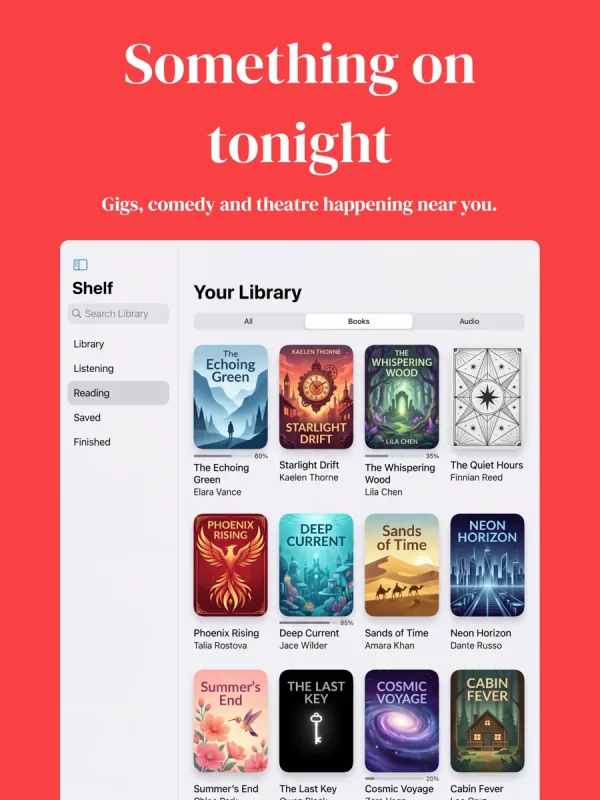
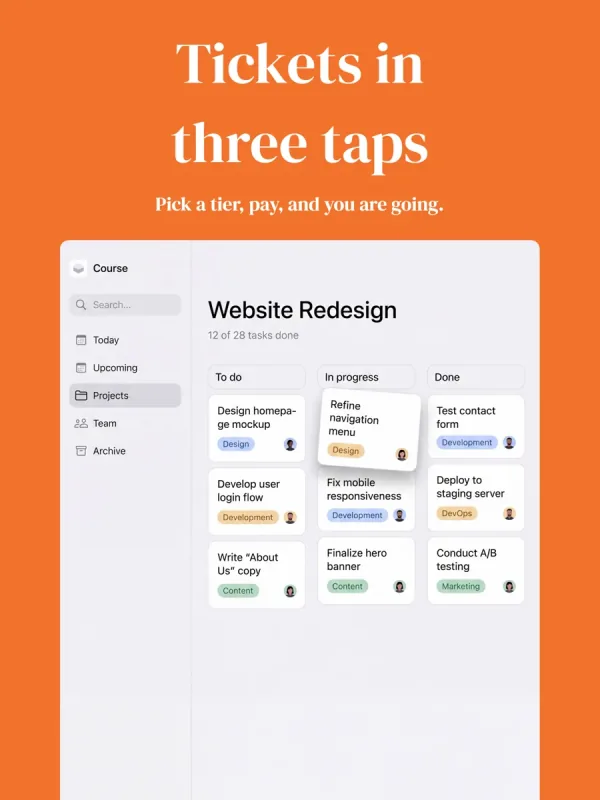
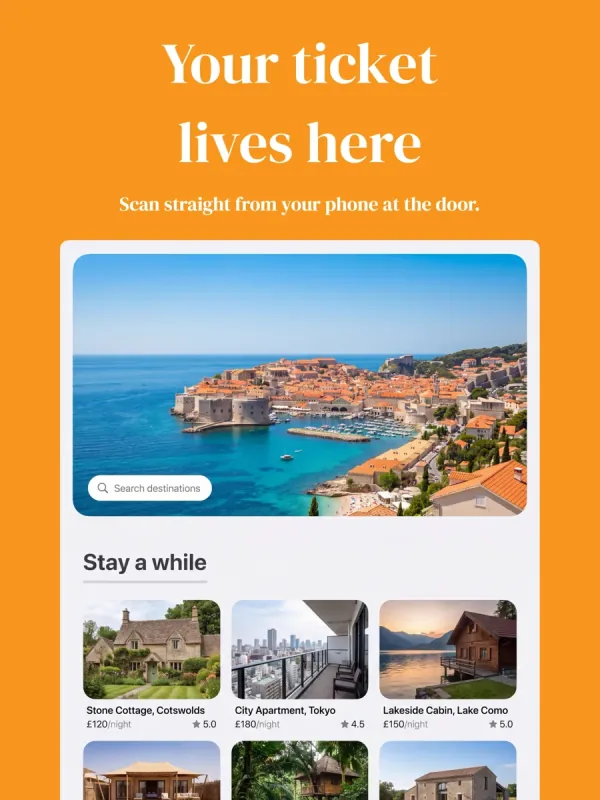
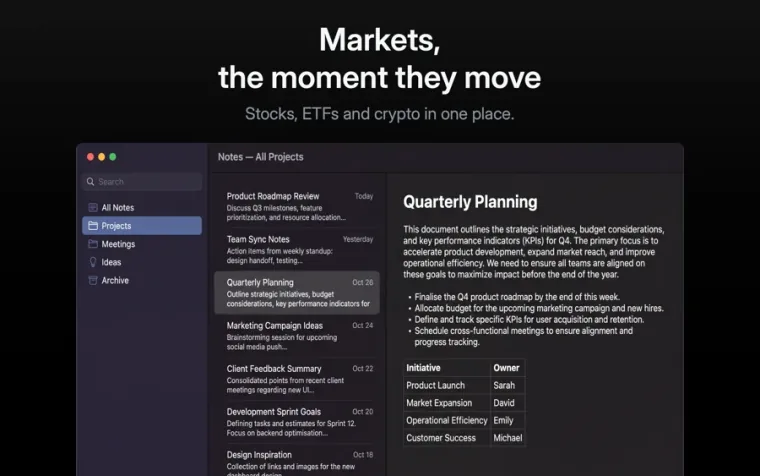
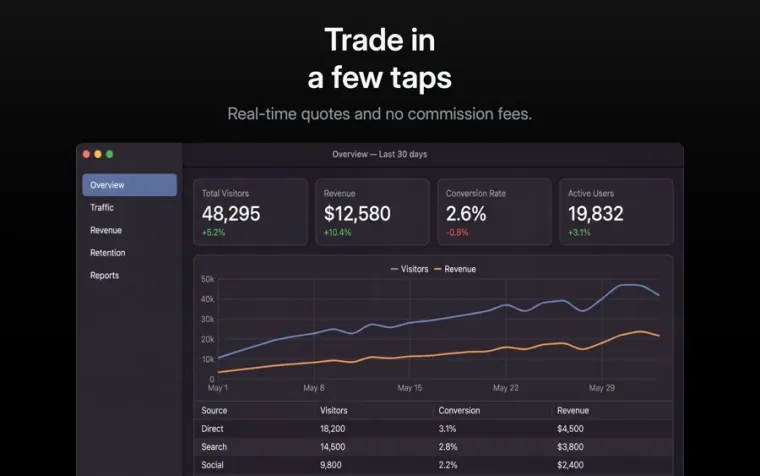
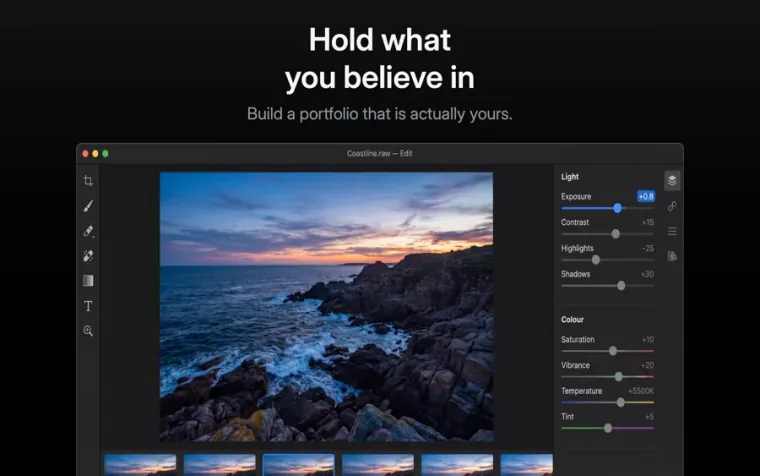
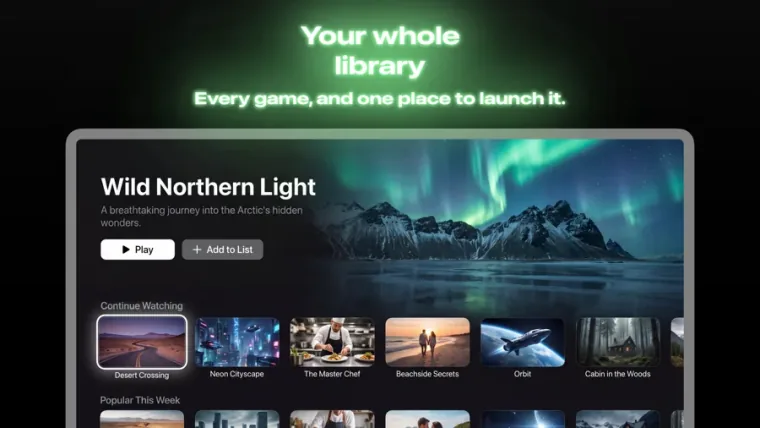
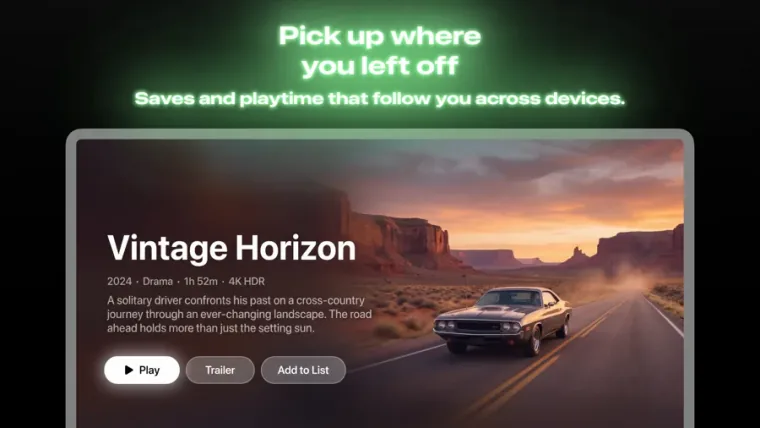
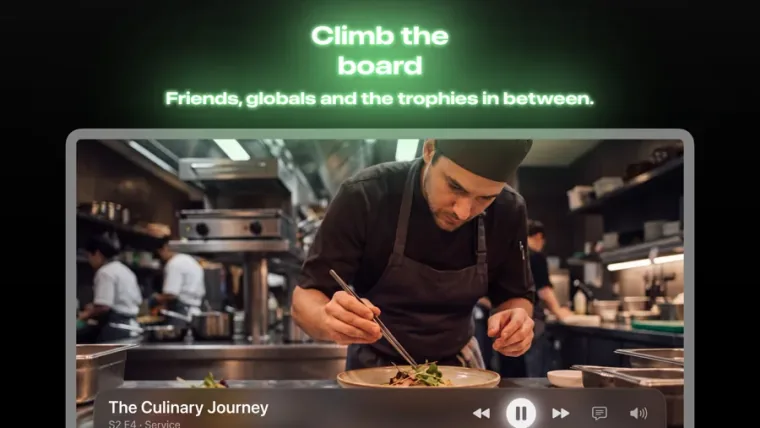
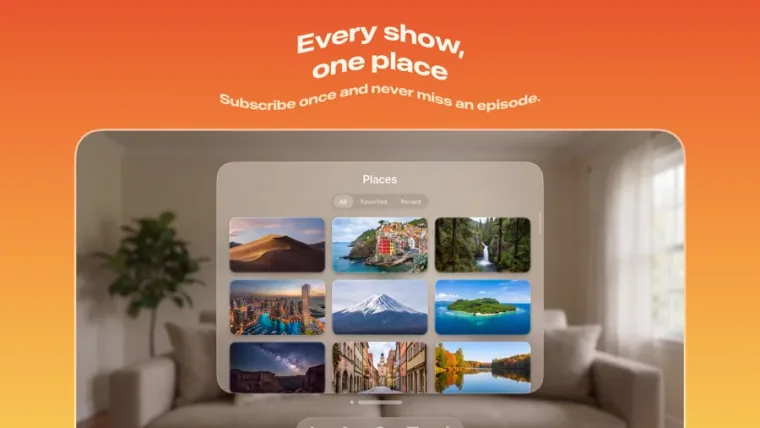
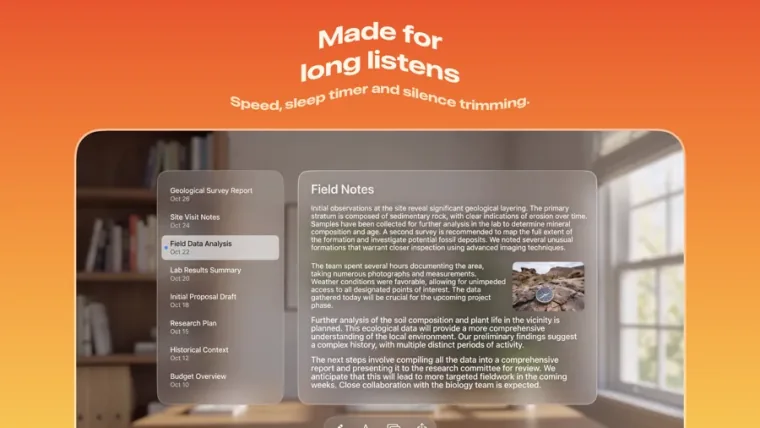
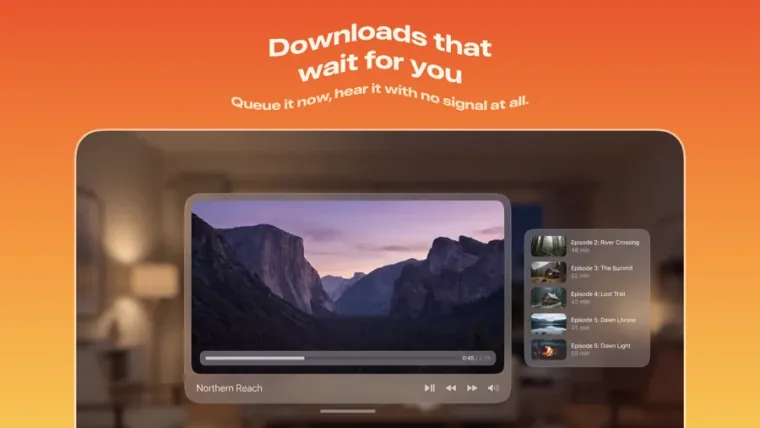
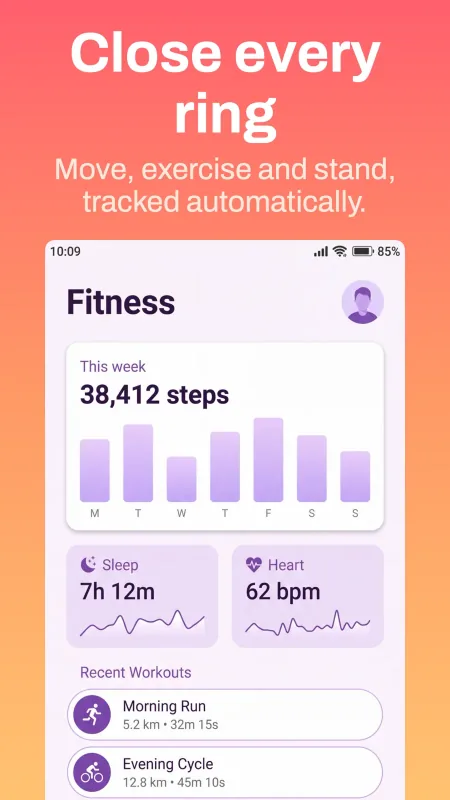
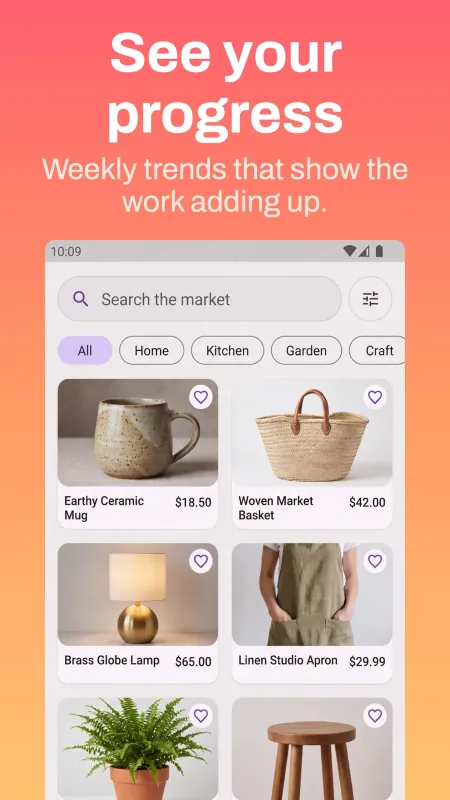
“Nimm dir einfach 5–15 Minuten, um die App zu erkunden und zu verstehen, wie sie funktioniert — und sie spart dir TAGE an Zeit beim Erstellen und Aktualisieren von Screenshots! Danke, DANKE”
App-Store-Screenshot-Generator
App-Store-Screenshots in Minuten statt Stunden erstellen
Native Mac- und iOS-App für App-Store-Screenshots. Mit KI lokalisieren und direkt in App Store Connect hochladen — iPhone, iPad, Mac, Watch, TV, Vision Pro und Android.
★★★★★
“Ich habe andere Apps dieser Art ausprobiert — ehrlich gesagt ist diese eine Klasse für sich. Erleichtert mir das Leben hundertmal mehr als Figma.”
Import
Starten Sie mit den Screenshots, die Sie schon haben.
Legen Sie Ihre Aufnahmen ab, importieren Sie einen ganzen fastlane-Ordner oder übernehmen Sie die Screenshots, die schon auf Ihrer App-Store-Seite stehen.
-
Einfach ablegen
Ziehen Sie bis zu 10 Screenshots direkt auf die Arbeitsfläche oder wählen Sie sie im Finder aus.
-
Aus dem App Store importieren
Fügen Sie Ihren App-Store-Link ein und wählen Sie die Screenshots, die schon auf Ihrer Seite stehen.
-
Einen fastlane-Ordner importieren
Wählen Sie die Ausgabe von fastlane snapshot oder screengrab oder einen beliebigen Ordner mit Aufnahmen. Jeder Screenshot landet auf dem richtigen Gerät, in der richtigen Sprache und am richtigen Platz.
Texte
Der Inhalt entscheidet. Also muss die Überschrift sitzen.
Nutzer entscheiden anhand der Titel, noch bevor sie sich irgendetwas anderes ansehen. Setzen Sie sie in jeder Schrift auf Ihrem Mac, heben Sie die wichtigsten Wörter hervor und platzieren Sie Text und Gerät so, dass die Überschrift zuerst gelesen wird.
-
Jede Schrift auf Ihrem Mac
Jede Schrift auf Ihrem Mac steht Ihnen zur Verfügung, Markenschriften inklusive. Wählen Sie die Stimme, die zu Ihrer App passt, und das ganze Set zieht mit.
-
Die wichtigen Wörter zum Leuchten bringen
Setzen Sie Sternchen um die Wörter, auf die es ankommt, und sie erscheinen in Ihrer Hervorhebungsfarbe.
-
Geben Sie Ihren Worten Charakter
Verwandeln Sie einen Titel mit einem Klick in einen Sticker, eine Leuchtreklame, einen Glitch oder eine Welle, und färben Sie ihn in Ihren eigenen Farben ein.
-
Text dorthin, wo er zuerst gelesen wird
Legen Sie fest, wo das Gerät sitzt und wie der Text ausgerichtet ist. Schieben Sie das Smartphone über den Rand hinaus, um einer langen Überschrift Platz zu machen — auf einem einzelnen Screenshot oder im ganzen Set.
Design
Keine Designkenntnisse nötig.
Starten Sie mit einer Vorlage, wählen Sie Farben, die schon zusammenpassen, und überlassen Sie die Details den Werkzeugen. Oder lassen Sie Ihren KI-Agenten das ganze Set bauen.
-
Mit einem fertigen Design starten
26 Vorlagen, von dezent bis laut. Wenden Sie eine auf das ganze Set an und ändern Sie danach, was Sie möchten.
Alle Vorlagen ansehen → -
Farben, die einfach passen
Dutzende Verlaufs-Presets und eine volle Palette an Volltonfarben, ausgewählt, damit sie hinter einem Screenshot gut wirken.
-
Zoomen Sie auf das Wesentliche
Legen Sie eine Lupe über ein Detail, und es bleibt lesbar, auch wenn das Gerät klein ist.
-
In 3D neigen
Drehen Sie das Gerät in drei Dimensionen für einen Screenshot mit Tiefe, auf einem einzelnen Screenshot oder im ganzen Set.
-
Oder lassen Sie Ihren KI-Agenten gestalten
Screenshot Studio hat einen integrierten MCP-Server. Bitten Sie Ihren Coding-Agenten um ein Set und sehen Sie zu, wie es in der App landet, bereit zum Feinschliff.
Claude CodeCursorCodexZur Einrichtungsanleitung →
Lokalisieren
Sprechen Sie die Sprache Ihrer Kunden.
Schreiben Sie Ihre Beschriftungen einmal und übersetzen Sie sie mit der integrierten KI in jede App-Store-Sprache. Das Design bleibt in jeder Sprache gleich.
-
Integrierte KI-Übersetzung
Übersetzen Sie jede Beschriftung mit einem Klick in jede Sprache. Ohne API-Schlüssel, ohne Einrichtung, und jede Zeile bleibt von Hand bearbeitbar.
-
Alle 39 App-Store-Sprachen
Jede Sprache, die App Store Connect akzeptiert, dazu die Google-Play-Sprachen für Ihr Android-Set.
-
Screenshots passend zu jeder Sprache
Fügen Sie Aufnahmen Ihrer App auf Deutsch oder Japanisch ein. Sprachen ohne eigene Aufnahmen nutzen Ihre Basis-Screenshots.
-
Offene Punkte auf einen Blick
Jede Sprache zeigt, wie viele Beschriftungen und Screenshots fertig sind, und ein Klick übersetzt alles, was noch fehlt.
Geräte
Jedes Gerät in einem Projekt.
iPhone, iPhone Duo, iPad, Mac, Apple Watch, Apple TV, Vision Pro und Android liegen nebeneinander im selben Projekt. Jedes Gerät behält seine eigene Vorlage, seine eigenen Screenshots und sein eigenes Design.
-
Bereit für iPhone Duo
Gestalten und exportieren Sie Screenshots für beide Displays: das Außendisplay mit 1398 × 2034 und das Innendisplay mit 2007 × 2853. Jede App, die ab April 2027 eingereicht wird, braucht sie.
Screenshot-Größen für iPhone Duo → -
Nur die Größe, die der App Store braucht
Exportieren Sie die eine Größe, die App Store Connect verlangt. Apple skaliert sie für jedes kleinere Display herunter, Sie müssen also nichts zusätzlich exportieren oder aktuell halten.
In App Store Connect hochladen → -
Auch für Google Play
Verwalten Sie Ihre Android-Screenshots im selben Projekt wie Ihre App-Store-Sets — bereit für Google Play.
Veröffentlichen
In App Store Connect hochladen oder in einen Ordner exportieren.
Wenn das Set fertig ist, senden Sie es direkt aus der App. Keine Browser-Tabs, kein Ziehen von Dateien in einen Platz nach dem anderen.
-
Direkt zu App Store Connect
Wählen Sie Ihre App und Version. Jeder Screenshot landet im passenden Platz für Plattform, Sprache und Display, in der Reihenfolge, die Sie festgelegt haben. Bricht der Upload ab, macht er dort weiter, wo er aufgehört hat.
-
In einen A/B-Test hochladen
Senden Sie ein neues Design an einen Produktseitenoptimierungstest statt an die Live-Seite, und lassen Sie den App Store den Gewinner ermitteln.
So laden Sie in einen Test hoch → -
Finden Sie die Screenshots, die konvertieren
Ein Produktseitentest zeigt, welches Design mehr Besucher zu Downloads macht. Behalten Sie den Gewinner und testen Sie dann die nächste Idee.
Warum Sie Ihre Screenshots A/B-testen sollten → -
Oder alle Dateien exportieren
Speichern Sie das ganze Set als JPEG-Dateien: ein Ordner pro Displaygröße, jede Datei nach Sprache, Größe und Reihenfolge benannt.
Was Entwickler über uns sagen
“Eine echte Perle unter den Apps — weniger Aufwand, App-Store-Vorschauen im Handumdrehen, und alles wirkt hundertmal professioneller. Schnell, einfach und schick, ohne wertvolle Dev-Zeit zu kosten.”
“Schön zu sehen, wenn Indie-Entwickler wirklich nützliche Tools bauen. Ich suchte lange nach einer Lösung für App-Store-Screenshots, die keine absolute Abzocke ist — bis ich diese App fand.”
“Tolle App für einfache, unkomplizierte Screenshot-Bearbeitung bei App-Preview-Einreichungen. Genau das, was ich für Store-Listings brauchte.”
“Die App ist unglaublich gut — gerne hätte ich Geräterahmen mit Notch-Details, Verläufe im Hintergrund und Textschatten. Die automatische Speicherung hat mich gerettet, als ich an größeren Screenshot-Sets gearbeitet habe.”
“Danke für dieses Tool! Ich hatte schon viele andere getestet, aber dieses ist das einzige, das genau zu meinen Anforderungen passt.”
“Sehr einfach zu bedienender Drag-and-Drop-Editor für grundlegende Screenshots. In einer Sitzung ein poliertes Set für den App Store fertig.”
“Mega hilfreich! Zahle gern für ein Tool, das Screenshot-Größen, Lokalisierung und Upload übernimmt — genau das, was Indie-Entwickler beim Launch brauchen.”
“Wenn du die Preview-Plackerei satt hast und deine App schnell top im App Store aussehen lassen willst, ist das genau das Richtige. Ein kleines Tool mit großer Wirkung.”
“Man braucht nur wenige Minuten, um sich einzufinden. Ich würde dreimal die Bestnote geben, wenn ich könnte — tolle Arbeit eines Indie-Entwicklers, der wirklich liefert.”
 Screenshot StudioMac · iPhone
Schließen Sie sich anderen Entwicklern an und sparen Sie Zeit
Keine Designkenntnisse. Kein Figma-Export-Aufwand. Keine manuellen Uploads.
Alle Funktionen kostenlos testen. Sie zahlen erst beim Export.
Häufig gestellte Fragen
In einem Satz: Was unterscheidet Screenshot Studio von anderen Apps?
Ich habe diese App entwickelt, um den Schmerz des App-Store-Erstellungsprozesses zu lindern. Ich möchte, dass Sie Screenshots so schnell wie möglich erstellen und trotzdem professionell aussehen. Vielleicht finden Sie nicht jede ausgefallene Funktion in dieser App, aber ich kann Geschwindigkeit und Qualität garantieren.
Was ist ein App-Store-Screenshot-Generator?
Ein App-Store-Screenshot-Generator ist ein Tool, das rohe App-Screenshots in polierte, store-fertige Marketingbilder mit korrekten Abmessungen, Geräterahmen, Beschriftungen und Gebietsschemata verwandelt. Screenshot Studio ist eine native Mac- und iOS-App, die für diesen Workflow gebaut wurde.
Kann Screenshot Studio direkt in App Store Connect hochladen?
Ja. Screenshot Studio lädt alle Screenshots für jede Plattform und jedes Gebietsschema in der richtigen Reihenfolge in App Store Connect hoch — kein manuelles Drag-and-Drop mehr für jede Gerätegröße und Sprache.
Welche Geräte und Plattformen werden unterstützt?
Screenshot Studio unterstützt iPhone, iPad, Mac, Apple Watch, Apple TV, Apple Vision Pro und Android-Smartphones. Exportieren oder laden Sie alle erforderlichen Größen aus einem einzigen Projekt hoch.
Wie funktioniert die KI-Lokalisierung?
Screenshot Studio nutzt integrierte KI-Übersetzung, um lokalisierte Screenshot-Beschriftungen in jeder Sprache zu erstellen — ohne API-Schlüssel. Sie können Übersetzungen pro Gebietsschema prüfen und bearbeiten und dabei konsistente Layouts über alle Märkte hinweg beibehalten.
Brauche ich Designkenntnisse für Screenshot Studio?
Nein. Screenshot Studio enthält professionell gestaltete Vorlagen und einen Editor, der speziell für App-Store-Screenshots entwickelt wurde. Die meisten Entwickler sind innerhalb von Minuten produktiv.
Wie unterscheidet sich Screenshot Studio von Figma oder Web-Tools?
Im Gegensatz zu Figma oder browserbasierten Tools ist Screenshot Studio speziell für die App-Store-Screenshot-Produktion gebaut — automatische Größenanpassung, KI-Lokalisierung, Massenexport und direkter App-Store-Connect-Upload aus einer nativen Mac- und iOS-App.
Welche Screenshot-Größen werden exportiert?
Screenshot Studio exportiert alle erforderlichen App-Store- und Google-Play-Screenshot-Größen für unterstützte Geräte.
Gibt es eine kostenlose Version?
Sie können alle Funktionen kostenlos ausprobieren und erleben, wie einfach es ist. Wenn es Ihnen gefällt, ist für den Export eine Zahlung erforderlich.
Gibt es eine Einmalkauf-Option?
Ja. Pro gibt es als wöchentliches, monatliches oder jährliches Abonnement oder als einmalige Lifetime-Freischaltung.
Kann ich Screenshot Studio mit Claude Code oder Cursor verwenden?
Ja. Über einen integrierten MCP-Server können Claude Code, Cursor, VS Code, Codex und Antigravity Ihre Beschriftungen schreiben, Screenshots importieren, das Design ändern und eine Vorschau in Ihrem geöffneten Dokument rendern. Er ist in der kostenlosen Version verfügbar und läuft vollständig auf Ihrem Mac — der Assistent verbindet sich über localhost, und es wird nichts hochgeladen.