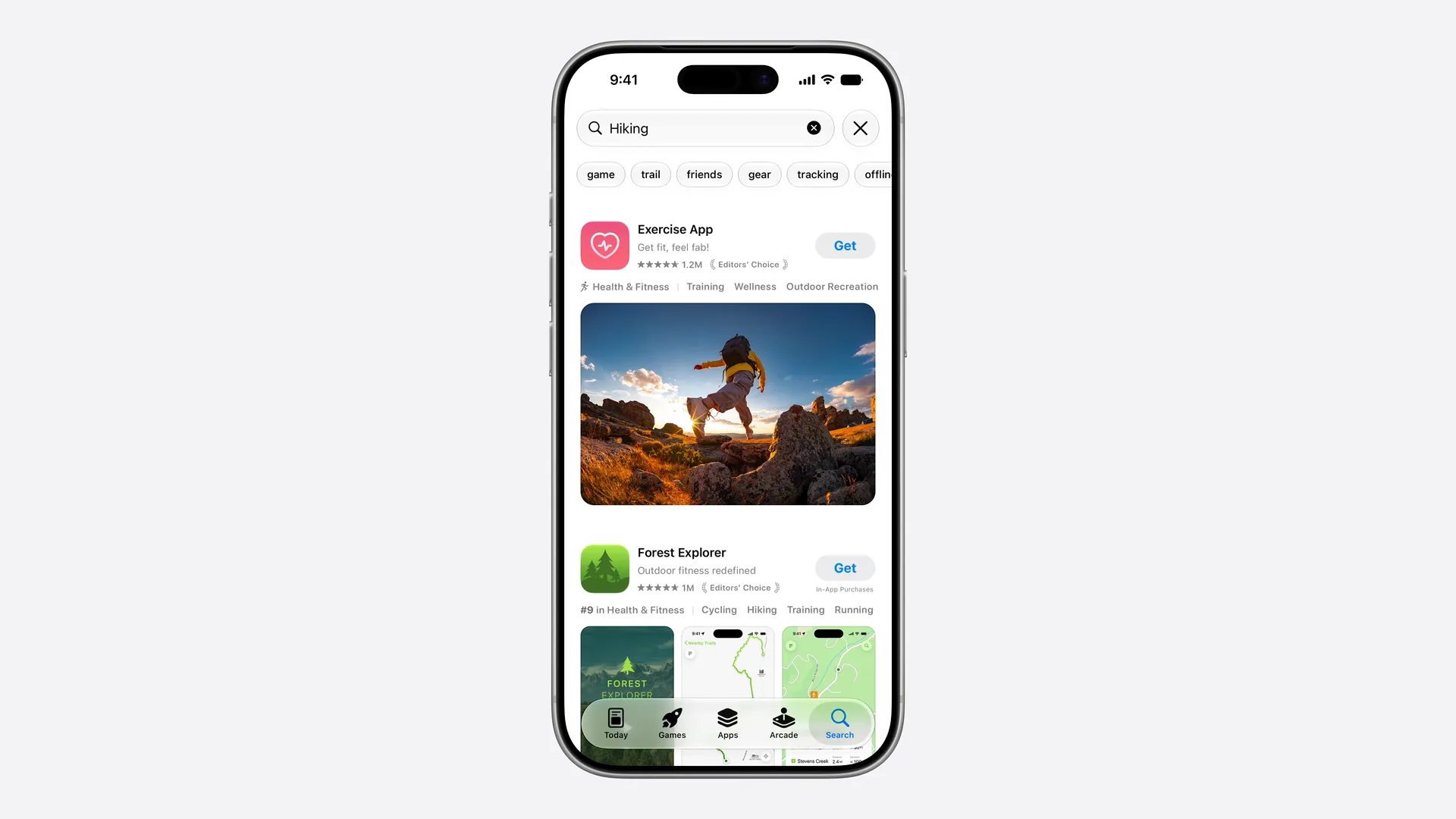
Unter iOS 27 und iPadOS 27 muss der Platz Ihrer App in der App-Store-Suche nicht mehr Ihre Screenshots zeigen. Sie können ein Asset für die Suchergebnisse hochladen, ein Bild oder Video, das genau für diesen Platz gemacht ist. Hier finden Sie die genaue Größe, den sicheren Bereich und was hineingehört.
Die kurze Antwort: Ein Asset für die Suchergebnisse hat das Format 3:2, von 1920 × 1280 bis 3840 × 2560 Pixel, als JPEG oder PNG ohne Transparenz. Bei voller Größe gehört alles Wichtige in den mittigen sicheren Bereich von 2168 × 1030 Pixeln. Ein Video von 5–30 Sekunden funktioniert ebenfalls, es läuft aber immer stumm.
Was das Asset für die Suchergebnisse ist #
Wenn jemand im App Store sucht, zeigt jedes Ergebnis Ihr Icon, den Namen und ein Visual. Bis iOS 27 war dieses Visual Ihre Screenshots oder Ihre App-Vorschau. Jetzt kann stattdessen ein Asset für die Suchergebnisse dort stehen.
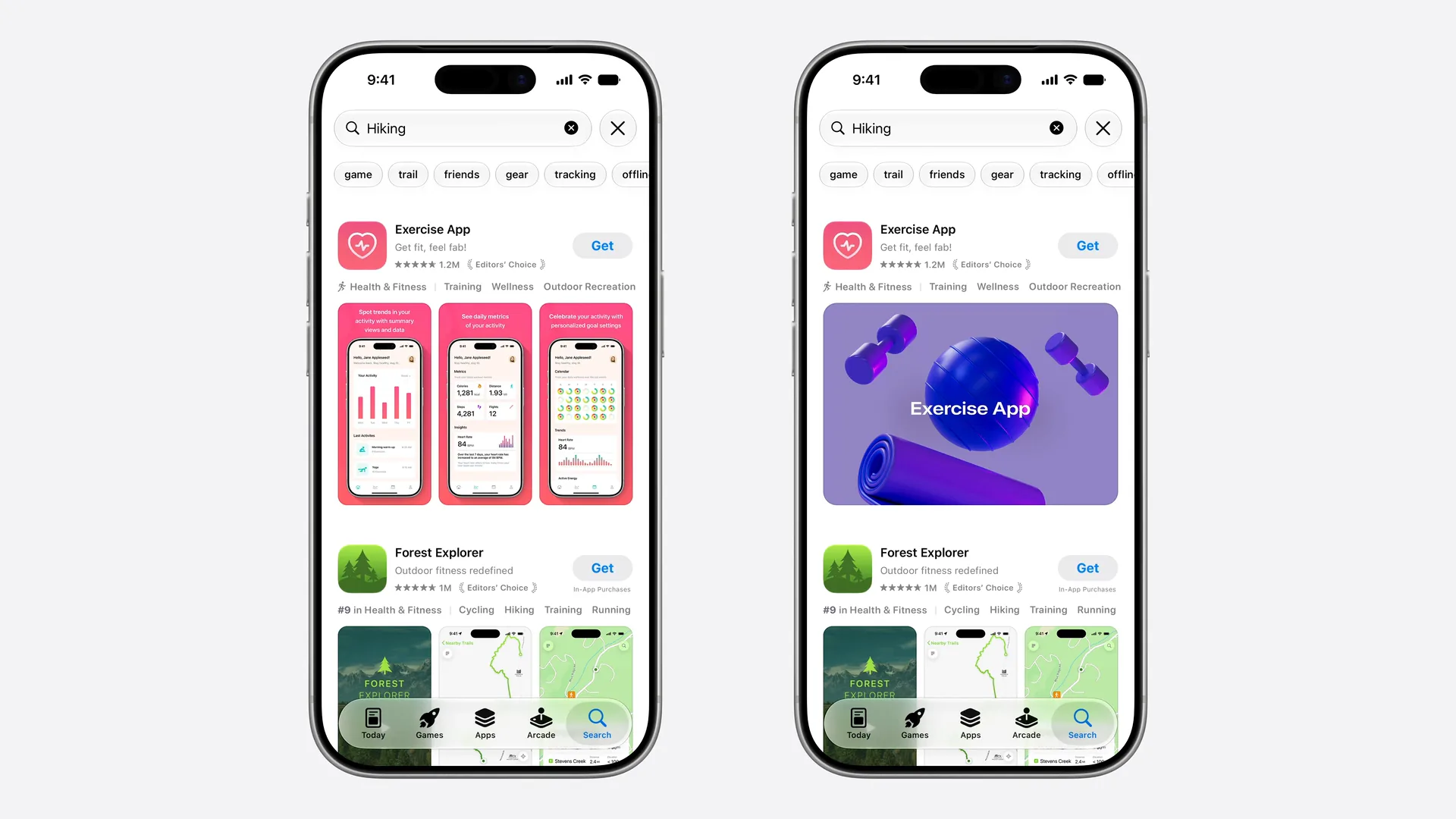
Es ist eines von drei Creative Assets, neben dem Product Page Header und dem Universal Asset, das beide Plätze füllen kann. Der Überblick zur WWDC26 erklärt, wie sie zusammenspielen.
Wo es erscheint #
- In den Suchergebnissen des App Store unter iOS 27 und iPadOS 27 oder neuer, anstelle Ihrer Screenshots.
- In keywordspezifischen Ergebnissen. Eine benutzerdefinierte Produktseite kann für ausgewählte Keywords angezeigt werden, und jede benutzerdefinierte Produktseite kann ein eigenes Such-Asset haben.
- Wenn Ihre App vorgestellt wird, dort, wo Apple Creative Assets einsetzt.
Laden Sie keines hoch, zeigt die Suche weiterhin Ihre In-App-Events, App-Vorschauen und Screenshots. Wer iOS 26 oder älter nutzt, sieht immer diese.
Größe des Assets für die Suchergebnisse #
| Bild | Video | |
|---|---|---|
| Größe | 1920 × 1280 bis 3840 × 2560 Pixel | 1920 × 1280 bis 3840 × 2560 Pixel |
| Seitenverhältnis | 3:2 | 3:2 |
| Format | .jpeg, .jpg oder .png | .mov, .m4v oder .mp4 |
| Bildrate | — | 30 oder 60 fps |
| Länge | — | 5 bis 30 Sekunden |
| Weitere Regeln | Kein Alphakanal, keine Transparenz | Läuft in einer Schleife; in der Suche immer stumm |
Anders als beim Header handelt es sich hier um einen Bereich: Jede Größe im Format 3:2 zwischen Minimum und Maximum ist zulässig. Gestalten Sie in 3840 × 2560 und exportieren Sie nur dann kleiner, wenn die Dateigröße ein Problem ist. Sie können hier auch ein Universal Asset als PNG mit 5244 × 2950 Pixeln verwenden. Die Größen stammen aus Apples Spezifikationen für Creative Assets, geprüft am 21. Oktober 2026.
Der sichere Bereich in den Suchergebnissen #
Apple nennt die Werte des sicheren Bereichs nicht in seiner Dokumentation; sie sind in den Vorlagen für die Suchergebnisse für Photoshop und Pixelmator eingezeichnet. Hier ist der sichere Bereich der Vorlage maßstabsgetreu:
Suchergebnisse 3:2
3840 × 2560 px (min. 1920 × 1280)
Sicherer Bereich 2168 × 1030, 56 % × 40 % der Fläche
| Bei 3840 × 2560 | Bei 1920 × 1280 | |
|---|---|---|
| Sicherer Bereich | 2168 × 1030 | 1084 × 515 |
| Obere linke Ecke | x 836, y 765 | x 418, y 383 |
| Anteil an der Fläche | 56 % der Breite, 40 % der Höhe | gleich |
| Position | In beide Richtungen mittig | In beide Richtungen mittig |
Der Rahmen ist breiter als hoch, etwa 2,1:1, in einer Fläche im Format 3:2. Rechnen Sie damit, dass oben und unten am meisten abgeschnitten wird.
Was hineingehört #
In der Suche vergleichen Menschen Apps direkt nebeneinander, deshalb unterscheidet sich Apples Rat für dieses Asset von dem für den Header. Aus Apples Empfehlungen für Assets:
- Sagen Sie das Offensichtliche. Menschen haben nach etwas Bestimmtem gesucht. Machen Sie auf einen Blick klar, was Ihre App tut.
- Zeigen Sie das Echte. Die Benutzeroberfläche, Ihre Inhalte oder das Gameplay, damit Menschen erkennen, ob es das ist, wonach sie suchen.
- Halten Sie Text kurz und im sicheren Bereich, übersetzt in jede Sprache, die Sie unterstützen. Ergebnisse sind klein, daher schlägt eine kurze Formulierung in großer Schrift einen ganzen Satz.
- Dieselben Einschränkungen wie beim Header: keine Preise, Rabatte, URLs, Copyright-Zeichen, anderen Plattformen oder Apple-Auszeichnungen, und Inhalte für 4+.
- Für Videos: In der Suche läuft es nie mit Ton, also muss es ohne Ton funktionieren, stark beginnen und sauber in einer Schleife laufen.
Ein guter Ausgangspunkt ist Ihr erster Screenshot. Er zeigt bereits Ihren Kernnutzen; mit dem Such-Asset können Sie ihn größer zeigen, ohne den Rahmen in Telefonform.
So laden Sie es hoch #
Fügen Sie es einer App-Version hinzu und reichen Sie die Version ein, oder laden Sie es in die Asset Library hoch und reichen Sie es eigenständig zur Prüfung ein. Nach der Freigabe können Sie Ihr Asset für die Suchergebnisse wechseln und ohne neue Einreichung veröffentlichen. Prüfen Sie es vorher mit der Vorschau in App Store Connect auf iPhone und iPad.
Apple empfiehlt, für das Suchergebnis und den Header einer Seite dasselbe Asset zu verwenden, damit die Seite nach dem Tippen gleich aussieht. Das Universal Asset leistet genau das mit einer einzigen Datei.