Tu app está terminada. La compilación está subida, las notas de la versión están escritas y la versión está lista para enviarse. Ahora faltan las capturas: hasta 10 por cada tamaño de dispositivo, para cada dispositivo que admites, en hasta 50 idiomas.
La mayoría de las guías explican cómo hacer tu primer conjunto. Esta trata del segundo, y del décimo. Es el conjunto que rehaces el día del lanzamiento, casi siempre con prisa, y es donde de verdad se nota qué herramienta elegiste.
La respuesta corta: crea la nueva versión en App Store Connect. Empieza con tus capturas actuales. Captura solo las pantallas que cambiaron, sustituye esas posiciones en todos los tamaños e idiomas y envía las capturas con la compilación. Lo lento es multiplicarlo todo, y cuánto tardas depende de con qué las haces.
Cómo trata App Store Connect las capturas en una nueva versión #
Las capturas pertenecen a una versión de la app, no a la app. Esa regla explica casi todo lo que pasa el día del lanzamiento:
- Una versión publicada está bloqueada. No puedes cambiar las capturas de la versión que la gente está descargando. Para cambiarlas, necesitas una nueva versión.
- Una nueva versión empieza con tus capturas anteriores. Cuando añades una versión en App Store Connect, empieza con las capturas de la anterior. Si nada cambió visualmente, no tienes que hacer nada.
- Se sustituye por posición. Cada localización tiene sus propios conjuntos de capturas para cada tamaño de dispositivo. Si cambias una pantalla, cambias esa posición en todos los tamaños y en todos los idiomas que tienen su propia copia.
- Las reglas pueden cambiar entre versiones. El conjunto obligatorio de iPhone pasó este año a 6,3 pulgadas (1206 × 2622), y las apps enviadas a partir de abril de 2027 también necesitan capturas de iPhone Duo. A un conjunto que pasó la última vez le puede faltar un tamaño esta vez. La chuleta (en inglés) tiene los nuevos nombres.
Hay dos formas de mostrar otras capturas sin una nueva versión. Una prueba de optimización de la página de producto muestra capturas nuevas a una parte de tu tráfico, y las páginas de producto personalizadas se las muestran a quienes llegan desde un enlace concreto. Ninguna de las dos cambia tu página de producto predeterminada. Los nuevos elementos visuales del encabezado y de los resultados de búsqueda de Asset Library también se pueden cambiar sin un envío, pero conviven con tus capturas y no las sustituyen.
Qué cambia de verdad de una versión a otra #
Antes de abrir cualquier herramienta, apunta qué cambia en esta versión. La mayoría de las versiones solo afectan a unas pocas posiciones:
| Qué cambió | Qué rehaces |
|---|---|
| Una función nueva con pantalla propia | Una o dos posiciones: una captura nueva y una leyenda nueva, en todos los idiomas |
| Se rediseñó una pantalla existente | Esas posiciones: una captura nueva, la misma leyenda |
| Un rediseño del sistema, como Liquid Glass en iOS 26 | Todas las capturas, porque las anteriores ahora se ven anticuadas |
| Un nuevo tamaño obligatorio | Todas las posiciones, en el nuevo tamaño |
| Un nuevo mercado | Todas las leyendas, traducidas al nuevo idioma |
| Mejores textos para las leyendas | Solo las leyendas, en todos los idiomas |
Las capturas rara vez son lo lento. Hacer seis pantallas nuevas en el Simulador lleva diez minutos. Lo lento es todo aquello en lo que se multiplica cada captura: cada tamaño, cada idioma, cada leyenda que ahora tiene que caber.
Tres formas de rehacer el conjunto #
Hay tres formas habituales de hacer capturas del App Store. Las tres pueden dar un buen primer conjunto. Se diferencian en lo que cuesta el segundo.
1. Rehacerlas en Figma #
Figma es donde muchos equipos hacen su primer conjunto, y una buena plantilla de Figma (en inglés) consigue que ese conjunto quede genial. El día del lanzamiento es más difícil. Cada captura nueva hay que colocarla en un marco para cada tamaño que exportas, y cada marco tiene una copia para cada idioma. Si cambias una pantalla, la tocas en todos los marcos. Después exportas todos los tamaños, compruebas las dimensiones en píxeles y arrastras los archivos a App Store Connect, un idioma cada vez.
Los componentes ayudan, y un archivo bien hecho con auto layout y variables reduce mucho el trabajo. Pero el archivo sigue siendo una cuadrícula de tamaños × idiomas, y alguien tiene que mantenerla sincronizada. Nuestra comparativa con Figma entra en más detalle en ese equilibrio.
Ideal para: un solo idioma, un equipo con diseñador o un conjunto que rara vez cambia.
2. Generarlas con un modelo de imagen con IA #
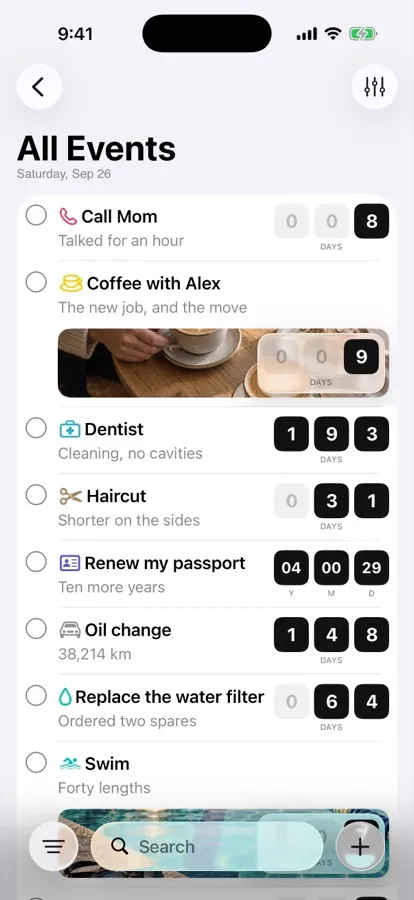
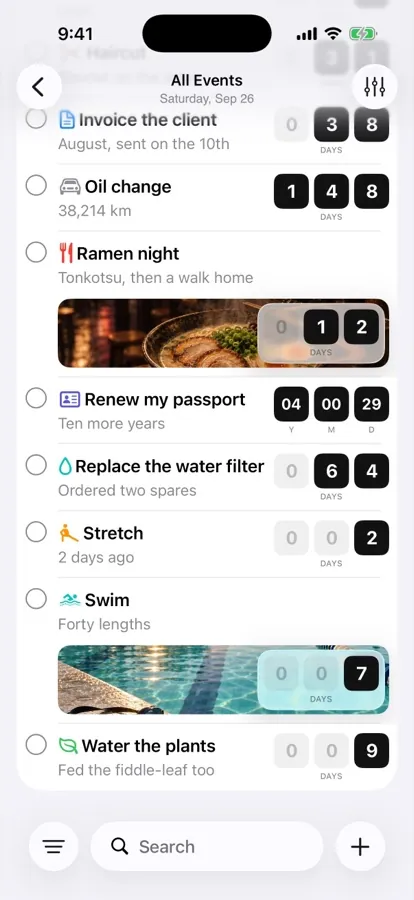
La opción más reciente es pedirle a un modelo de imagen, como ChatGPT, que haga las capturas por ti. A primera vista, el resultado parece pulido. El día del lanzamiento se viene abajo por cuatro motivos:
- Vuelve a dibujar tu interfaz. Un modelo de imagen no coloca tu captura. Pinta una imagen nueva de una app que se parece un poco a la tuya. La directriz 2.3.3 de Apple pide que las capturas muestren la app en uso, y las pantallas que tu app no tiene son un motivo de rechazo habitual.
- Las leyendas salen mal escritas. Los modelos de imagen todavía se equivocan con el texto, sobre todo en tamaños pequeños. «¿Hace cuánto no llamas a mamá?» vuelve como «¿Hace cunáto no llmas a mamá?». En japonés o en árabe es peor, y puede que ni lo notes.
- Cada intento es distinto. Si regeneras una posición, su estilo ya no coincide con las otras nueve. En la siguiente versión, nada coincide tampoco con la anterior.
- Los tamaños no son los correctos. Los modelos de imagen generan sus propios tamaños fijos, no 1206 × 2622, así que cada imagen hay que redimensionarla, y App Store Connect rechaza cualquier archivo al que le sobre o le falte un píxel.
La IA es muy útil para las capturas del App Store, pero no para dibujarlas. Se le da genial proponer leyendas y traducirlas, alrededor de capturas reales de tu app. Nuestra guía sobre lo que hace realmente un generador de capturas con IA (en inglés) explica en qué ayuda.
Ideal para: moodboards e ideas de fondos. No para las capturas que envías.
3. Actualizarlas en Screenshot Studio #
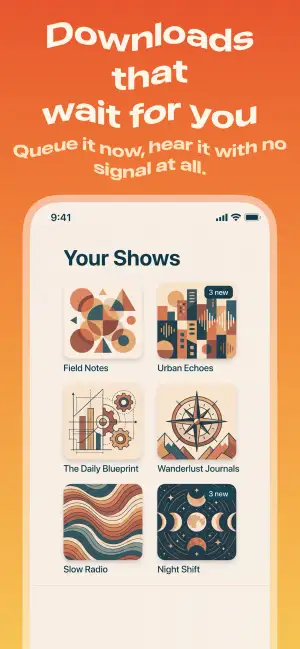
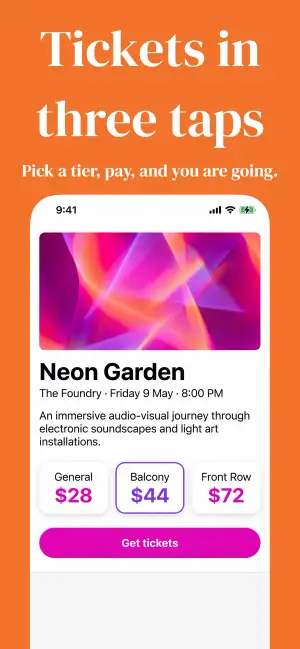
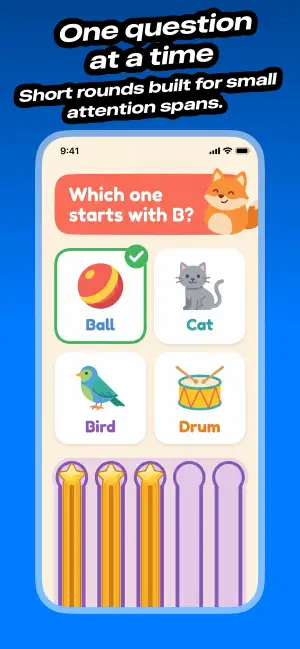
Un generador de capturas trata el conjunto como un único diseño y no como una cuadrícula de archivos. En Screenshot Studio, el conjunto del último lanzamiento es un documento en tu Mac, guardado junto a tu proyecto. El día del lanzamiento queda así:
- Abre el documento del último lanzamiento. El diseño, las leyendas y las traducciones siguen ahí.
- Arrastra las capturas nuevas a sus posiciones. Impórtalas en el idioma base. Un idioma sin captura propia usa la del idioma base, así que una sola captura nueva actualiza todos los idiomas a la vez.
- Edita las leyendas que cambiaron. Luego tradúcelas con la IA integrada. Sin clave de API ni hoja de cálculo. Puedes seguir editando cualquier idioma a mano.
- Añade lo nuevo. Un idioma nuevo son unos pocos clics. Un nuevo tamaño obligatorio no requiere rediseño, porque un solo diseño se exporta a todos los tamaños de iPhone, iPad, Mac, Watch, TV y Vision Pro.
- Sube. Elige la nueva versión, y Screenshot Studio sube a App Store Connect directamente, colocando cada captura por plataforma, idioma y orden.
Si prefieres no hacerlo a base de clics, un asistente de IA como Claude Code o Cursor puede hacer los mismos cambios por MCP (en inglés): «Importa las capturas de esta carpeta en las posiciones de iPhone, en orden, y luego traduce las leyendas nuevas».
Ideal para: cualquier app que publique más de una versión, en más de un idioma.
Comparación directa #
| Figma | Modelo de imagen con IA | Screenshot Studio | |
|---|---|---|---|
| Muestra tu app real | Sí | No, la vuelve a dibujar | Sí |
| Leyendas bien escritas | Sí | A menudo no | Sí |
| Coincide con la versión anterior | Si el archivo se mantiene sincronizado | No, cada intento es distinto | Sí, el mismo documento |
| Todos los tamaños obligatorios | Un marco por tamaño | Hay que redimensionar | Exportados desde un solo diseño |
| Hasta 50 idiomas | Una copia por idioma | Un prompt por idioma | Traducción con IA integrada |
| Subida a App Store Connect | A mano | A mano | Subida directa |
| Lo que cuesta una pantalla cambiada | Todos los marcos, todos los idiomas | Un conjunto nuevo | Una captura, una leyenda |
Para ver lo que cuesta cada enfoque en horas y en dinero, consulta cuánto cuestan las capturas del App Store. Para otros generadores, consulta nuestra comparativa de cinco herramientas.
Lista de comprobación para el día del lanzamiento #
Uses la herramienta que uses, este orden evita la mayoría de las sorpresas:
- Crea la nueva versión en App Store Connect, para tener una versión editable a la que subir.
- Apunta qué cambió con la tabla de arriba. Sáltate las posiciones que no cambiaron.
- Comprueba los tamaños obligatorios con la guía de tamaños. Puede que algo haya cambiado desde tu último envío.
- Captura las pantallas que cambiaron desde el Simulador o un dispositivo, con datos realistas y una barra de estado limpia.
- Actualiza las leyendas y tradúcelas. Que cada una sea lo bastante corta para leerse en una miniatura. La guía de leyendas (en inglés) tiene ejemplos.
- Sube y revisa un idioma en App Store Connect antes de enviar. Si ves «Please save new locales», aquí tienes la solución (en inglés).
- Envía las capturas con la compilación. Pasan la revisión juntas.
Conclusión #
El día del lanzamiento no es difícil por las capturas que cambias. Es difícil por las veces que se repite cada cambio. Figma te obliga a repetirlo a mano, y un modelo de imagen con IA te obliga a empezar de cero. Un generador te deja cambiarlo una sola vez.
Descarga Screenshot Studio, crea tu conjunto gratis y haz que el próximo lanzamiento sea el rápido.