Durante años, los únicos elementos visuales que podíamos poner en una página de producto del App Store eran nuestras capturas y vistas previas de la app. Tenían que mostrar la app y aparecían por defecto en los resultados de búsqueda.
En la WWDC26, Apple lo cambió. En la sesión Enhance your presence on the App Store, el equipo de App Store Connect presentó dos nuevos lugares para imágenes y vídeos de marketing, y una nueva forma de gestionarlos.
En este artículo responderemos a estas preguntas:
- ¿Dónde aparecen las nuevas imágenes y vídeos?
- ¿Qué son los «creative assets»?
- ¿Cómo conseguimos que se aprueben?
- ¿Cómo los cambiamos sin enviar una nueva versión?
Dos nuevos lugares para imágenes y vídeos #
Hoy, cuando alguien ve tu app en el App Store, ve capturas y vistas previas en dos lugares: la página de producto y los resultados de búsqueda. Los dos reciben opciones nuevas.
Product Page Header #
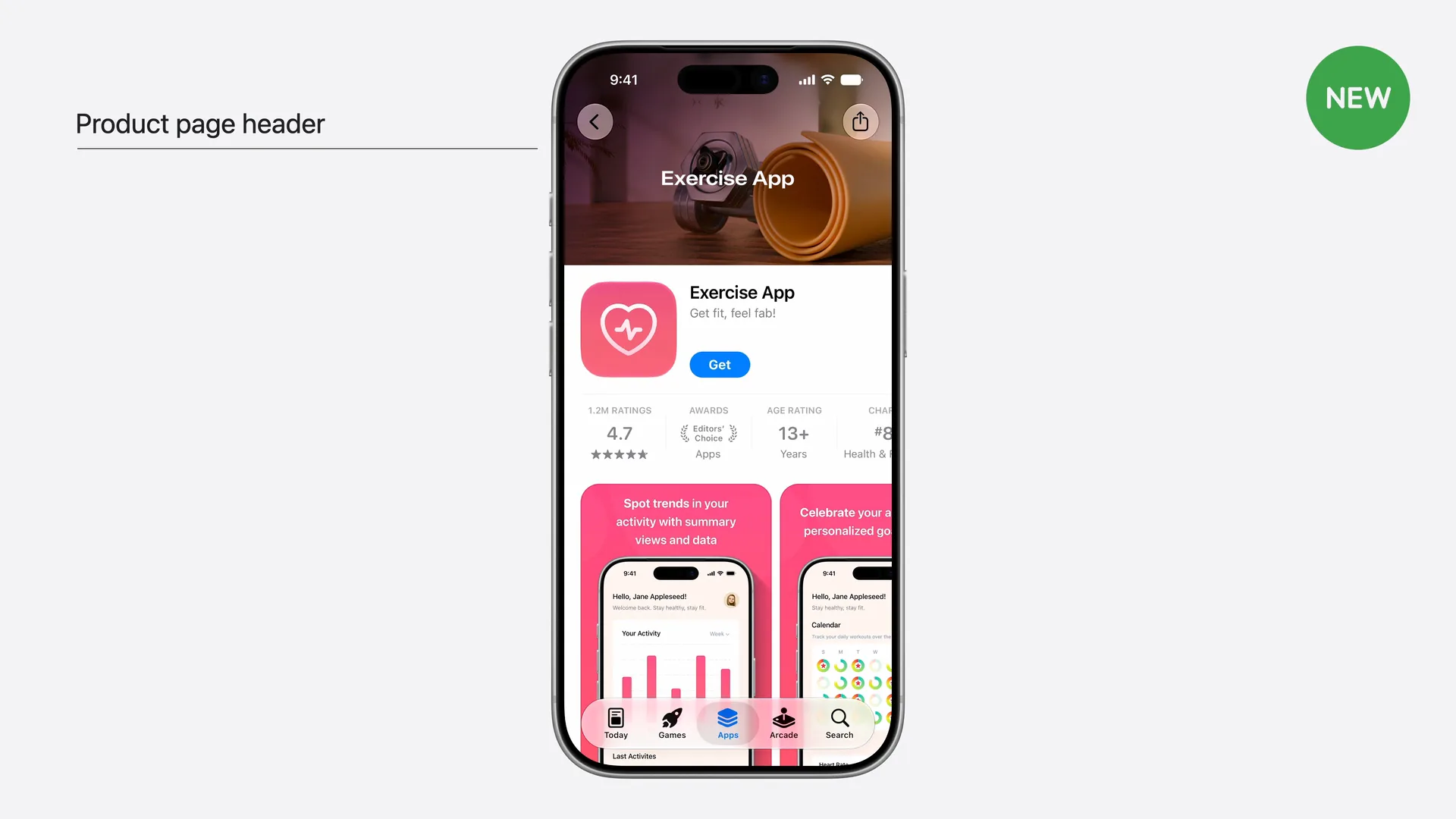
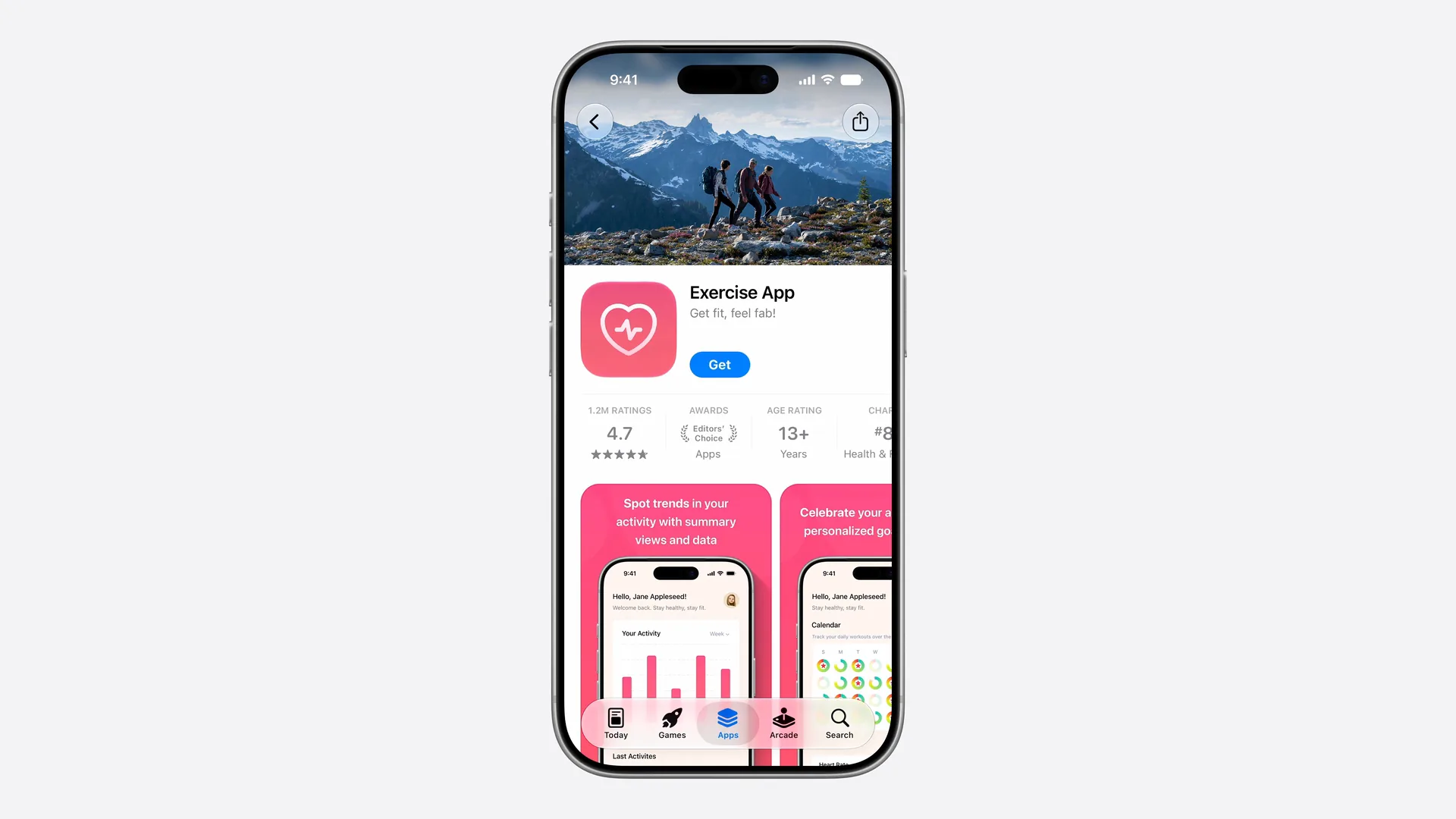
Tu página de producto ahora puede tener un encabezado (Product Page Header). Es el primer elemento visual que ve la gente al llegar a tu página, y no tiene por qué ser una captura.
Puedes usar una imagen o un vídeo. Apple sugiere usarlo para expresar tu identidad visual o tu marca. Un vídeo te permite controlar cómo es la primera impresión que tiene la gente de tu app.
El encabezado no sustituye a tus capturas. El encabezado, el icono de la app y las capturas funcionan juntos: el encabezado capta la atención y las capturas explican lo que hace la app.
Resultados de búsqueda #
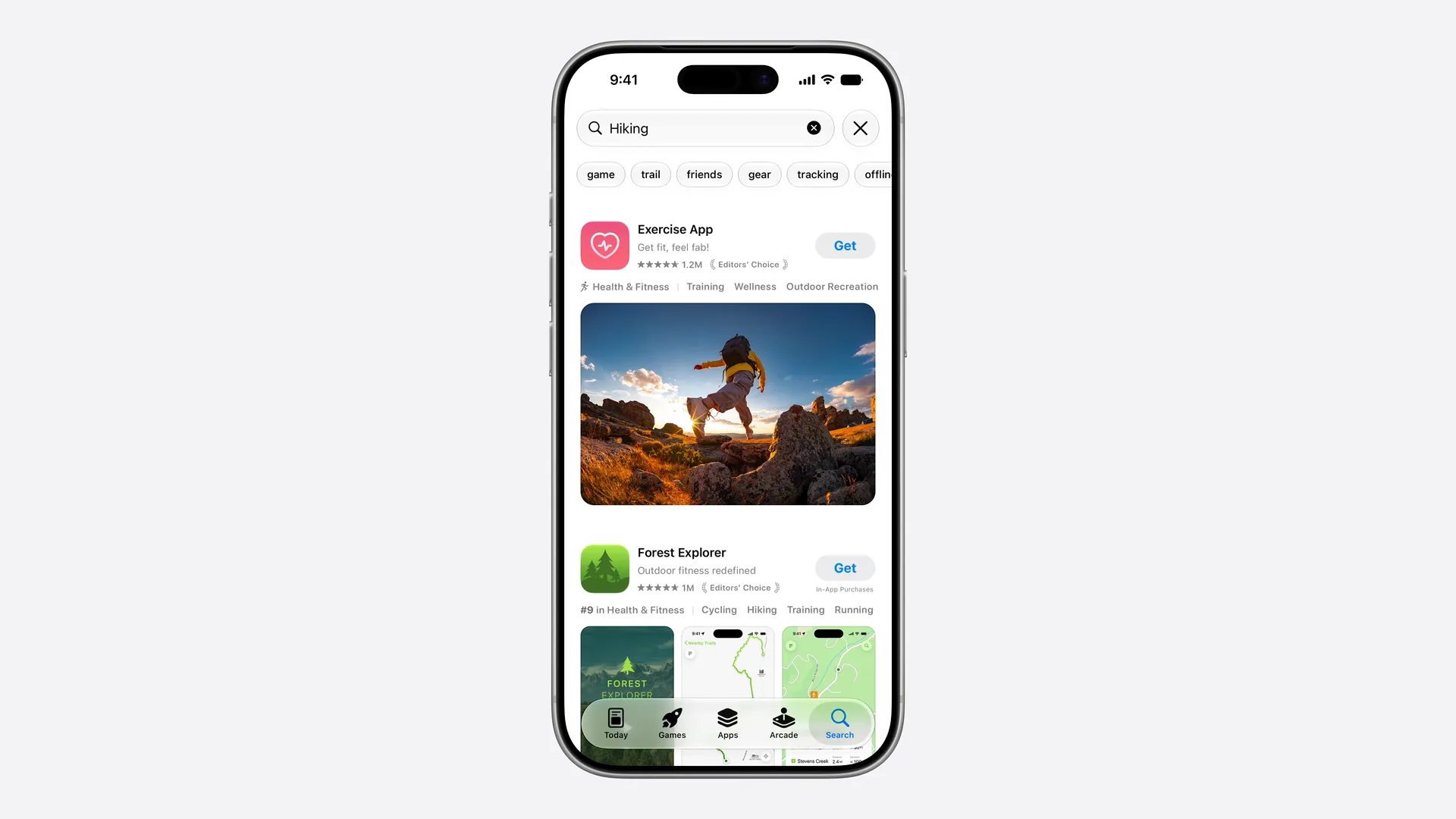
Los resultados de búsqueda mostraban tus capturas o tu vista previa. Ahora puedes mostrar una imagen o un vídeo en su lugar.
Aquí el consejo de Apple es distinto al del encabezado. En la búsqueda, la gente está comparando apps, así que el elemento visual debe comunicar el valor principal de tu app con la claridad suficiente para que la gente toque para saber más.
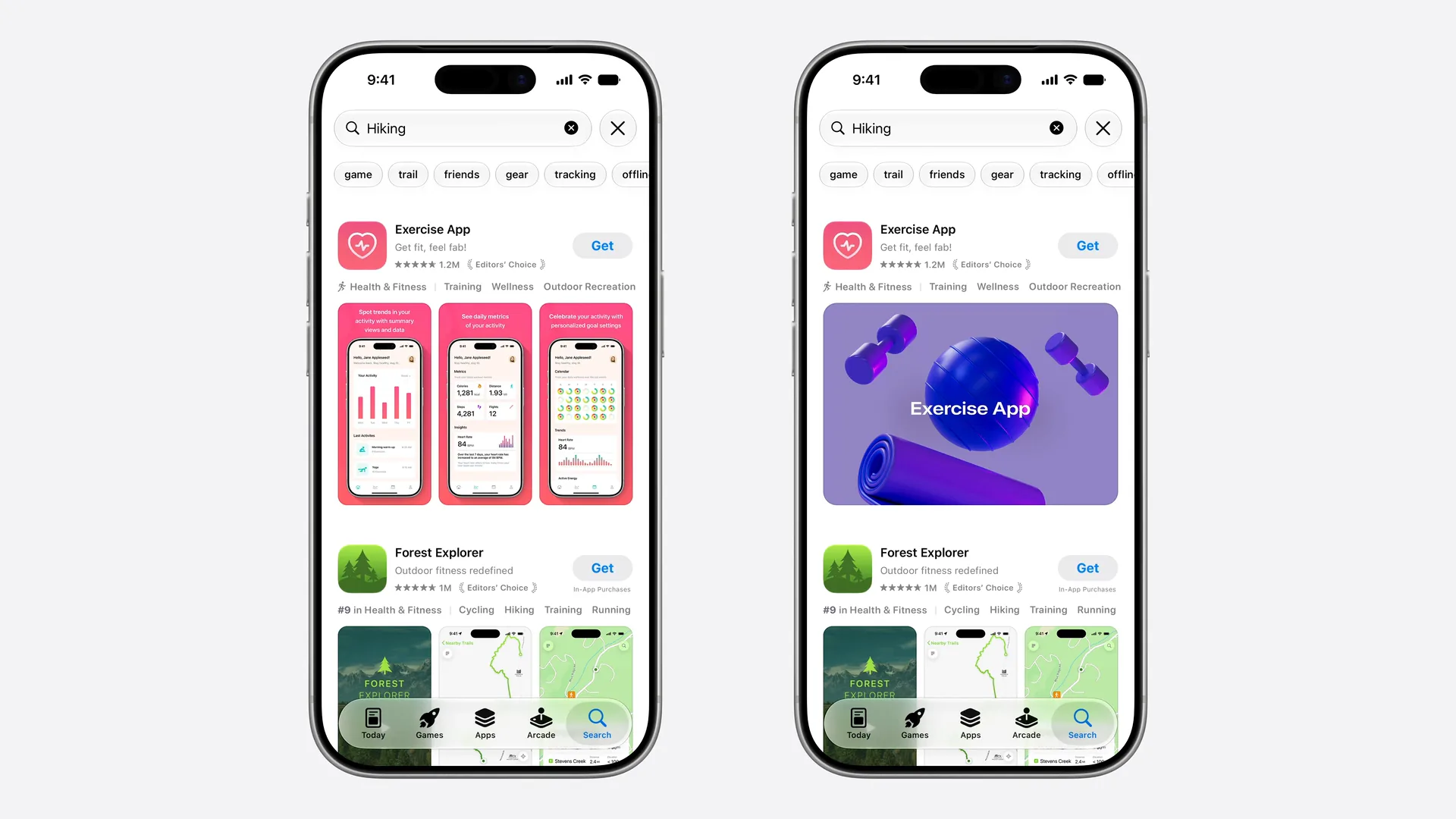
Las dos ubicaciones se muestran en iOS 27 y iPadOS 27.
Creative assets #
En App Store Connect, estas nuevas imágenes y vídeos de marketing se llaman creative assets (recursos creativos).
El nombre importa, porque los mismos creative assets se pueden usar en más sitios que el encabezado y los resultados de búsqueda:
-
Apple Ads. Úsalos en anuncios en la pestaña Hoy y en los resultados de búsqueda.
-
Páginas de producto personalizadas. Cada página de producto personalizada puede tener su propio encabezado y su propio elemento visual en los resultados de búsqueda.
-
Optimización de la página de producto. Prueba distintos elementos visuales para ver a cuál responde mejor tu público, ya sea tu logotipo, tu valor principal o una función nueva.
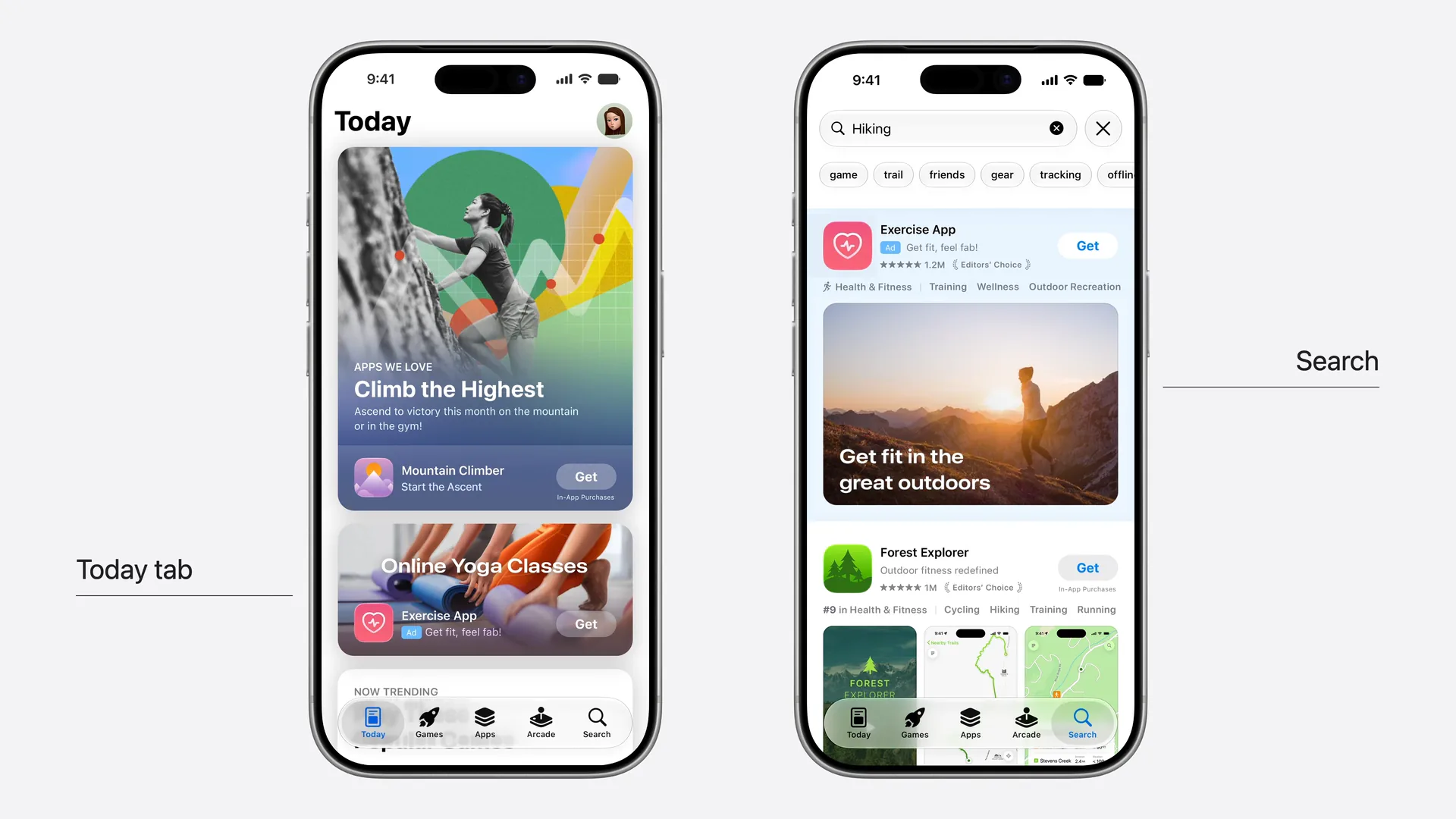
Creative assets usados en Apple Ads, en la pestaña Hoy y en los resultados de búsqueda. Imagen: Apple, WWDC26.
Las páginas de producto personalizadas ganan utilidad #
Apple mostró dos ejemplos que hacen las páginas de producto personalizadas más interesantes que antes.
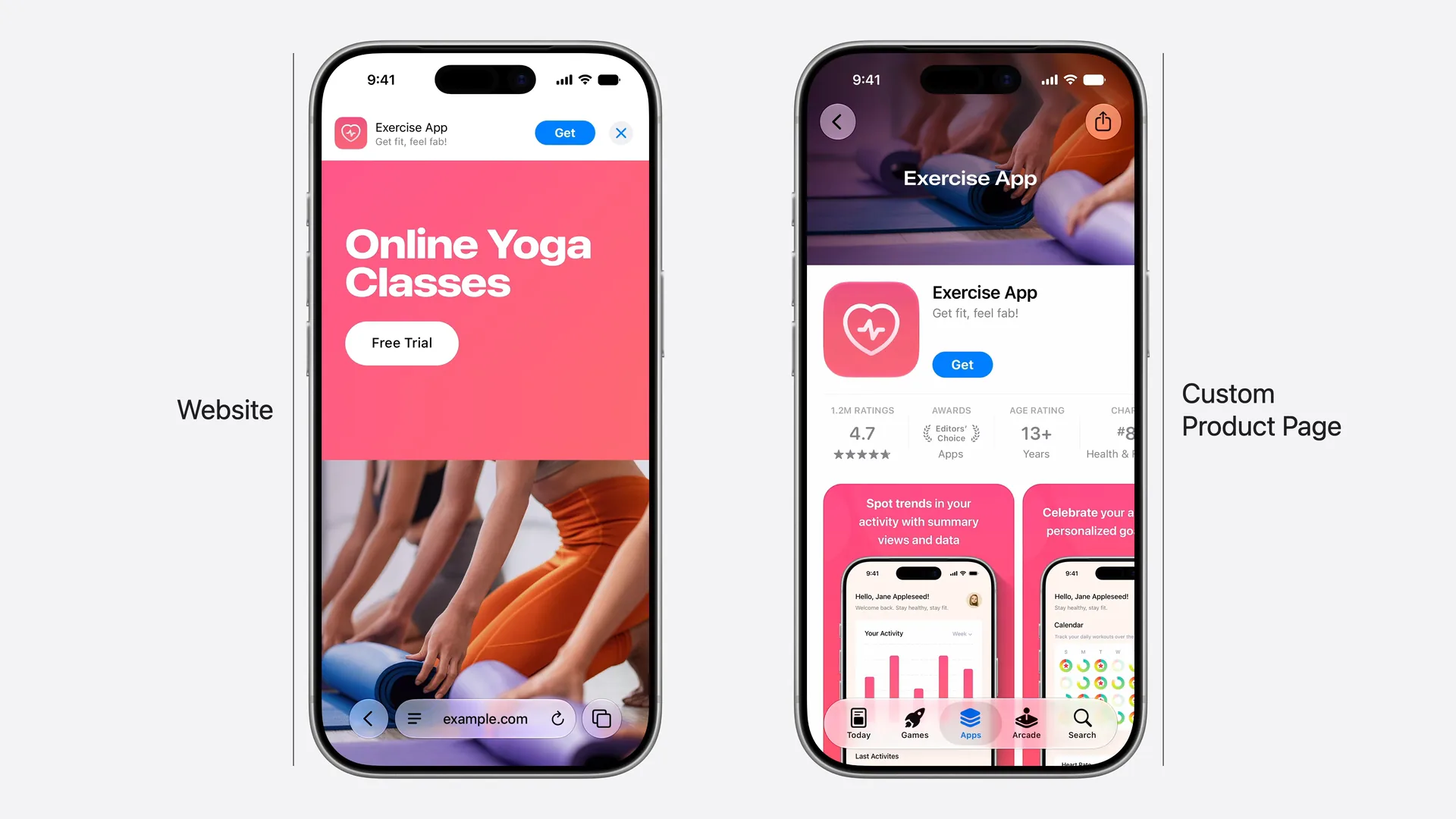
Coherencia con tu web. Una app de ejercicio promociona clases de yoga con un banner en su web. Ese banner enlaza a una página de producto personalizada, y esa página ahora puede usar el mismo banner como encabezado. Con un enlace profundo, quienes descargan la app llegan directamente a la sección de yoga. La historia es la misma desde la web hasta el App Store y la primera apertura de la app.
Coherencia con la palabra clave de búsqueda. Una página de producto personalizada se puede mostrar para palabras clave de búsqueda concretas. Ahora cada una puede tener su propio elemento visual en los resultados de búsqueda, de modo que una búsqueda de una función muestra un elemento visual sobre esa función. Apple sugiere usar el mismo recurso para el encabezado y el resultado de búsqueda de una página, para que la experiencia se sienta continua después del toque.
Si todavía no has usado ninguna de las dos funciones, nuestro artículo sobre optimización de la página de producto frente a páginas de producto personalizadas explica la diferencia.
Dos formas de conseguir que se aprueben los creative assets #
Los creative assets pasan por App Review, como todo lo demás de tu página de producto. Hay dos formas de enviarlos.
1. Con una versión de la app #
Este es el flujo que ya conocemos.
- Sube los recursos en la página de la versión de tu app.
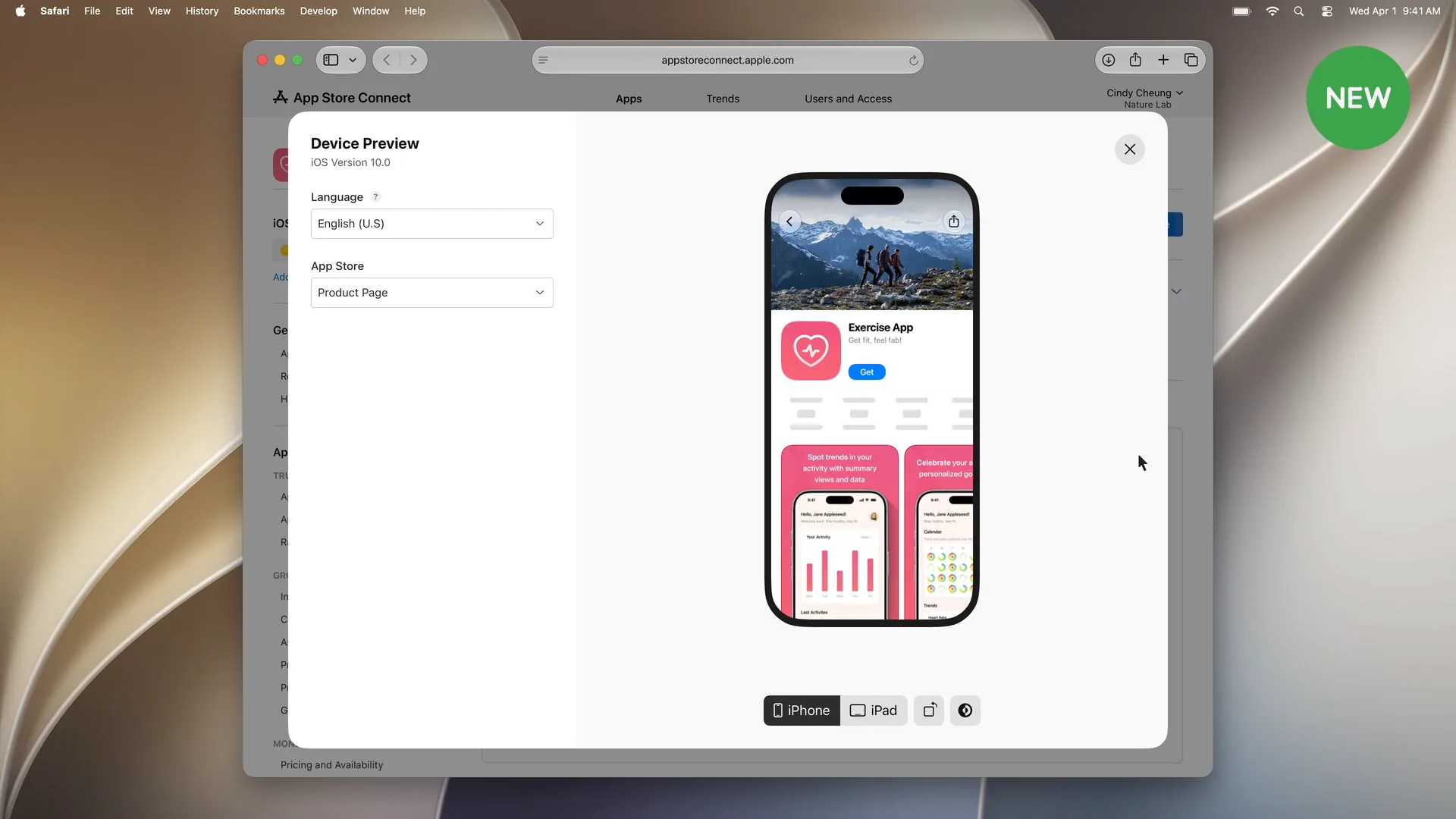
- Usa la nueva vista previa (Preview) para ver cómo queda tu página de producto con ellos.
- Envía la versión a revisión.
Cuando la versión se aprueba y se publica, el nuevo encabezado y los nuevos elementos visuales de los resultados de búsqueda se publican con ella.
Merece la pena destacar la vista previa. Muestra tu página en iPhone y iPad, en distintas orientaciones y en todos los idiomas antes de enviarla, para que puedas comprobar cómo quedan juntos el encabezado, el icono y las capturas.
2. A través de Asset Library #
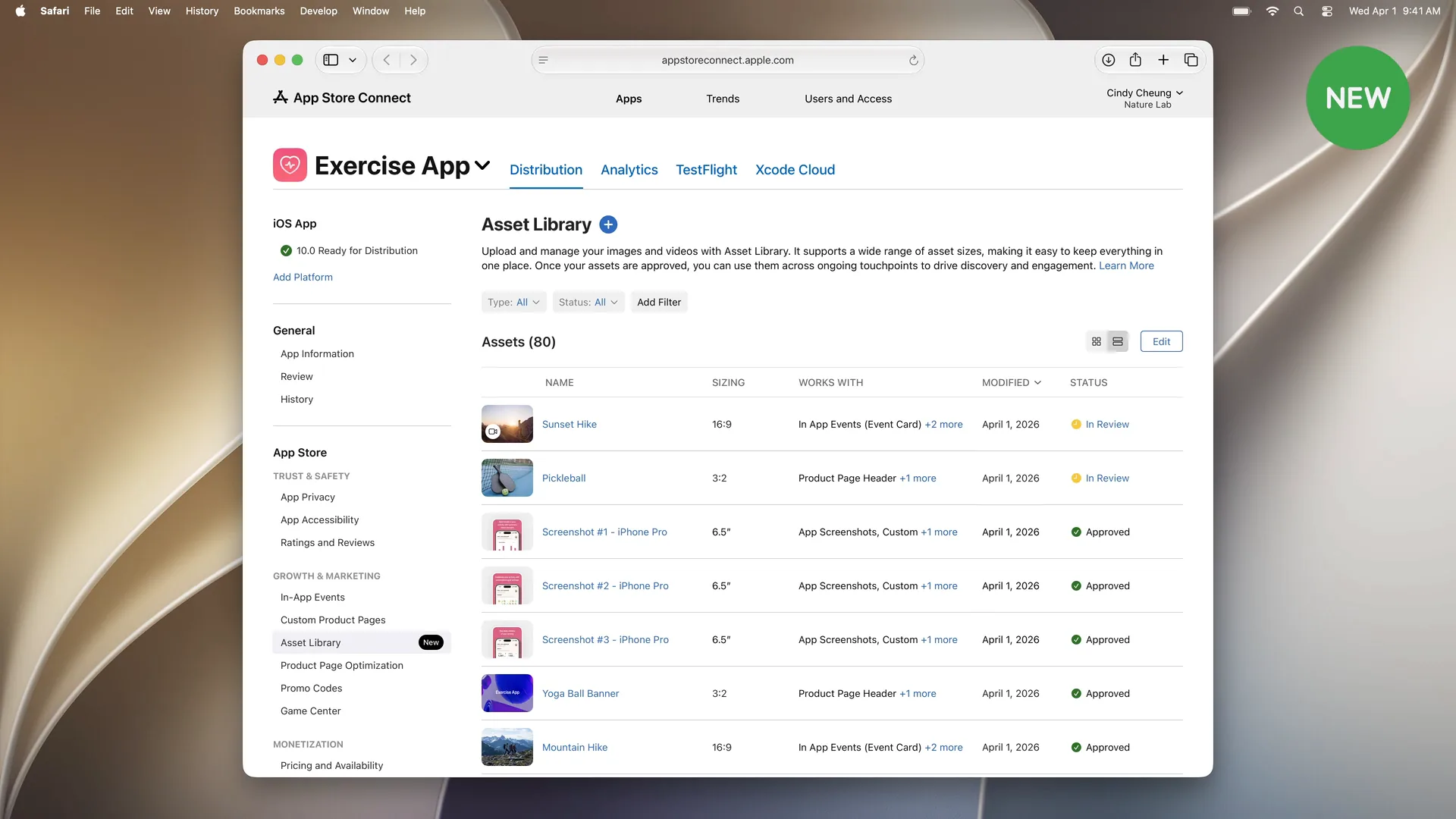
Asset Library (biblioteca de recursos) es un nuevo lugar de App Store Connect que reúne todos los elementos visuales de tu app: capturas, vistas previas de la app, contenido de eventos dentro de la app y creative assets, en todas las plataformas, tamaños y ubicaciones.
Subes los creative assets a Asset Library y los envías a revisión por separado. No necesitas una nueva versión de la app ni tienes que indicar dónde piensas usarlos.
Cambia los elementos visuales sin un nuevo envío #
Este es el mayor cambio de la sesión.
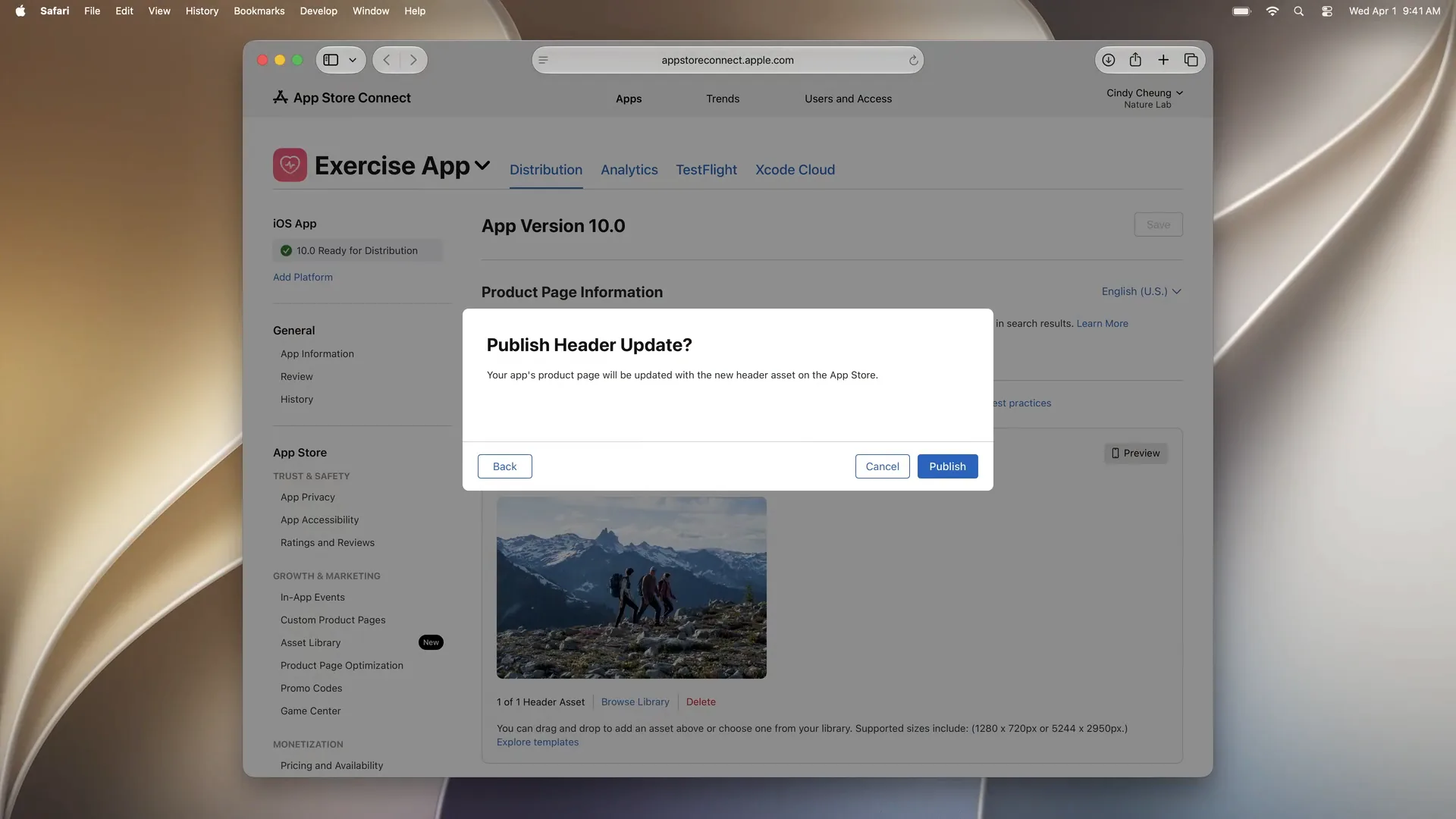
Se apruebe de una forma u otra, el recurso acaba en Asset Library. Y los recursos aprobados se pueden usar en tu Product Page Header y en los resultados de búsqueda sin pasar otra revisión.
El ejemplo de Apple es una app de senderismo con una imagen de senderismo en verano en su encabezado. Cuando cambia la estación, el desarrollador elige en Asset Library una imagen aprobada de senderismo en invierno y la publica. El App Store se actualiza al momento, sin un nuevo envío.
Así que el flujo de trabajo pasa a ser:
- Prepara elementos visuales para las temporadas, eventos y funciones que piensas promocionar.
- Consigue que se aprueben con antelación.
- Cámbialos cuando los necesites.
Automatízalo #
Los dos flujos se pueden automatizar:
- La App Store Connect API puede subir creative assets a Asset Library y enviarlos a revisión.
- La Apple Ads Platform API puede automatizar la configuración de anuncios, con bibliotecas cliente de código abierto para Swift y otros lenguajes.
Qué significa esto para tus capturas #
Ahora el encabezado se lleva la primera mirada, así que es tentador pensar que las capturas importan menos. Yo lo veo al revés.
El encabezado vende la sensación. Tus capturas siguen siendo las que explican, y siguen siendo lo que la gente recorre antes de decidirse. Una página de producto se lee mejor cuando el encabezado y las capturas cuentan la misma historia, y no dos distintas.
Algunas cosas que conviene planificar:
- Diseña el encabezado y las capturas como un conjunto. Usa los mismos colores, la misma tipografía y el mismo mensaje.
- Planifica por idioma. La vista previa muestra todos los idiomas, lo que significa que cada idioma necesita un encabezado que encaje.
- Piensa en campañas. Como los recursos aprobados se pueden cambiar sin revisión, un encabezado de temporada y un conjunto de capturas a juego pasan a ser una tarea normal de lanzamiento, no un proyecto especial.
Si creas tus capturas con Screenshot Studio, el mismo proyecto te da todos los tamaños del App Store y todos los idiomas, así que actualizar las capturas para que encajen con un nuevo encabezado es rápido.
Próximos pasos #
Las sugerencias de Apple en la sesión:
- Empieza a preparar las imágenes y los vídeos que quieres usar para mostrar tu app.
- Súbelos a Asset Library para tu Product Page Header, los resultados de búsqueda y más.
- Previsualiza tu página de producto antes de enviarla a revisión.
Puedes ver la sesión completa, Enhance your presence on the App Store, en el sitio web de Apple Developer. Dura unos ocho minutos.