El Product Page Header es lo primero que ve la gente al abrir tu app en el App Store. Apple lo presentó en la WWDC26 y se muestra en iOS 27 y iPadOS 27 o posterior. En esta página verás el tamaño exacto, la zona segura para la que tienes que diseñar y dónde aparece el encabezado.
La respuesta corta: un Product Page Header mide 3840 × 1646 píxeles (21:9), en JPEG o PNG sin transparencia. Mantén todo lo importante dentro de la zona segura centrada de 1646 × 661. En su lugar puedes usar un vídeo de 5 a 30 segundos del mismo tamaño.
Qué es el Product Page Header #
Es una imagen o un vídeo panorámico situado en lo más alto de tu página de producto, encima del icono, el nombre y las capturas de tu app. A diferencia de las capturas, no tiene por qué mostrar tu app. Apple sugiere usarlo para tu marca, una oferta de temporada o contenido nuevo, para «marcar el tono del resto de tu página de producto».
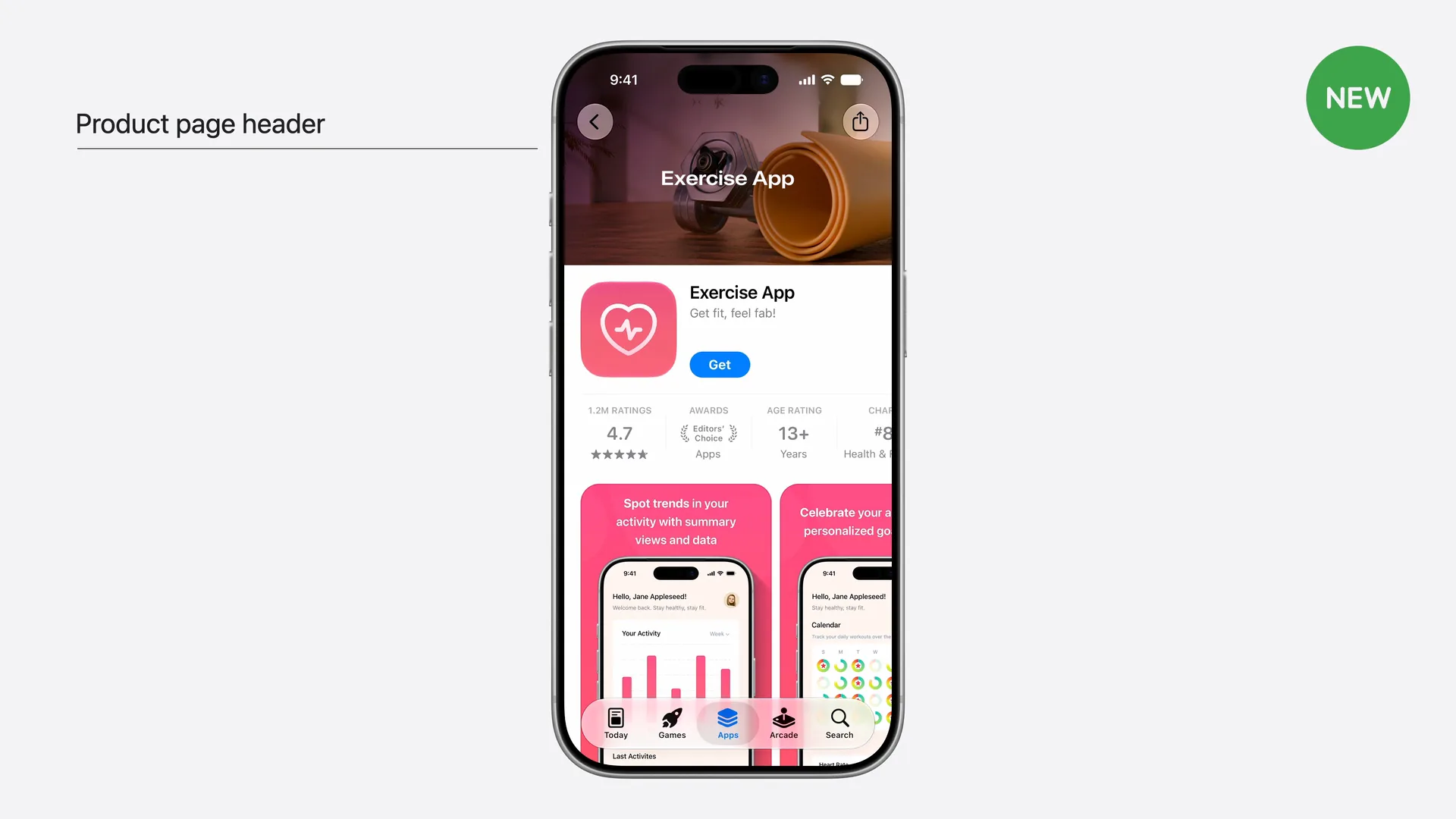
El encabezado es uno de los tres creative assets, junto con el recurso de los resultados de búsqueda y el recurso universal, que puede ocupar los dos lugares. Nuestro resumen de las novedades de la WWDC26 explica cómo encajan entre sí.
Dónde aparece #
- Tu página de producto, en la parte superior, en iPhone y iPad, en todas las orientaciones.
- Páginas de producto personalizadas. Cada una puede tener su propio encabezado, de modo que un enlace desde un anuncio o tu web puede llevar a un elemento visual a juego.
- Optimización de la página de producto. Puedes probar distintos elementos visuales del encabezado entre sí.
- Cuando tu app aparece destacada. Apple indica que los creative assets pueden aparecer cuando el App Store destaca tu app.
El encabezado solo se muestra en iOS 27 y iPadOS 27 o posterior. Quienes usan versiones anteriores ven tu página de producto sin él.
Tamaño del Product Page Header #
| Imagen | Vídeo | |
|---|---|---|
| Tamaño | 3840 × 1646 píxeles | 3840 × 1646 píxeles |
| Relación de aspecto | 21:9 | 21:9 |
| Formato | .jpeg, .jpg o .png | .mov, .m4v o .mp4 |
| Frecuencia de fotogramas | — | 30 o 60 fps |
| Duración | — | De 5 a 30 segundos |
| Otras reglas | Sin canal alfa ni transparencia | En bucle; sin sonido por defecto, la gente puede activarlo |
El tamaño es exacto, no un rango. También puedes usar un recurso universal PNG de 5244 × 2950 en el espacio del encabezado; consulta la guía del recurso universal. Los tamaños proceden de las especificaciones de los creative assets de Apple, consultadas el 21 de octubre de 2026.
La zona segura del encabezado #
Apple no publica las medidas de la zona segura en su documentación. Están en sus plantillas de encabezado para Photoshop y Pixelmator, como un recuadro de zona segura (art safe area). Aquí la tienes a escala:
Product Page Header 21:9
3840 × 1646 px
Zona segura de 1646 × 661, el 43 % × 40 % del lienzo
| Píxeles | Parte del lienzo | |
|---|---|---|
| Lienzo | 3840 × 1646 | 100 % |
| Zona segura | 1646 × 661 | El 43 % del ancho y el 40 % del alto |
| Posición de la zona segura | x 1097, y 493 (esquina superior izquierda) | Centrada en ambos sentidos |
| Margen izquierdo y derecho | 1097 cada uno | |
| Margen superior e inferior | 493 cada uno |
Ese recuadro es pequeño. Se puede recortar más de la mitad del ancho y la mayor parte del alto, porque una misma imagen tiene que llenar un teléfono en vertical y un iPad en horizontal. Por eso:
- Pon el texto, tu logotipo y el punto focal dentro del recuadro. El titular, la cara del personaje, la imagen del producto.
- Rellena el resto con algo que se pueda recortar. Un fondo, una textura, una escena que se siga entendiendo cuando solo quede el centro.
- No alinees elementos con los bordes. Un logotipo en la esquina superior izquierda queda fuera de la zona segura y puede desaparecer.
- Compruébalo en la vista previa. La vista previa (Preview) de App Store Connect muestra la página en iPhone y iPad, en ambas orientaciones y en todos los idiomas, antes de enviarla.
Consejos de diseño de Apple #
De las recomendaciones de Apple sobre los recursos:
- Una sola idea clara. Un encabezado denso y recargado pasa desapercibido.
- Diseña para quien llega por primera vez. Muestra lo más atractivo para alguien que nunca ha oído hablar de tu app.
- Texto breve, si lo hay. Una frase corta que aporte algo a la imagen en lugar de describirla, traducida a todos los idiomas que admites.
- Sin precios, descuentos, URL ni símbolos de copyright, sin otras plataformas ni tiendas, y sin premios de Apple como Editor's Choice.
- Contenido apto para 4+, aunque tu app tenga una clasificación de edad más alta.
- Para vídeo: elige un buen fotograma de portada, empieza con tu mejor momento, haz que el bucle sea limpio y que funcione sin sonido.
Cómo subir un encabezado #
Hay dos formas, y las dos pasan por App Review:
- Con una versión de la app. Añade el encabezado en la página de la versión en App Store Connect, revísalo en la vista previa y envía la versión.
- En Asset Library. Sube la imagen o el vídeo por separado y envíalo a revisión, sin una nueva versión.
Cuando un recurso está aprobado, puedes cambiar tu encabezado a ese recurso y publicarlo al momento. Así, un encabezado de temporada o de campaña pasa a ser un cambio rápido y no un lanzamiento.
El encabezado no sustituye a tus capturas #
Tus capturas siguen apareciendo justo debajo del encabezado, y siguen siendo lo que la gente recorre antes de decidirse. Planifica el encabezado y las capturas como un conjunto, con los mismos colores, la misma tipografía y el mismo mensaje, y actualízalos a la vez.