≤ 2 : 1Un rango, no un tamaño fijo
App Store Connect exige píxeles exactos para cada pantalla. Google Play acepta cualquier captura dentro de sus límites, siempre que el lado largo no supere el doble del corto.
Capturas para Android
Crea tus capturas de Android en el mismo proyecto que tu conjunto del App Store, con la misma plantilla y los mismos textos, adaptados a un teléfono Android.
Diseña, localiza y exporta para las dos tiendas desde una sola app para Mac.
Un solo proyecto
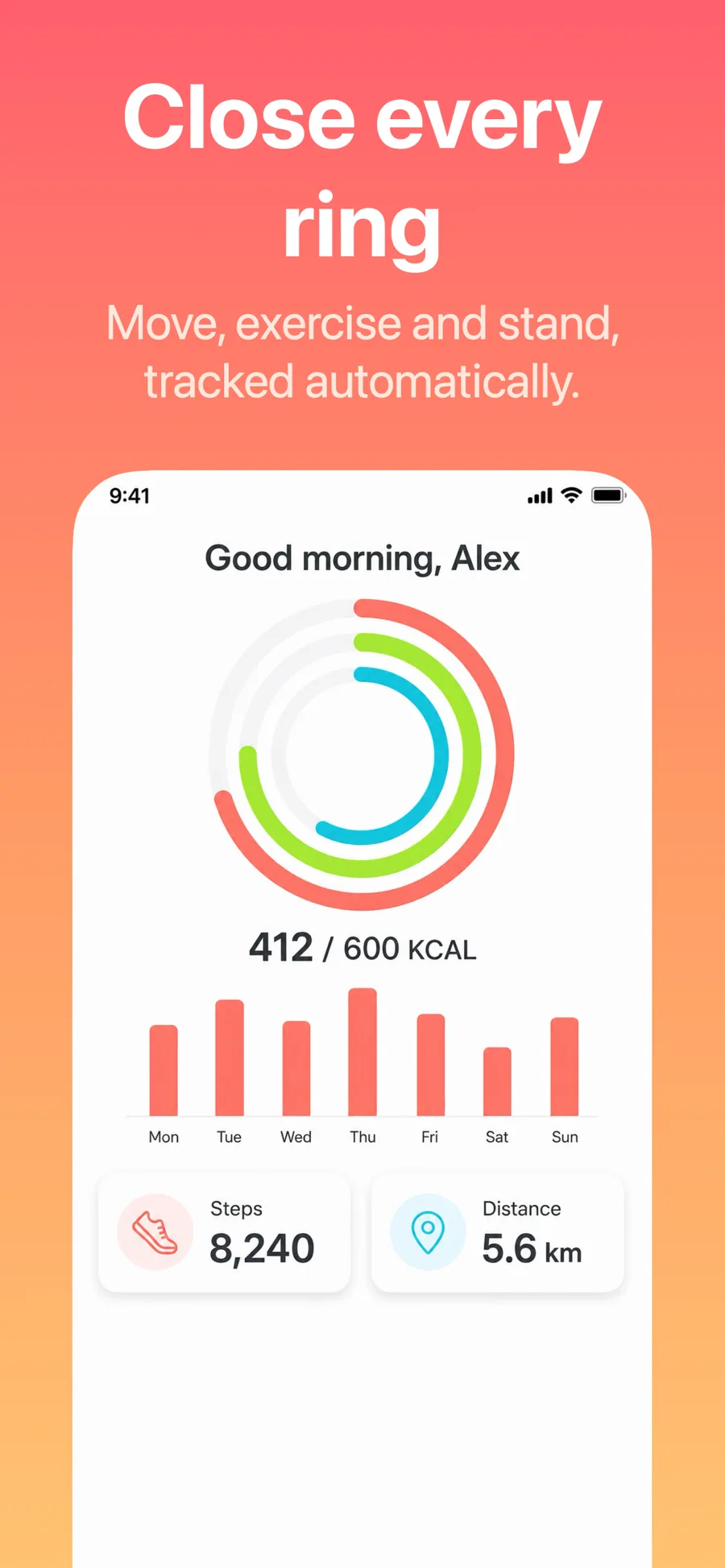
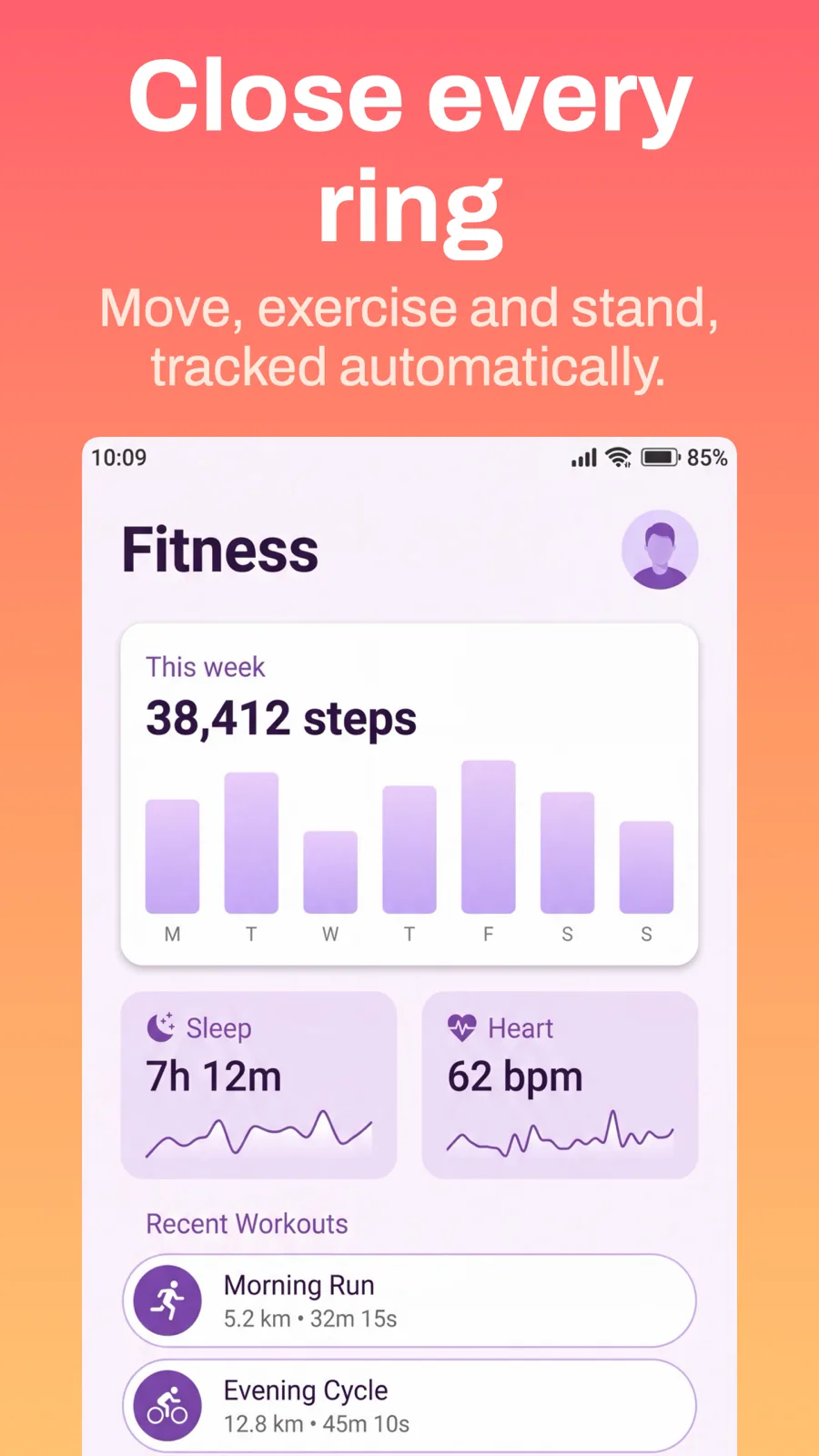
Los teléfonos Android conviven en el mismo proyecto que tu iPhone, iPad y Mac. Usa la misma plantilla para todos y tu ficha de Google Play coincidirá con tu página del App Store, con las capturas de Android dentro de un teléfono Android.
Tamaños
Google Play no pide un tamaño exacto como hace el App Store. Una captura de teléfono solo tiene que cumplir estas reglas, y las capturas de Android que exporta Screenshot Studio las cumplen.
Tamaños de capturas de Google Play →Plantillas
Todas las plantillas tienen una composición para teléfonos Android con el mismo estilo que su versión para iPhone, así que tu ficha de Google Play puede coincidir con la del App Store sin un segundo diseño.
Ver plantillas de Android →Antes de subir
Las dos tiendas se parecen, pero estos cuatro detalles suelen sorprender a quienes publican en ambas.
≤ 2 : 1App Store Connect exige píxeles exactos para cada pantalla. Google Play acepta cualquier captura dentro de sus límites, siempre que el lado largo no supere el doble del corto.
1206 × 2622El conjunto obligatorio de iPhone mide más del doble de alto que de ancho, así que Play Console lo rechaza. Las capturas de Android necesitan su propia proporción.
1024 × 500Play Console también pide un banner de 1024 × 500 que aparece en la parte superior de tu ficha. Es independiente de tus capturas.
Play ConsoleScreenshot Studio sube directamente a App Store Connect. Para Google Play, exporta el conjunto de Android a una carpeta y añade los archivos a tu ficha de Play Store en Play Console.
Descarga Screenshot Studio y publica fichas a juego en las dos tiendas.
Play Console acepta archivos JPEG o PNG de 24 bits sin transparencia. Cada lado debe medir entre 320 y 3840 píxeles, y el lado largo puede ser como máximo el doble del corto. Google recomienda al menos 4 capturas de teléfono de 1080 píxeles o más en 9:16, como 1080 × 1920. Puedes añadir hasta 8.
Normalmente no. El tamaño obligatorio de iPhone, 1206 × 2622, mide más del doble de alto que de ancho, así que Play Console lo rechaza. Incluso cuando un tamaño más antiguo encaja, las capturas muestran un iPhone y pantallas de iOS, algo que queda fuera de lugar en una ficha de Android. Es mejor crear capturas de Android con el mismo estilo.
No. Sube directamente a App Store Connect. Para Google Play, exporta las capturas de Android a una carpeta y añádelas a tu ficha de Play Store en Play Console.
No. Añade teléfonos Android al mismo proyecto y usa la misma plantilla que en tu conjunto de iPhone. Cada dispositivo conserva sus propias capturas, así que puedes mostrar pantallas de Android en Android y pantallas de iOS en iPhone.
Es un banner de 1024 × 500 que aparece en la parte superior de tu ficha de Play Store, y Play Console lo pide además de tus capturas. Tiene sus propias reglas de tamaño, así que planifícalo como una imagen aparte.