En iOS 27 y iPadOS 27, el lugar de tu app en la búsqueda del App Store ya no tiene por qué mostrar tus capturas. Puedes subir un recurso de resultados de búsqueda, una imagen o un vídeo creado solo para ese lugar. En esta página verás el tamaño exacto, la zona segura y qué poner en ella.
La respuesta corta: un recurso de resultados de búsqueda es 3:2, de 1920 × 1280 a 3840 × 2560 píxeles, en JPEG o PNG sin transparencia. A tamaño completo, mantén todo lo importante dentro de la zona segura centrada de 2168 × 1030. También sirve un vídeo de 5 a 30 segundos, pero siempre se reproduce sin sonido.
Qué es el recurso de los resultados de búsqueda #
Cuando alguien busca en el App Store, cada resultado muestra tu icono, tu nombre y un elemento visual. Hasta iOS 27, ese elemento visual eran tus capturas o tu vista previa de la app. Ahora puede ser un recurso de resultados de búsqueda.
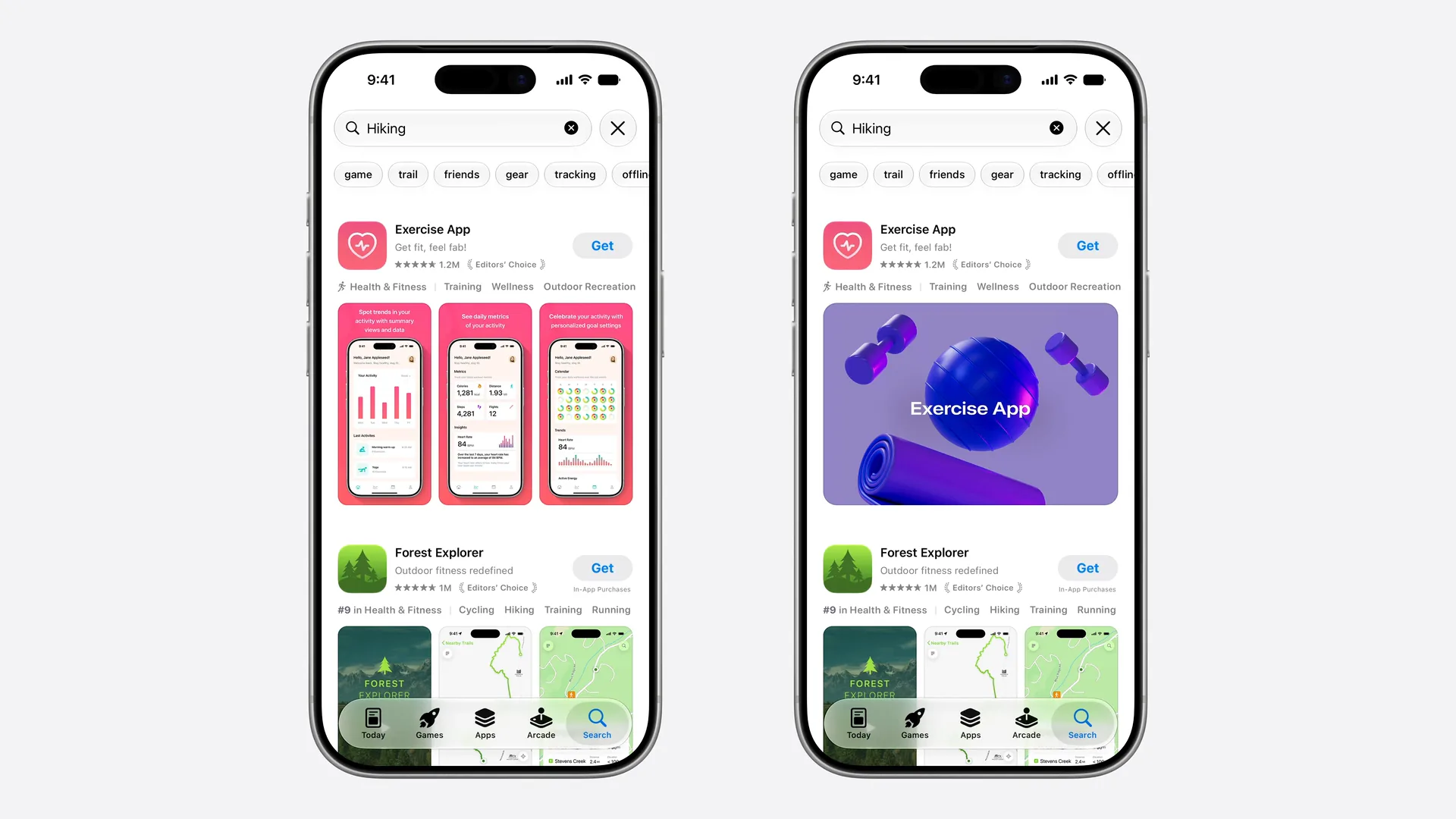
Es uno de los tres creative assets, junto con el Product Page Header y el recurso universal, que puede ocupar los dos lugares. El resumen de la WWDC26 explica cómo encajan entre sí.
Dónde aparece #
- Resultados de búsqueda del App Store en iOS 27 y iPadOS 27 o posterior, en lugar de tus capturas.
- Resultados por palabra clave. Una página de producto personalizada se puede mostrar para palabras clave elegidas, y cada página de producto personalizada puede tener su propio recurso de búsqueda.
- Cuando tu app aparece destacada, donde Apple usa los creative assets.
Si no subes ninguno, la búsqueda sigue mostrando tus eventos dentro de la app, tus vistas previas de la app y tus capturas. Quienes usan iOS 26 o anterior siempre ven eso.
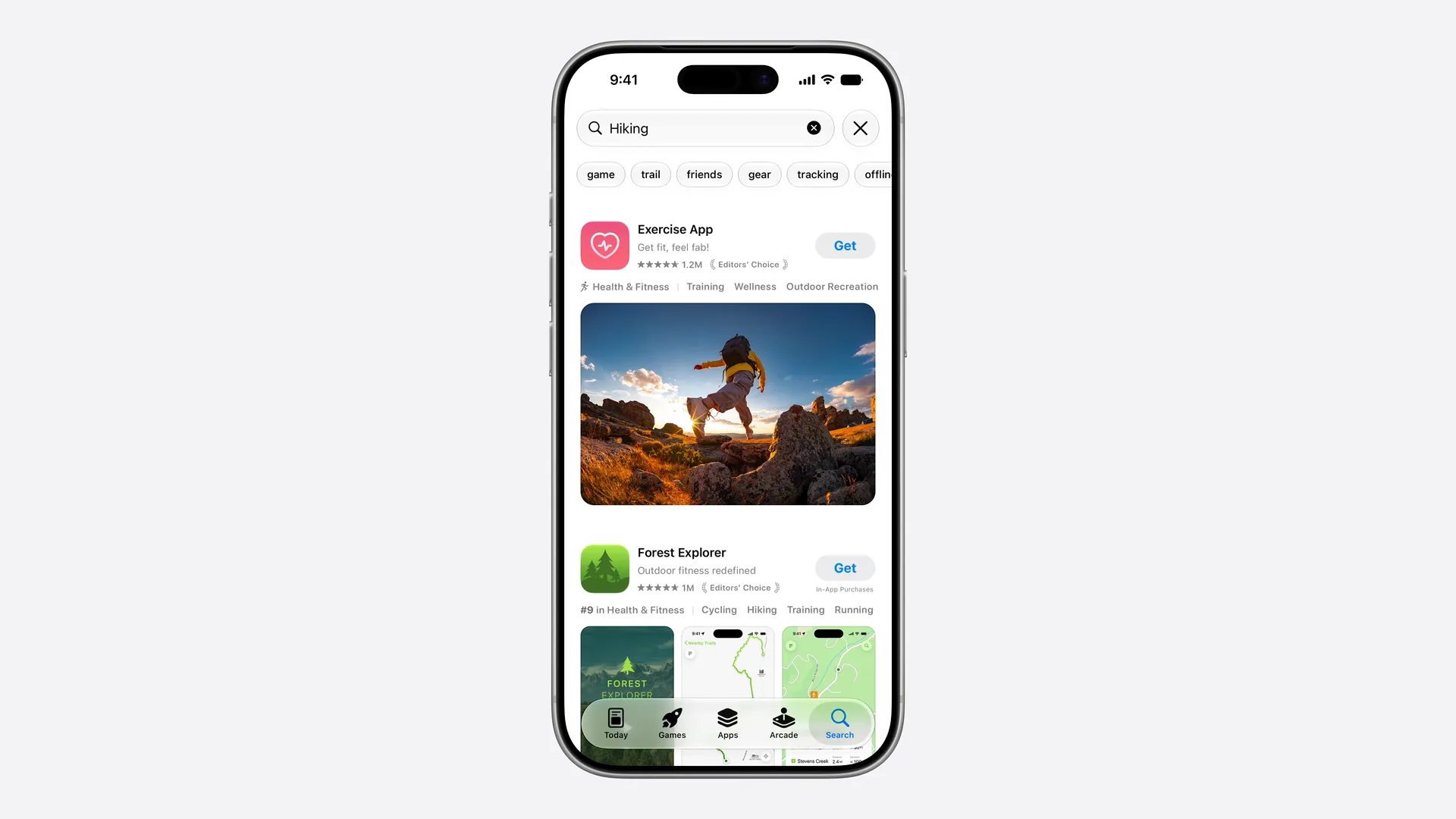
Tamaño del recurso de los resultados de búsqueda #
| Imagen | Vídeo | |
|---|---|---|
| Tamaño | De 1920 × 1280 a 3840 × 2560 píxeles | De 1920 × 1280 a 3840 × 2560 píxeles |
| Relación de aspecto | 3:2 | 3:2 |
| Formato | .jpeg, .jpg o .png | .mov, .m4v o .mp4 |
| Frecuencia de fotogramas | — | 30 o 60 fps |
| Duración | — | De 5 a 30 segundos |
| Otras reglas | Sin canal alfa ni transparencia | En bucle; siempre sin sonido en la búsqueda |
A diferencia del encabezado, aquí hay un rango: sirve cualquier tamaño 3:2 entre el mínimo y el máximo. Diseña a 3840 × 2560 y exporta a un tamaño menor solo si el peso del archivo es un problema. Aquí también puedes usar un recurso universal PNG de 5244 × 2950. Los tamaños proceden de las especificaciones de los creative assets de Apple, consultadas el 21 de octubre de 2026.
La zona segura de los resultados de búsqueda #
Apple no publica las medidas de la zona segura en su documentación; están dibujadas en sus plantillas de resultados de búsqueda para Photoshop y Pixelmator. Esta es la zona segura de la plantilla a escala:
Resultados de búsqueda 3:2
3840 × 2560 px (mín. 1920 × 1280)
Zona segura de 2168 × 1030, el 56 % × 40 % del lienzo
| A 3840 × 2560 | A 1920 × 1280 | |
|---|---|---|
| Zona segura | 2168 × 1030 | 1084 × 515 |
| Esquina superior izquierda | x 836, y 765 | x 418, y 383 |
| Parte del lienzo | El 56 % del ancho y el 40 % del alto | Igual |
| Posición | Centrada en ambos sentidos | Centrada en ambos sentidos |
El recuadro es más ancho que alto, de unos 2,1:1, dentro de un lienzo 3:2. Cuenta con que la parte superior y la inferior sean las que más se recortan.
Qué poner en ella #
La búsqueda es donde la gente compara apps una al lado de otra, así que el consejo de Apple para este recurso es distinto al del encabezado. De las recomendaciones de Apple sobre los recursos:
- Di lo evidente. La gente buscó algo concreto. Deja claro de un vistazo qué hace tu app.
- Muestra lo real. La interfaz, tu contenido o la jugabilidad, para que la gente sepa si es lo que busca.
- Texto breve y dentro de la zona segura, traducido a todos los idiomas que admites. Los resultados son pequeños, así que una frase corta en letra grande funciona mejor que una oración entera.
- Las mismas restricciones que el encabezado: sin precios, descuentos, URL, símbolos de copyright, otras plataformas ni premios de Apple, y contenido apto para 4+.
- Para vídeo: en la búsqueda nunca se reproduce con sonido, así que tiene que funcionar en silencio, empezar con fuerza y tener un bucle limpio.
Un buen punto de partida es tu primera captura. Ya muestra tu valor principal; el recurso de búsqueda te permite mostrarlo más grande, sin el marco con forma de teléfono.
Cómo subirlo #
Añádelo a una versión de la app y envía la versión, o súbelo a Asset Library y envíalo a revisión por separado. Una vez aprobado, puedes cambiar tu recurso de resultados de búsqueda y publicarlo sin un nuevo envío. Usa la vista previa (Preview) de App Store Connect para comprobarlo antes en iPhone y iPad.
Apple sugiere usar el mismo recurso para el resultado de búsqueda y el encabezado de una página, para que la página se vea igual después del toque. El recurso universal hace justo eso con un solo archivo.