La optimización de la página de producto de Apple (Product Page Optimization) te permite hacer pruebas A/B de tus capturas del App Store frente a tu página de producto actual. La parte de la prueba es sencilla. Lo lento es meter las capturas en ella: cada variante necesita su propio conjunto para cada idioma y cada tamaño de dispositivo, y App Store Connect te obliga a arrastrarlas hueco por hueco.
Screenshot Studio ahora sube directamente a una variante de la prueba. Eliges la prueba, eliges la variante (o creas una) y todos los idiomas y tamaños de dispositivo entran con una sola subida. Esta guía cubre tanto el método manual como el de un solo paso.
¿Es la primera vez que usas la optimización de la página de producto? Empieza por cómo hacer pruebas A/B de tus capturas del App Store, donde se explican el reparto de tráfico, la confianza y qué conviene probar.
Cómo guarda las capturas la optimización de la página de producto #
Una prueba de optimización de la página de producto tiene hasta tres tratamientos, que App Store Connect también llama variantes. Cada tratamiento es un conjunto alternativo completo de recursos de la página de producto:
- Un conjunto de capturas por cada localización que incluyas en la prueba
- Dentro de cada localización, un conjunto por tamaño de dispositivo (iPhone de 6,9 pulgadas, iPad de 13 pulgadas, etc.)
- Opcionalmente, otro icono de la app u otra vista previa de la app
Así que una prueba con 3 variantes, 5 idiomas y 2 tamaños de dispositivo necesita 30 conjuntos de capturas distintos, cada uno con hasta 10 imágenes. Es el mismo trabajo que tu página de producto principal, multiplicado por el número de variantes.
El método manual en App Store Connect #
- Abre App Store Connect → Apps → tu app → Optimización de la página de producto.
- Crea una prueba: ponle un nombre y elige el número de tratamientos, la proporción de tráfico y las localizaciones.
- Abre el primer tratamiento y elige una localización.
- Arrastra las capturas de cada tamaño de dispositivo, en orden.
- Repite el paso 4 para cada localización y luego los pasos 3 y 4 para cada tratamiento.
- Envía la prueba a revisión y iníciala cuando esté aprobada.
Los pasos 3 a 5 son los que se comen el tiempo. Es fácil soltar capturas en inglés en el tratamiento japonés o poner la captura 3 en el primer hueco, y nada te avisa hasta que vuelves a revisar la variante.
El método de un solo paso con Screenshot Studio #
1. Crea la prueba en App Store Connect #
Crea la prueba como en los pasos 1 y 2 de arriba: nombre, proporción de tráfico y localizaciones. No añadas capturas. Deja la prueba en estado Prepare for Submission (preparar para el envío); es el único estado en el que se pueden modificar sus variantes.
2. Diseña la variante #
Diseña en Screenshot Studio las capturas que quieres probar. Mantén tu diseño actual como control y cambia una sola cosa en la variante: la primera captura, el estilo de las leyendas, el fondo o el orden. Una variante que lo cambia todo a la vez no te dirá qué cambio funcionó.
Si cambias una leyenda o un fondo una vez, se actualizan todos los idiomas y tamaños de dispositivo a la vez, así que una variante te lleva minutos, no una tarde entera. Nuestra guía de leyendas tiene ideas que vale la pena probar.
3. Elige la prueba y la variante #
Haz clic en Upload to App Store. En Upload To, elige Product Page Optimization Test en lugar de Default Product Page. Screenshot Studio muestra las pruebas de tu app vinculada que todavía están en preparación.
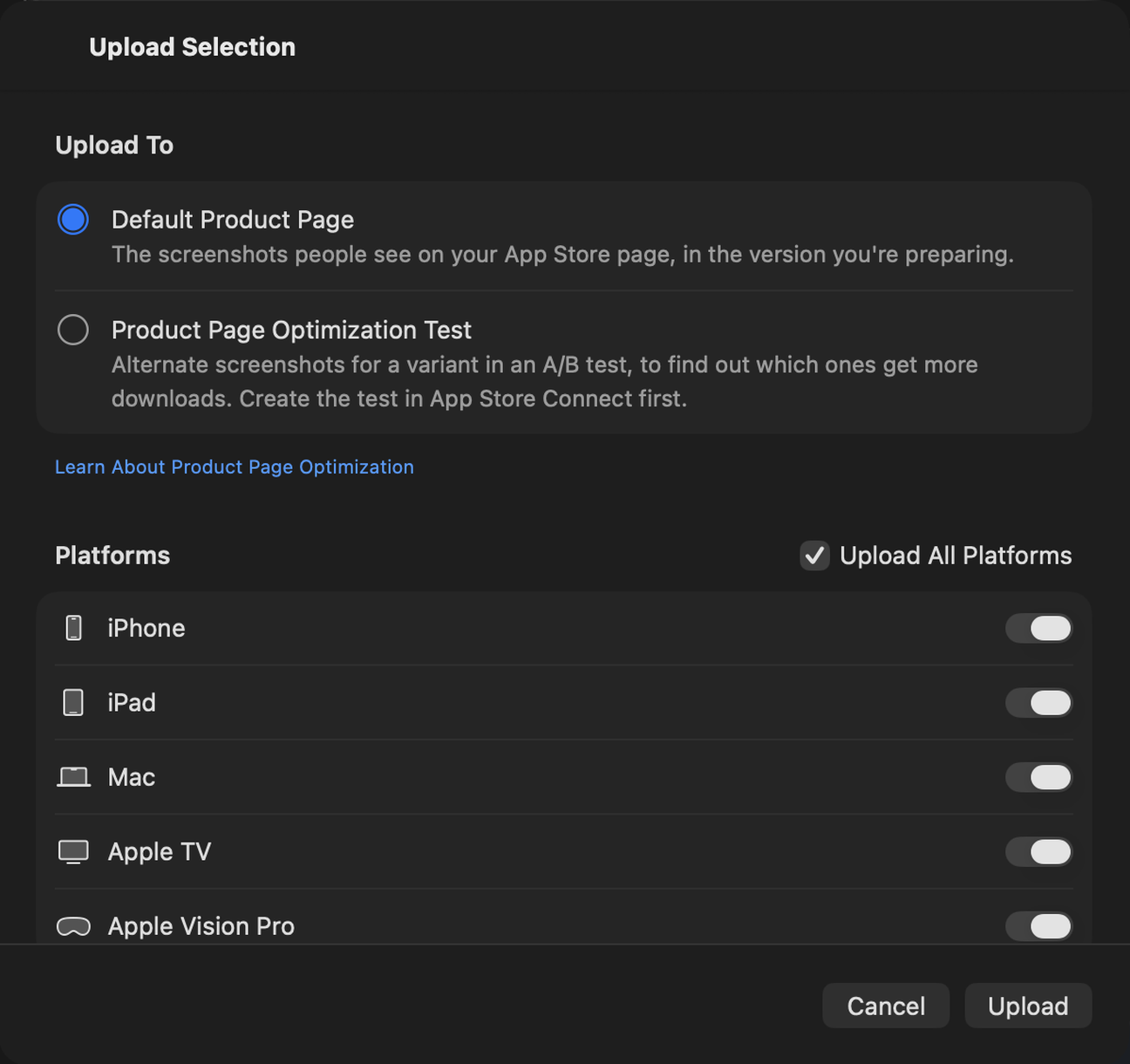
Elige la prueba en Test y luego la variante en Variant. Si la prueba tiene hueco para otro tratamiento, Add Variant… crea uno ahí mismo, sin tener que volver a App Store Connect. Una prueba admite hasta tres.
4. Sube #
Screenshot Studio sube todos los idiomas y tamaños de dispositivo del proyecto a esa variante:
- Se añaden los idiomas que faltan. Una variante recién creada no tiene localizaciones; Screenshot Studio crea una para cada idioma que subas.
- Solo se reemplaza lo que subes. Las capturas de la variante se reemplazan para cada idioma y tamaño de dispositivo que subas. Todo lo demás de la variante se queda como está.
- Tu página publicada no se toca. Nada va a tu página de producto predeterminada ni a la versión que estás preparando.
Subir la siguiente variante funciona igual: cambia el diseño, elige la siguiente variante y vuelve a subir.
5. Envía e inicia la prueba #
De vuelta en App Store Connect, revisa las variantes, envía la prueba a revisión e iníciala cuando Apple apruebe los tratamientos.
Lo que conviene saber #
- Una plataforma por prueba. Cada prueba de optimización de la página de producto pertenece a una sola plataforma del App Store. Las capturas de iPhone y iPad van a una prueba de iOS, y las de Mac a una prueba de macOS. Sube una plataforma cada vez.
- La prueba tiene que ser editable. Una vez que la prueba se envía a revisión, sus variantes ya no se pueden cambiar. Screenshot Studio lo vuelve a comprobar justo antes de subir y se detiene si la prueba se ha enviado desde que la elegiste.
- Vincula primero el proyecto. Subir a una prueba usa la misma clave de API de App Store Connect y la misma app vinculada que una subida normal. Consulta cómo subir capturas a App Store Connect para la configuración.
- Los tamaños siguen importando. Las variantes siguen las mismas reglas de tamaño de capturas que tu página de producto. Screenshot Studio exporta los tamaños exactos para que la subida no se rechace.
Prueba más, adivina menos #
Cuantas menos horas cueste una variante, más pruebas harás, y cuantas más pruebas hagas, más aprenderás sobre lo que hace que la gente descargue. Con la subida a variantes, una prueba nueva se reduce a un cambio de diseño y una subida.