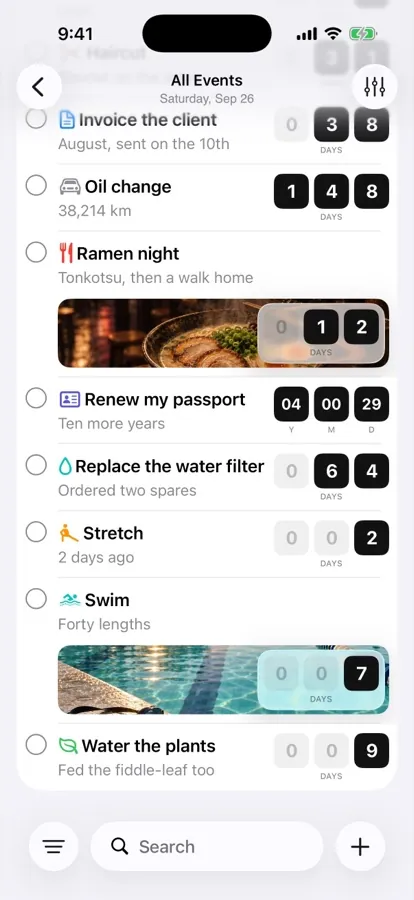
1290 × 2796
Dimensiones incorrectas
Cada archivo debe coincidir exactamente con un tamaño que acepte el hueco. El hueco obligatorio de iPhone admite 1206 × 2622 o 1179 × 2556.
Todos los tamaños aceptados →Subida a App Store Connect
Envía todas las capturas, en todos los tamaños de pantalla e idiomas, desde tu Mac a App Store Connect en un solo paso. O sigue los pasos manuales de abajo.
Crea, localiza y publica desde una sola app para Mac.
Publicar
Cuando el set esté listo, envíalo desde la app. Sin pestañas del navegador, sin arrastrar archivos a un hueco tras otro.
Elige tu app y tu versión. Cada captura llega al hueco de su plataforma, idioma y pantalla, en el orden que definiste. Si la subida se detiene, continúa donde se quedó.
Envía un diseño nuevo a una prueba de optimización de la página de producto en lugar de a la página publicada, y deja que el App Store elija al ganador.
Cómo subir a una prueba →Una prueba de la página de producto muestra qué diseño convierte a más visitantes en descargas. Quédate con el ganador y prueba la siguiente idea.
Por qué hacer pruebas A/B de tus capturas →Guarda todo el set como archivos JPEG: una carpeta por tamaño de pantalla y cada archivo con el idioma, el tamaño y el orden en su nombre.
Cada hueco
App Store Connect guarda un conjunto de capturas para cada tamaño de pantalla en cada idioma. Screenshot Studio sabe qué archivo va en cada conjunto y los rellena en el orden en que los diseñaste.
Configuración única
Screenshot Studio sube las capturas a través de la API de App Store Connect de Apple con una clave que creas tú, así que nunca te pide la contraseña de tu Apple ID.
A mano
¿Sin herramientas? Este es el proceso manual completo. Funciona, pero tienes que repetirlo para cada tamaño de pantalla y cada idioma.
Antes de subir
App Store Connect revisa cada archivo antes de aceptarlo. Estos son los motivos por los que lo rechaza y qué hacer en cada caso.
1290 × 2796
Cada archivo debe coincidir exactamente con un tamaño que acepte el hueco. El hueco obligatorio de iPhone admite 1206 × 2622 o 1179 × 2556.
Todos los tamaños aceptados →alfa
Las capturas no pueden tener canal alfa. Exporta los PNG sin transparencia o usa JPEG.
guardar idioma
«Please save new locales before uploading screenshots or previews» significa que el idioma aún no se ha guardado. Guarda la página de la versión y luego sube las capturas.
403
Tu cuenta o tu clave de API necesita una función que pueda editar la información del App Store de la app, como Gestor de apps o Administrador.
Únete a desarrolladores que ahorran horas en cada publicación del App Store.
Abre tu app en App Store Connect, selecciona la versión en la pestaña App Store y baja hasta Vistas previas y capturas de pantalla. Elige un tamaño de pantalla, arrastra de 1 a 10 archivos PNG o JPEG, ordénalos y haz clic en Guardar. Repítelo para cada tamaño de pantalla y cada idioma. Screenshot Studio lo hace todo en una sola subida.
Hasta 10 capturas por tamaño de pantalla en cada idioma, y al menos 1 para cada tamaño obligatorio. También puedes añadir hasta 3 vistas previas de la app por tamaño de pantalla.
El conjunto obligatorio de iPhone es iPhone con Dynamic Island (pantalla mediana): 1206 × 2622 o 1179 × 2556 píxeles en vertical. Las apps para iPad también necesitan un conjunto de 13 pulgadas de 2064 × 2752 o 2048 × 2732. App Store Connect las reduce para los demás tamaños que dejes vacíos.
Los motivos habituales son un archivo que no coincide exactamente con un tamaño aceptado, un PNG con transparencia, un formato que no es PNG ni JPEG, o un idioma nuevo que aún no se ha guardado. El validador de capturas gratuito comprueba los tres primeros antes de que subas nada.
No. Screenshot Studio sube las capturas con una clave de API de App Store Connect que creas en Usuarios y acceso, con acceso de Gestor de apps o Administrador. Añades la clave una vez, vinculas tu proyecto a la app y, a partir de ahí, ya puedes subir.