Seu app está pronto. O build foi enviado, as notas da versão estão escritas e a versão está pronta para ser submetida. Agora faltam os screenshots: até 10 para cada tamanho de dispositivo, para cada dispositivo que você suporta, em até 50 idiomas.
A maioria dos guias explica como criar o primeiro conjunto. Este é sobre o segundo, e o décimo. É o conjunto que você refaz no dia do lançamento, geralmente com pressa, e é aí que a escolha da ferramenta realmente faz diferença.
A resposta curta: crie a nova versão no App Store Connect. Ela começa com os seus screenshots atuais. Capture só as telas que mudaram, substitua esses slots em todos os tamanhos e idiomas e submeta os screenshots junto com o build. A parte lenta é a multiplicação, e o quanto ela demora depende de onde você monta os screenshots.
Como o App Store Connect trata os screenshots em uma nova versão #
Os screenshots pertencem a uma versão do app, não ao app. Essa regra explica quase tudo no dia do lançamento:
- Uma versão publicada fica travada. Você não pode trocar os screenshots da versão que as pessoas estão baixando. Para mudá-los, você precisa de uma nova versão.
- Uma nova versão começa com os screenshots antigos. Quando você adiciona uma versão no App Store Connect, ela começa com os screenshots da anterior. Se nada mudou visualmente, você não precisa fazer nada.
- A troca é por slot. Cada localização tem os próprios conjuntos de screenshots para cada tamanho de dispositivo. Mude uma tela e você muda esse slot em todos os tamanhos e em todos os idiomas que têm a própria cópia.
- As regras podem mudar de um lançamento para outro. O conjunto obrigatório do iPhone passou para 6,3 polegadas (1206 × 2622) este ano, e os apps enviados a partir de abril de 2027 também precisam de screenshots do iPhone Duo. Um conjunto que passou da última vez pode estar sem um tamanho desta vez. O guia rápido (em inglês) traz os novos nomes.
Há duas formas de mostrar screenshots diferentes sem uma nova versão. Um teste de Otimização da Página de Produto mostra novos screenshots para parte do seu tráfego, e as páginas de produto personalizadas os mostram para quem chega por um link específico. Nenhum dos dois muda a sua página de produto padrão. Os novos visuais de cabeçalho e de resultados de busca da Asset Library também podem ser trocados sem uma submissão, mas eles ficam ao lado dos seus screenshots e não os substituem.
O que realmente muda de um lançamento para outro #
Antes de abrir qualquer ferramenta, liste o que este lançamento muda. A maioria dos lançamentos mexe em poucos slots:
| O que mudou | O que você refaz |
|---|---|
| Um recurso novo com tela própria | Um ou dois slots: uma nova captura e uma nova legenda, em todos os idiomas |
| Uma tela existente foi redesenhada | Esses slots: uma nova captura, a mesma legenda |
| Um redesign do sistema, como o Liquid Glass do iOS 26 | Todas as capturas, porque as antigas agora parecem datadas |
| Um novo tamanho obrigatório | Todos os slots, no novo tamanho |
| Um novo mercado | Todas as legendas, traduzidas para o novo idioma |
| Um texto melhor nas legendas | Só as legendas, em todos os idiomas |
As capturas raramente são a parte lenta. Tirar seis telas novas do Simulator leva dez minutos. A parte lenta é tudo em que uma captura se multiplica: cada tamanho, cada idioma, cada legenda que agora precisa caber.
Três formas de refazer o conjunto #
Há três formas comuns de criar screenshots da App Store. As três podem produzir um bom primeiro conjunto. A diferença está no custo do segundo.
1. Refazer no Figma #
O Figma é onde muitas equipes criam o primeiro conjunto, e um bom modelo do Figma (em inglês) deixa esse conjunto ótimo. O dia do lançamento é mais difícil. Cada nova captura precisa ser colocada em um frame para cada tamanho que você exporta, e cada frame tem uma cópia para cada idioma. Mude uma tela e você mexe nela em todos os frames. Depois você exporta todos os tamanhos, confere as dimensões em pixels e arrasta os arquivos para o App Store Connect, um idioma de cada vez.
Os componentes ajudam, e um arquivo bem montado com auto layout e variáveis reduz bastante o trabalho. Mas o arquivo continua sendo uma grade de tamanhos × idiomas, e alguém precisa mantê-lo sincronizado. A nossa comparação com o Figma detalha essa troca.
Bom para: um único idioma, uma equipe com designer ou um conjunto que quase nunca muda.
2. Gerar com um modelo de imagem com IA #
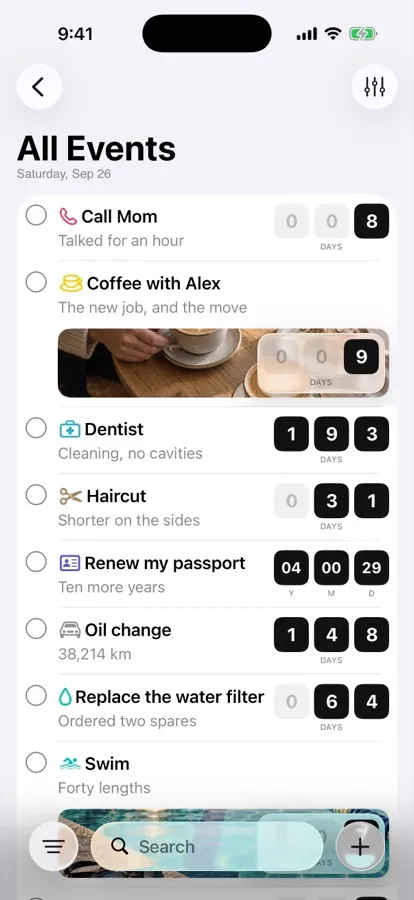
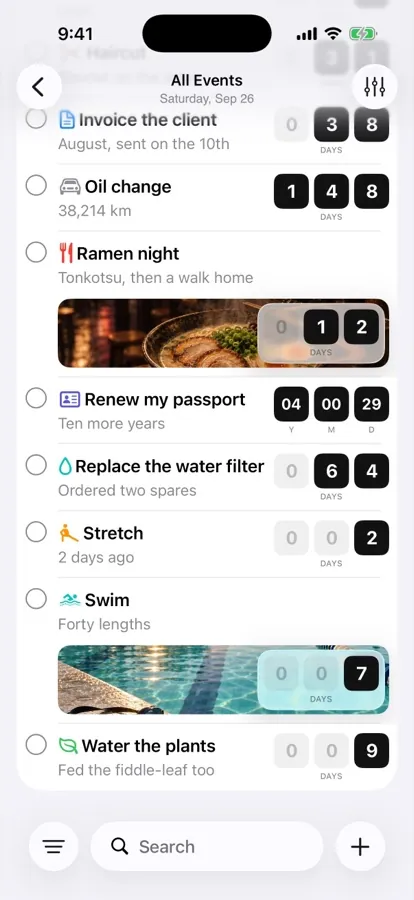
A opção mais recente é pedir a um modelo de imagem, como o ChatGPT, que crie os screenshots para você. O resultado parece caprichado à primeira vista. Mas ele desmorona no dia do lançamento por quatro motivos:
- Ele redesenha a sua interface. Um modelo de imagem não posiciona a sua captura. Ele pinta uma nova imagem de um app que se parece um pouco com o seu. A Diretriz 2.3.3 da Apple pede que os screenshots mostrem o app em uso, e telas que o seu app não tem são um motivo comum de rejeição.
- As legendas saem com erros. Os modelos de imagem ainda erram texto, principalmente em tamanhos pequenos. "Quando ligou pra mãe pela última vez?" volta como "Qaundo ligou pra mãe pela útima vez?". Em japonês ou árabe fica pior, e talvez você nem consiga perceber.
- Cada nova tentativa fica diferente. Gere de novo um slot e o estilo dele não combina mais com os outros nove. No próximo lançamento, nada combina com o anterior também.
- Os tamanhos estão errados. Os modelos de imagem geram os próprios tamanhos fixos, não 1206 × 2622, então toda imagem ainda precisa ser redimensionada, e o App Store Connect rejeita qualquer arquivo com um pixel a mais ou a menos.
A IA é realmente útil para screenshots da App Store, só não para desenhá-los. Ela é ótima para sugerir legendas e traduzi-las, em torno de capturas reais do seu app. O nosso guia sobre o que um gerador de screenshots com IA realmente faz (em inglês) mostra onde ela ajuda.
Bom para: mood boards e ideias de fundo. Não para os screenshots que você submete.
3. Atualizar no Screenshot Studio #
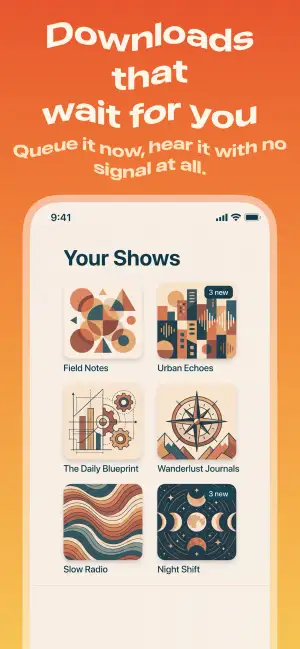
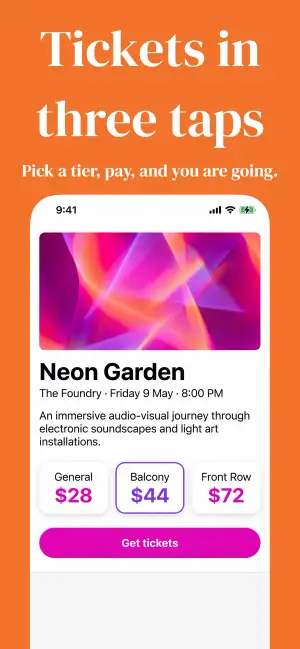
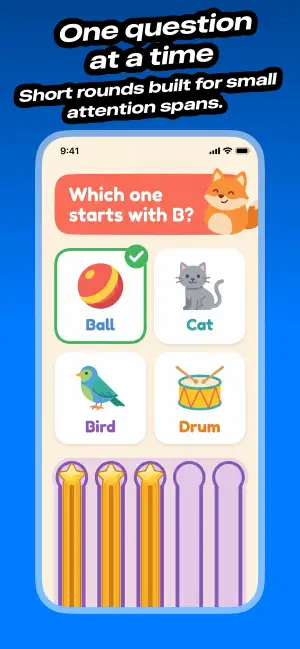
Um gerador de screenshots trata o conjunto como um único design, e não como uma grade de arquivos. No Screenshot Studio, o conjunto do último lançamento é um documento no seu Mac, salvo ao lado do seu projeto. O dia do lançamento fica assim:
- Abra o documento do último lançamento. O design, as legendas e as traduções continuam todos lá.
- Solte as novas capturas nos slots. Importe-as no idioma base. Um idioma sem captura própria usa a do idioma base, então uma nova captura atualiza todos os idiomas de uma vez.
- Edite as legendas que mudaram. Depois traduza com a IA integrada. Sem chave de API e sem planilha. Você ainda pode editar qualquer idioma à mão.
- Adicione o que é novo. Um novo idioma leva poucos cliques. Um novo tamanho obrigatório não exige redesign, porque um único design é exportado para todos os tamanhos de iPhone, iPad, Mac, Watch, TV e Vision Pro.
- Envie. Escolha a nova versão, e o Screenshot Studio envia direto para o App Store Connect, colocando cada screenshot na plataforma, no idioma e na ordem certos.
Se você preferir não clicar em tudo isso, um assistente de IA como o Claude Code ou o Cursor pode fazer as mesmas mudanças via MCP (em inglês): "Importe os screenshots desta pasta para os slots do iPhone, em ordem, e depois traduza as novas legendas."
Bom para: qualquer app que lança mais de uma versão, em mais de um idioma.
Lado a lado #
| Figma | Modelo de imagem com IA | Screenshot Studio | |
|---|---|---|---|
| Mostra o seu app de verdade | Sim | Não, ele o redesenha | Sim |
| Legendas sem erros | Sim | Muitas vezes não | Sim |
| Igual ao último lançamento | Se o arquivo for mantido sincronizado | Não, cada geração é diferente | Sim, o mesmo documento |
| Todos os tamanhos obrigatórios | Um frame por tamanho | Precisa redimensionar | Exportados de um único design |
| Até 50 idiomas | Uma cópia por idioma | Um prompt por idioma | Tradução por IA integrada |
| Envio ao App Store Connect | À mão | À mão | Envio direto |
| O custo de uma tela alterada | Todos os frames, todos os idiomas | Um conjunto novo | Uma captura, uma legenda |
Para saber quanto cada abordagem custa em horas e dinheiro, veja quanto custam os screenshots da App Store. Para outros geradores, veja a nossa comparação de cinco ferramentas.
Checklist do dia do lançamento #
Seja qual for a ferramenta, esta ordem evita a maioria das surpresas:
- Crie a nova versão no App Store Connect, para ter uma versão editável para onde enviar.
- Liste o que mudou usando a tabela acima. Pule os slots que não mudaram.
- Confira os tamanhos obrigatórios no guia de tamanhos. Algo pode ter mudado desde a sua última submissão.
- Capture as telas que mudaram no Simulator ou em um dispositivo, com dados realistas e uma barra de status limpa.
- Atualize as legendas e traduza. Mantenha cada uma curta o bastante para ser lida em uma miniatura. O guia de legendas (em inglês) tem exemplos.
- Envie e confira um idioma no App Store Connect antes de submeter. Se aparecer "Please save new locales", aqui está a solução (em inglês).
- Submeta os screenshots junto com o build. Eles vão para a revisão juntos.
Conclusão #
O dia do lançamento não é difícil por causa dos screenshots que você muda. É difícil por causa de quantas vezes cada mudança se repete. O Figma faz você repetir tudo à mão, e um modelo de imagem com IA faz você começar do zero. Um gerador permite mudar uma vez só.
Baixe o Screenshot Studio, monte o seu conjunto de graça e faça do próximo lançamento um lançamento rápido.