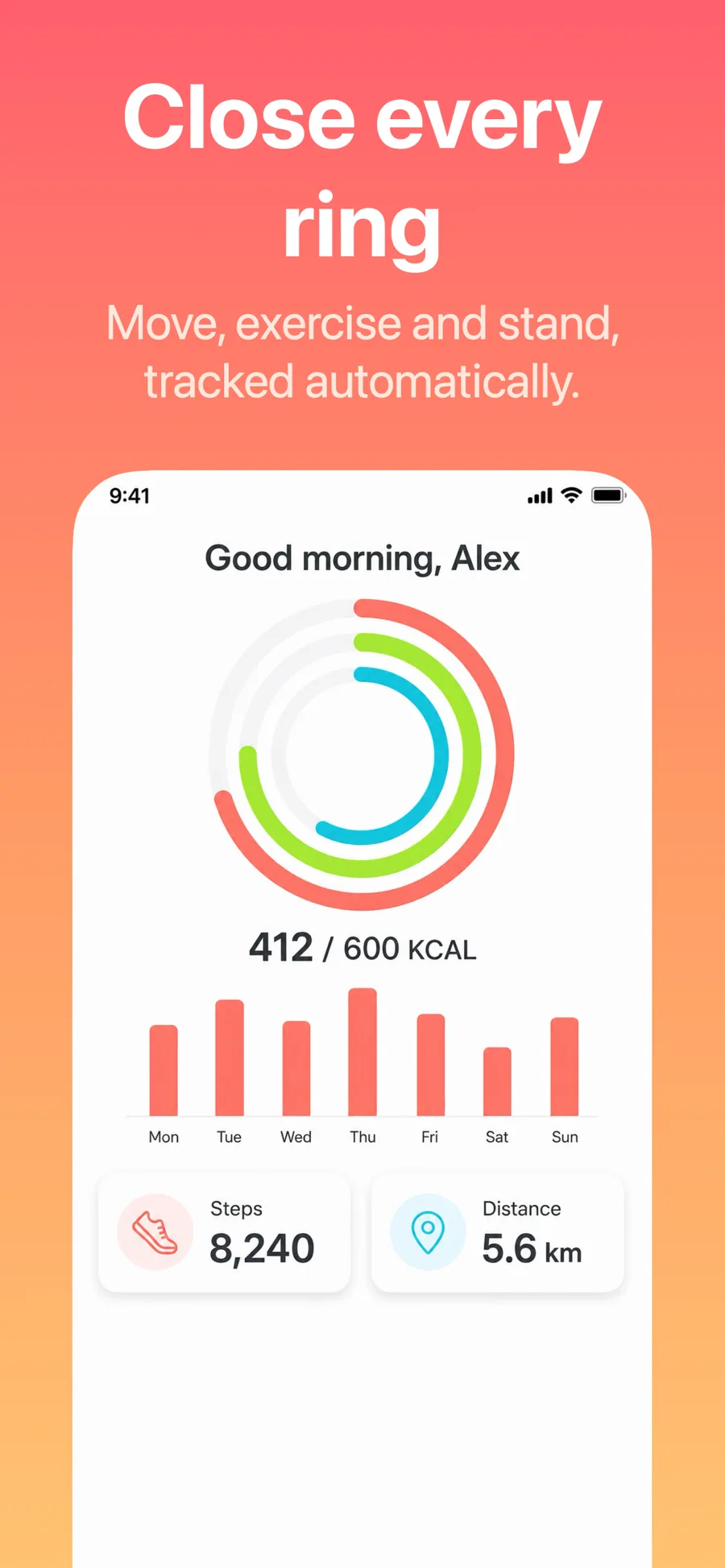
≤ 2 : 1Uma faixa, não um tamanho fixo
O App Store Connect quer pixels exatos para cada tela. O Google Play aceita qualquer captura dentro dos limites, desde que o lado maior tenha no máximo o dobro do lado menor.
Capturas de tela para Android
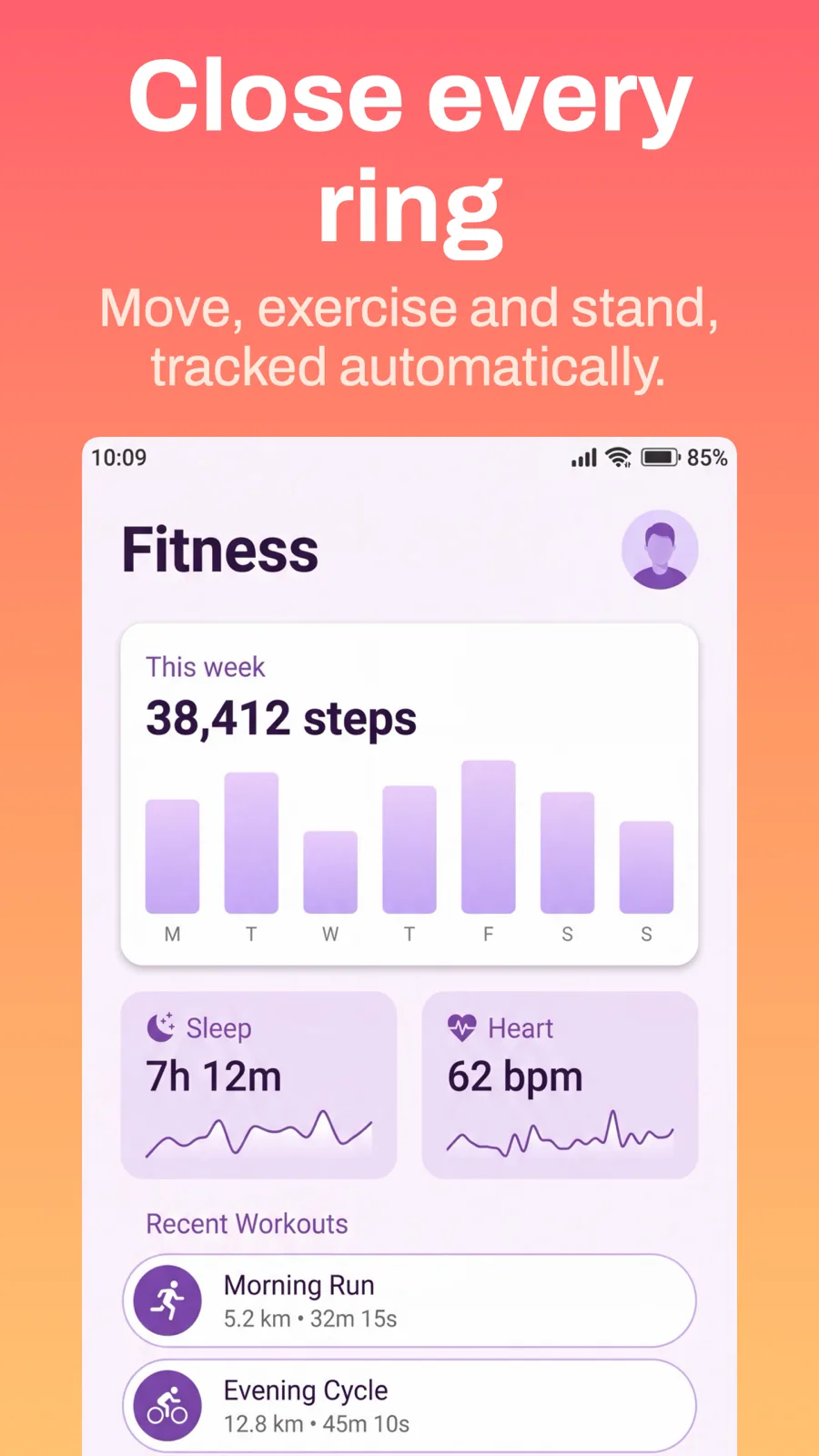
Crie suas capturas de Android no mesmo projeto do seu conjunto da App Store, com o mesmo modelo e as mesmas legendas, em um layout para celular Android.
Crie, localize e exporte para as duas lojas em um só app para Mac.
Um só projeto
Os celulares Android ficam no mesmo projeto que seu iPhone, iPad e Mac. Use o mesmo modelo nos dois e sua página no Google Play combina com sua página na App Store, com as capturas do Android dentro de um celular Android.
Tamanhos
O Google Play não pede um tamanho exato como a App Store. Uma captura de celular só precisa seguir estas regras, e as capturas de Android que o Screenshot Studio exporta seguem todas.
Tamanhos de screenshots do Google Play →Modelos
Todo modelo tem um layout para celular Android no mesmo estilo da versão para iPhone, então sua página no Google Play pode combinar com sua página na App Store sem um segundo design.
Ver modelos para Android →Antes de enviar
As duas lojas parecem iguais, mas estes quatro detalhes pegam de surpresa os desenvolvedores que publicam nas duas.
≤ 2 : 1O App Store Connect quer pixels exatos para cada tela. O Google Play aceita qualquer captura dentro dos limites, desde que o lado maior tenha no máximo o dobro do lado menor.
1206 × 2622O conjunto obrigatório de iPhone tem mais que o dobro de altura em relação à largura, então o Play Console o recusa. As capturas de Android precisam de uma proporção própria.
1024 × 500O Play Console também pede um banner de 1024 × 500 que fica no topo da página da sua loja. Ele é separado das suas capturas.
Play ConsoleO Screenshot Studio envia direto para o App Store Connect. Para o Google Play, exporte o conjunto de Android para uma pasta e adicione os arquivos à página da loja no Play Console.
Baixe o Screenshot Studio e publique páginas que combinam nas duas lojas.
O Play Console aceita arquivos JPEG ou PNG de 24 bits sem transparência. Cada lado precisa ter entre 320 e 3840 pixels, e o lado maior pode ter no máximo o dobro do lado menor. O Google recomenda pelo menos 4 capturas de celular de 1080 pixels ou mais em 9:16, como 1080 × 1920. Você pode adicionar até 8.
Normalmente, não. O tamanho obrigatório de iPhone, 1206 × 2622, tem mais que o dobro de altura em relação à largura, então o Play Console o recusa. Mesmo quando um tamanho mais antigo se encaixa, as capturas mostram um iPhone e telas do iOS, o que fica deslocado em uma página de Android. Em vez disso, crie capturas de Android no mesmo estilo.
Não. Ele envia direto para o App Store Connect. Para o Google Play, exporte as capturas de Android para uma pasta e adicione-as à página da loja no Play Console.
Não. Adicione celulares Android ao mesmo projeto e use o mesmo modelo do seu conjunto de iPhone. Cada dispositivo mantém suas próprias capturas, então você pode mostrar telas do Android no Android e telas do iOS no iPhone.
É um banner de 1024 × 500 exibido no topo da página da sua loja, e o Play Console pede esse banner além das capturas. Ele tem regras de tamanho próprias, então planeje-o como uma imagem separada.