Durante anos, os únicos visuais que podíamos colocar em uma página de produto da App Store eram os nossos screenshots e prévias do app. Eles precisavam mostrar o app e apareciam nos resultados de busca por padrão.
Na WWDC26, a Apple mudou isso. Na sessão Enhance your presence on the App Store, a equipe do App Store Connect apresentou dois novos lugares para imagens e vídeos de marketing, e uma nova forma de gerenciá-los.
Neste artigo, vamos responder a estas perguntas:
- Onde aparecem as novas imagens e vídeos?
- O que são "creative assets"?
- Como conseguimos aprová-los?
- Como trocá-los sem enviar uma nova versão?
Dois novos lugares para imagens e vídeos #
Hoje, quando alguém vê o seu app na App Store, vê screenshots e prévias em dois lugares: na página de produto e nos resultados de busca. Os dois lugares ganham novas opções.
Product Page Header #
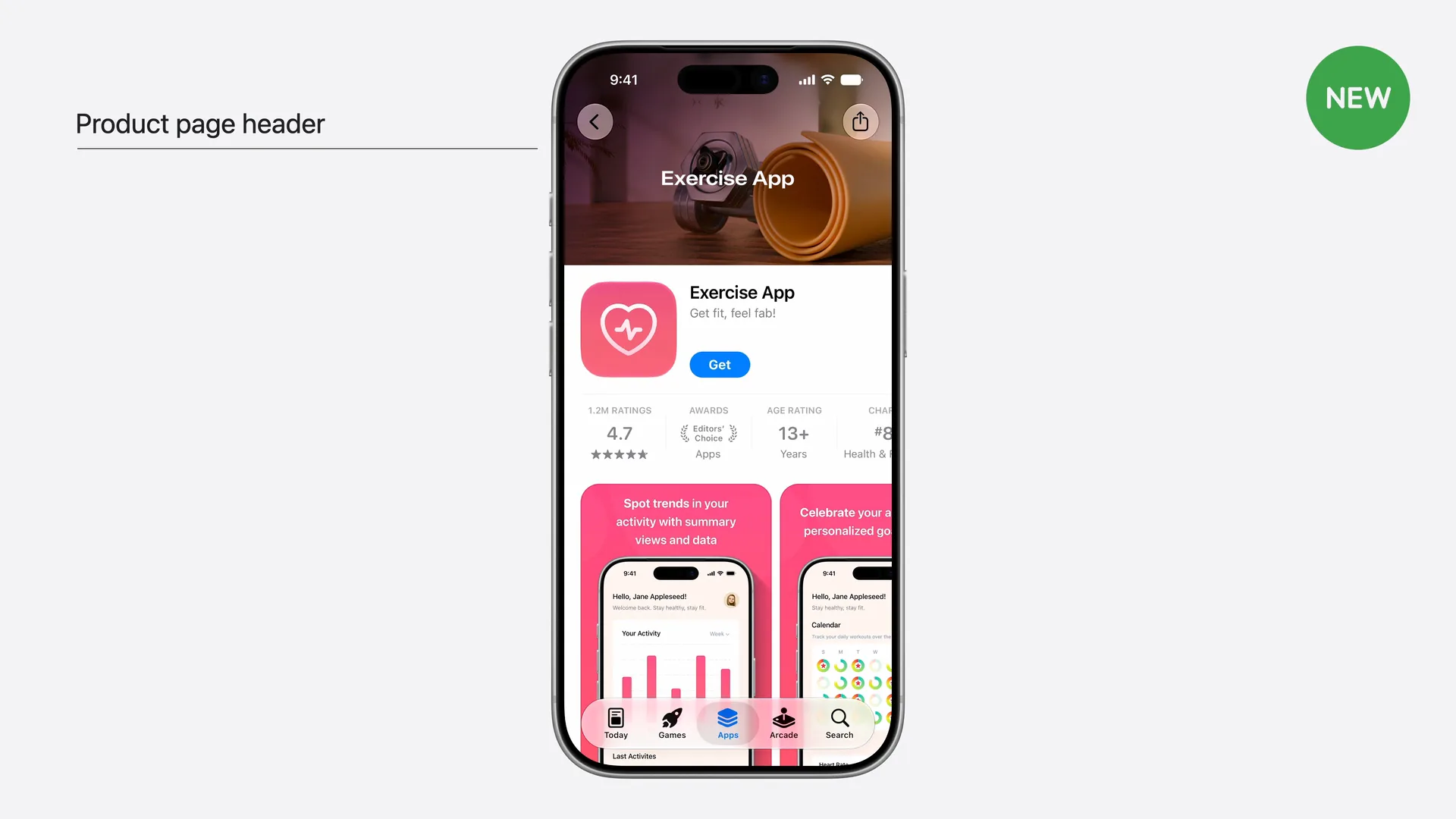
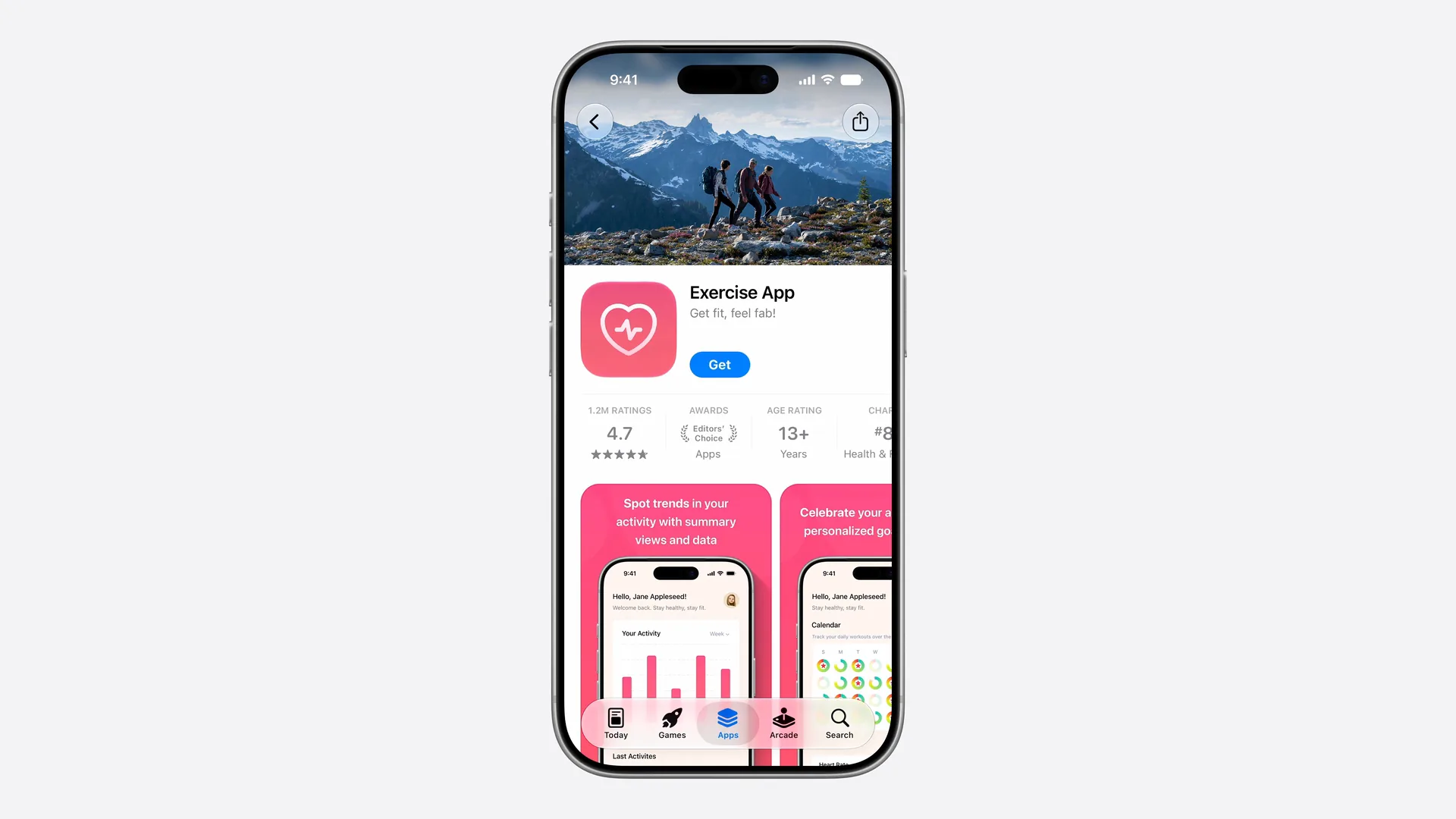
A sua página de produto agora pode ter um cabeçalho (o Product Page Header). É o primeiro elemento visual que as pessoas veem ao chegar na sua página, e ele não precisa ser um screenshot.
Você pode usar uma imagem ou um vídeo. A Apple sugere usá-lo para expressar a sua identidade visual ou a sua marca. Um vídeo permite controlar a história de como as pessoas veem o seu app pela primeira vez.
O cabeçalho não substitui os seus screenshots. O cabeçalho, o ícone do app e os screenshots funcionam juntos: o cabeçalho chama a atenção, e os screenshots explicam o que o app faz.
Resultados de busca #
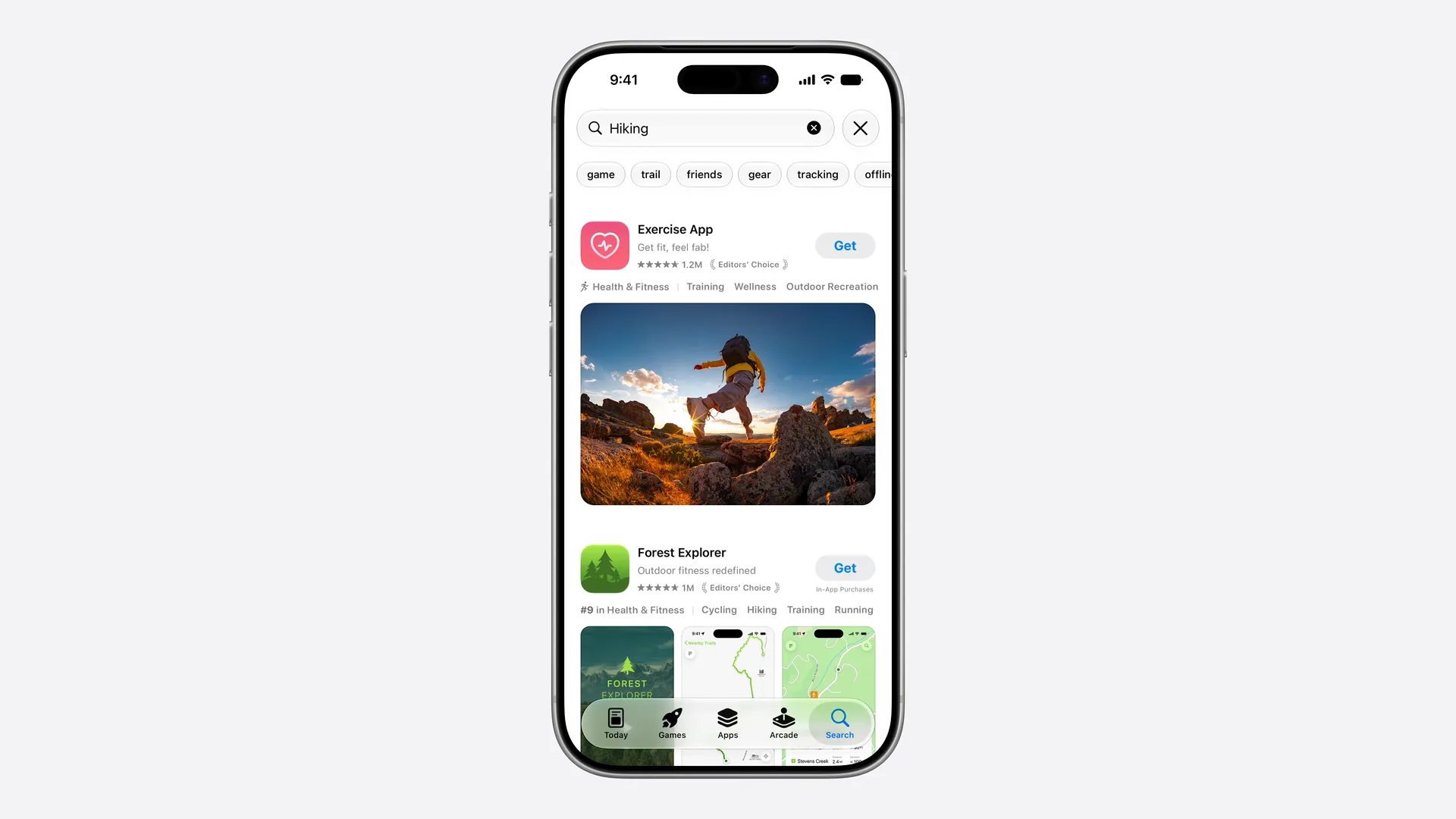
Os resultados de busca mostravam os seus screenshots ou a sua prévia. Agora você pode mostrar uma imagem ou um vídeo no lugar deles.
Aqui, o conselho da Apple é diferente do dado para o cabeçalho. Na busca, as pessoas estão comparando apps, então o visual deve comunicar o valor principal do seu app com clareza suficiente para que as pessoas toquem para saber mais.
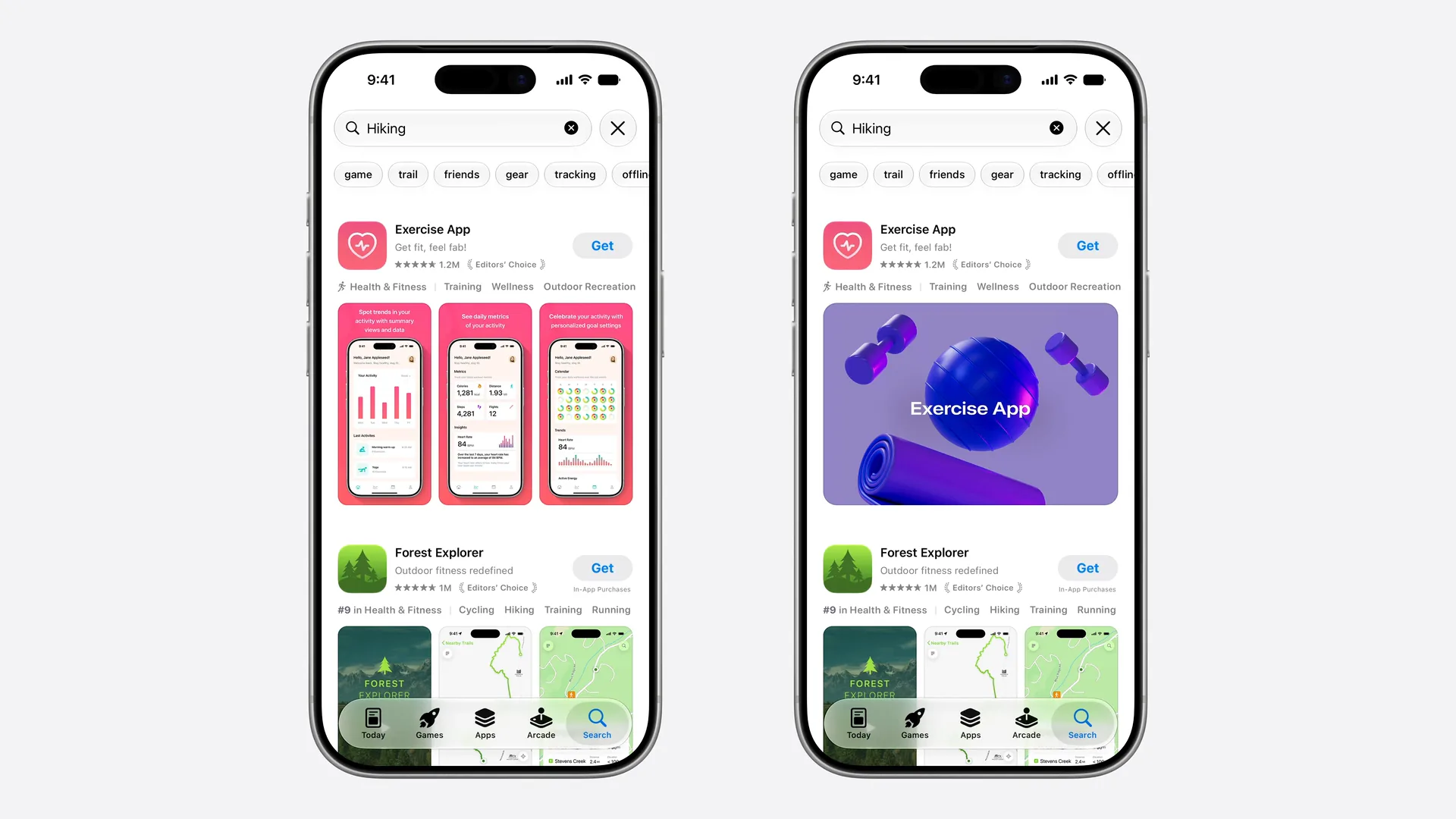
Os dois posicionamentos aparecem no iOS 27 e no iPadOS 27.
Creative assets #
No App Store Connect, essas novas imagens e vídeos de marketing se chamam creative assets (recursos criativos).
O nome importa, porque os mesmos creative assets podem ser usados em mais lugares além do cabeçalho e dos resultados de busca:
-
Apple Ads. Use-os em anúncios na aba Hoje e nos resultados de busca.
-
Páginas de produto personalizadas. Cada página de produto personalizada pode ter o próprio cabeçalho e o próprio visual no resultado de busca.
-
Otimização da Página de Produto. Teste visuais diferentes para ver a qual deles o seu público responde melhor, seja o seu logotipo, o seu valor principal ou um novo recurso.
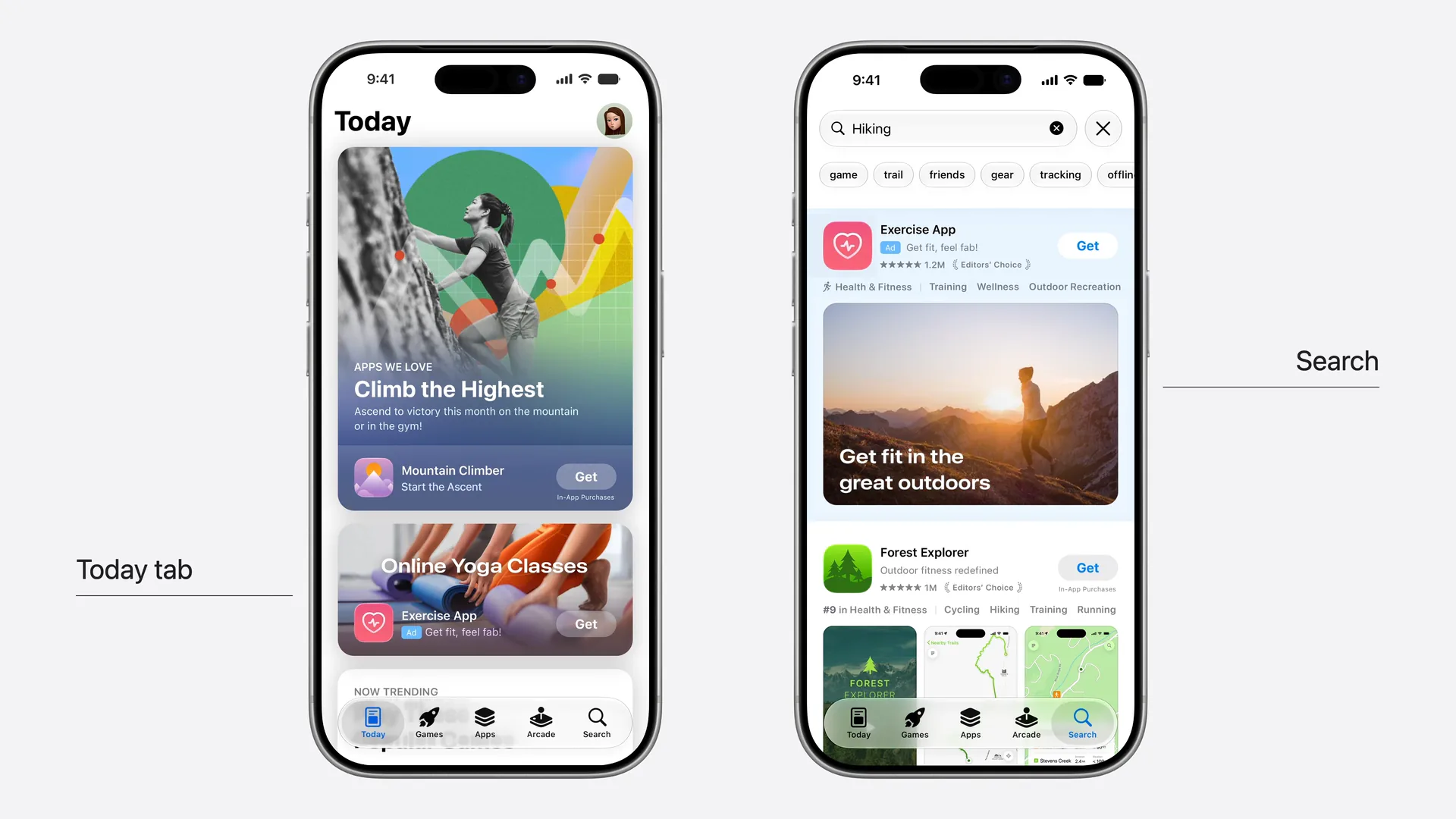
Creative assets usados no Apple Ads, na aba Hoje e nos resultados de busca. Imagem: Apple, WWDC26.
As páginas de produto personalizadas ficam mais úteis #
A Apple mostrou dois exemplos que tornam as páginas de produto personalizadas mais interessantes do que antes.
Combine com o seu site. Um app de exercícios divulga aulas de yoga com um banner no site. Esse banner leva a uma página de produto personalizada, e essa página agora pode usar o mesmo banner como cabeçalho. Com um deep link, quem baixa o app cai direto na seção de yoga. A história é a mesma do site para a App Store e para a primeira abertura do app.
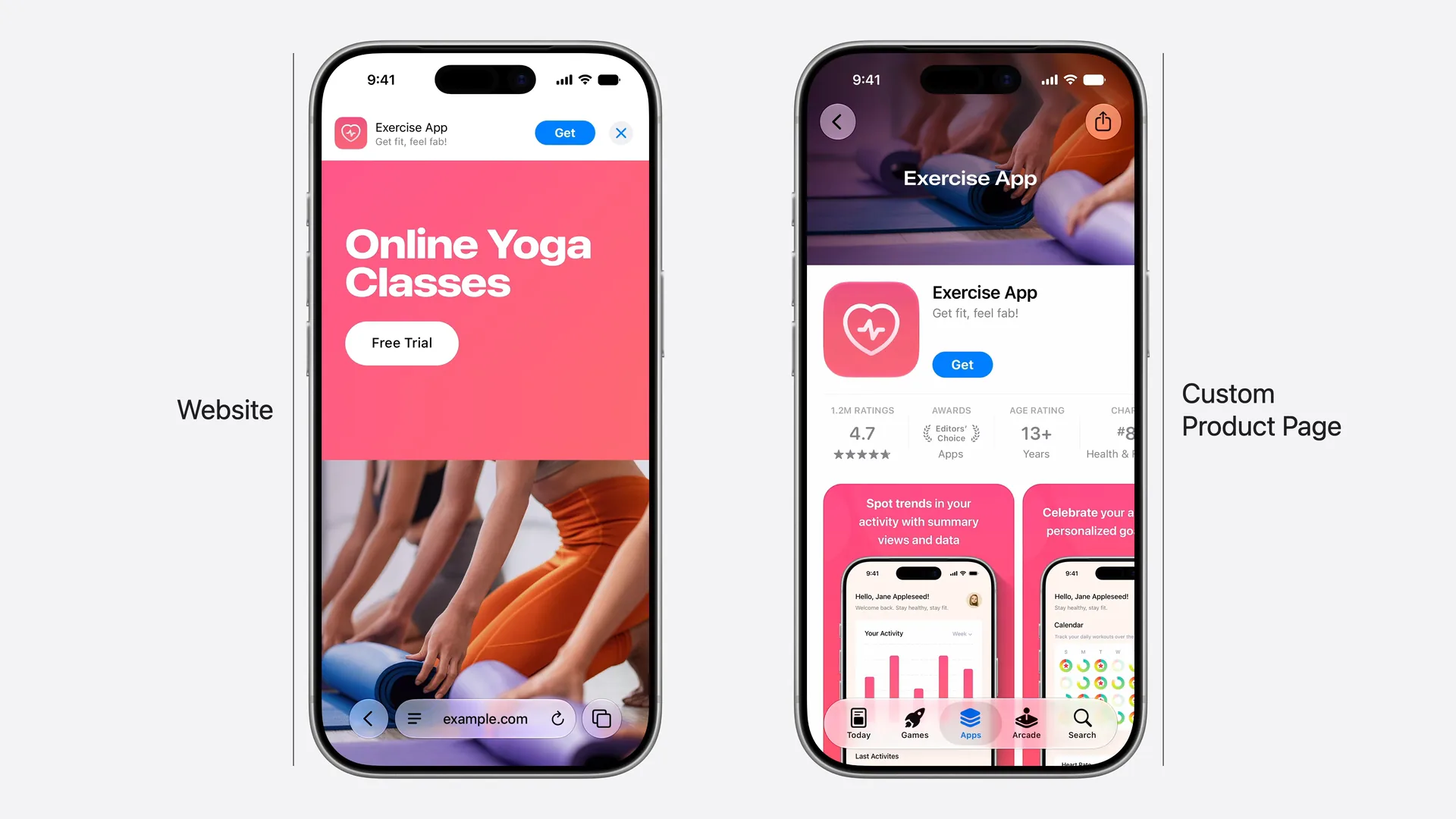
Combine com a palavra-chave de busca. Uma página de produto personalizada pode ser mostrada para palavras-chave de busca específicas. Agora cada uma pode ter o próprio visual no resultado de busca, então uma busca por um recurso mostra um visual sobre esse recurso. A Apple sugere usar o mesmo asset no cabeçalho e no resultado de busca de uma página, para que a experiência pareça contínua depois do toque.
Se você ainda não usou nenhum dos dois recursos, o nosso post sobre Otimização da Página de Produto ou páginas de produto personalizadas explica a diferença.
Duas formas de aprovar creative assets #
Os creative assets passam pelo App Review, como tudo o mais na sua página de produto. Há duas formas de enviá-los.
1. Com uma versão do app #
Este é o fluxo que já conhecemos.
- Envie os assets na página da versão do seu app.
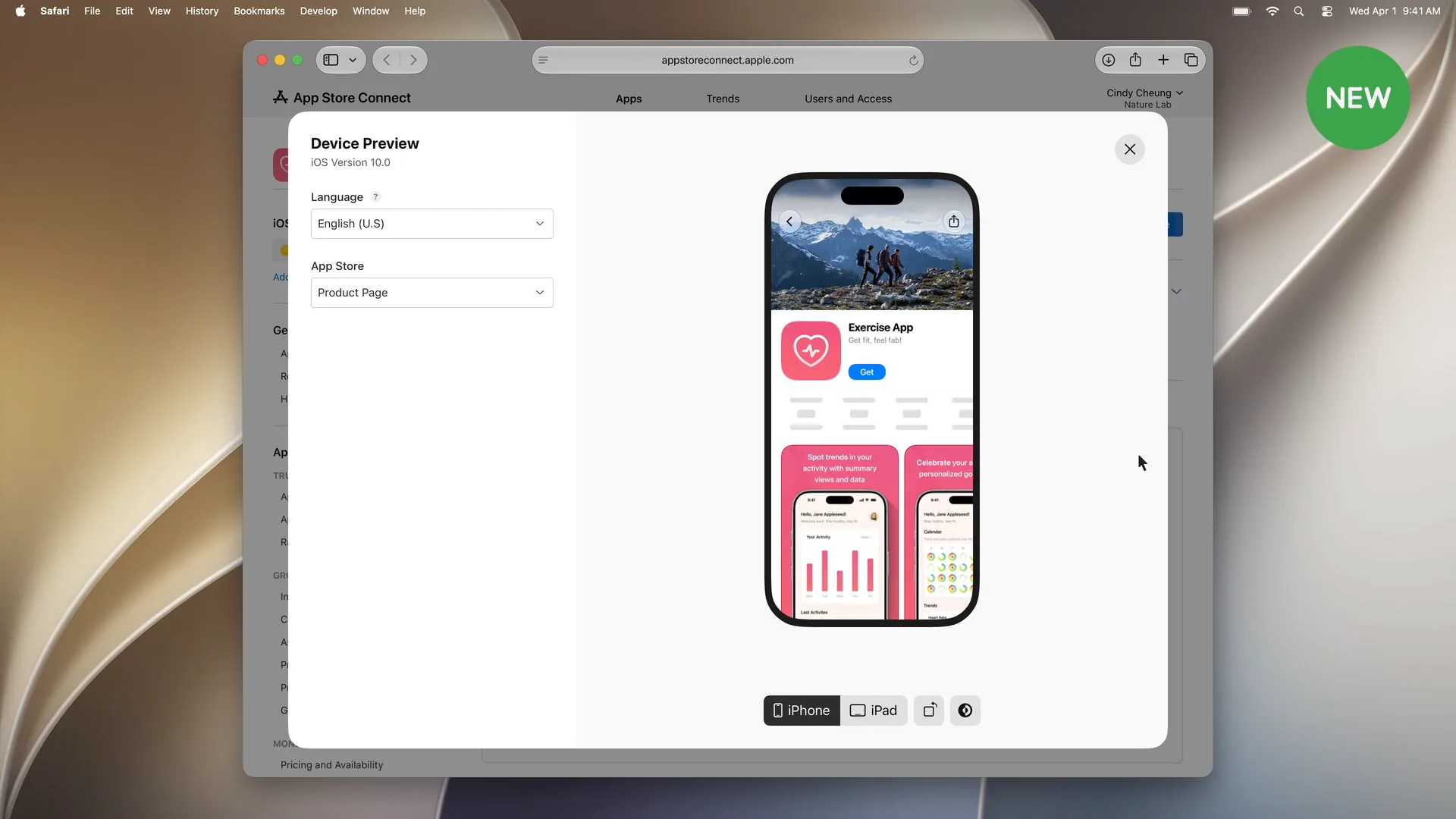
- Use a nova Preview (pré-visualização) para ver como a sua página de produto fica com eles.
- Envie a versão para revisão.
Quando a versão é aprovada e lançada, o novo cabeçalho e os novos visuais nos resultados de busca entram no ar junto com ela.
Vale destacar a pré-visualização. Ela mostra a sua página no iPhone e no iPad, em orientações diferentes e em todos os idiomas antes do envio, então você pode conferir como o cabeçalho, o ícone e os screenshots ficam juntos.
2. Pela Asset Library #
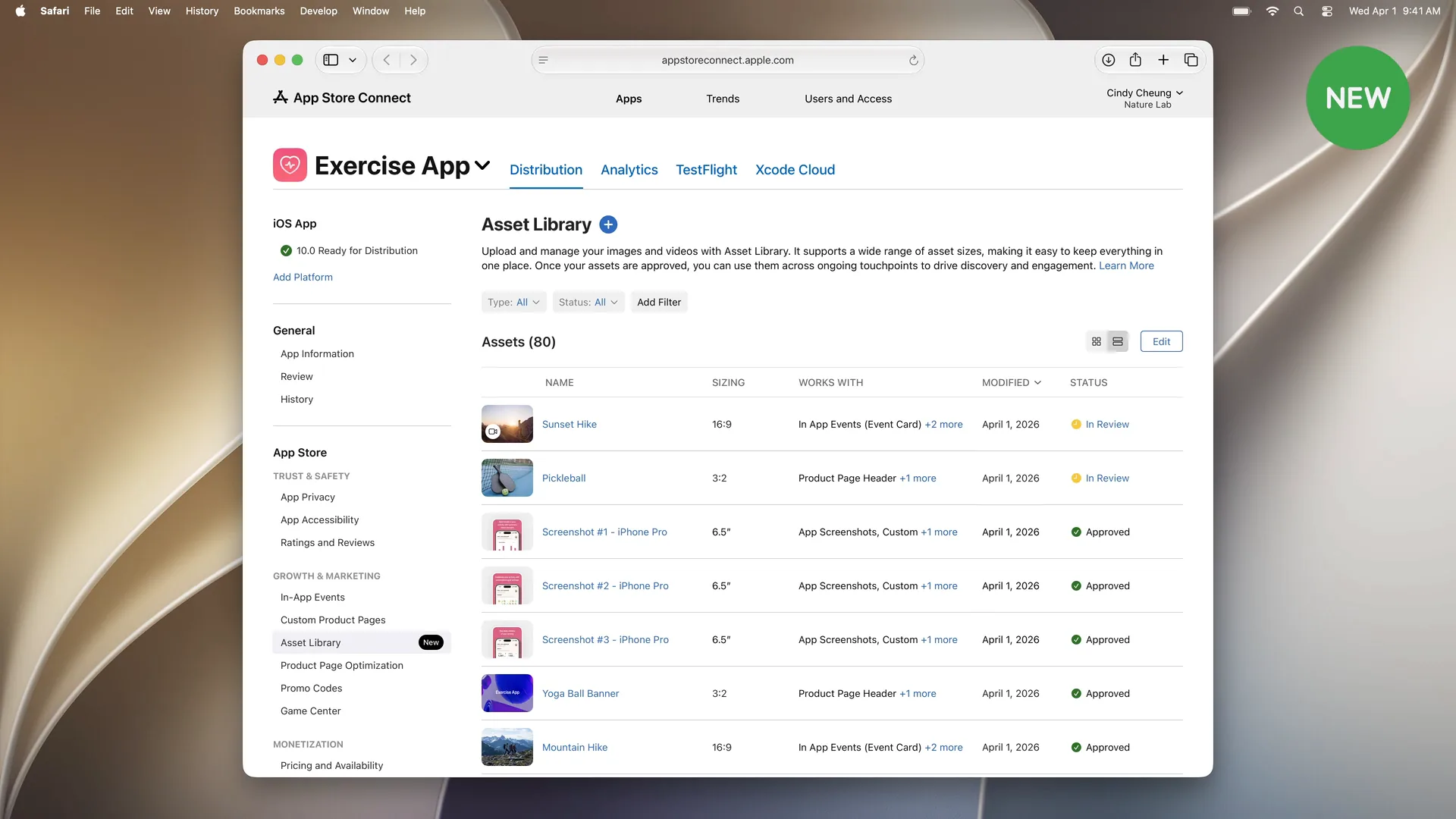
A Asset Library (biblioteca de assets) é um novo lugar no App Store Connect que reúne todos os visuais do seu app: screenshots, prévias do app, mídias de eventos no app e creative assets, em todas as plataformas, tamanhos e posicionamentos.
Você envia os creative assets para a Asset Library e os submete à revisão de forma independente. Não é preciso uma nova versão do app, nem dizer onde você pretende usá-los.
Troque os visuais sem um novo envio #
Esta é a maior mudança da sessão.
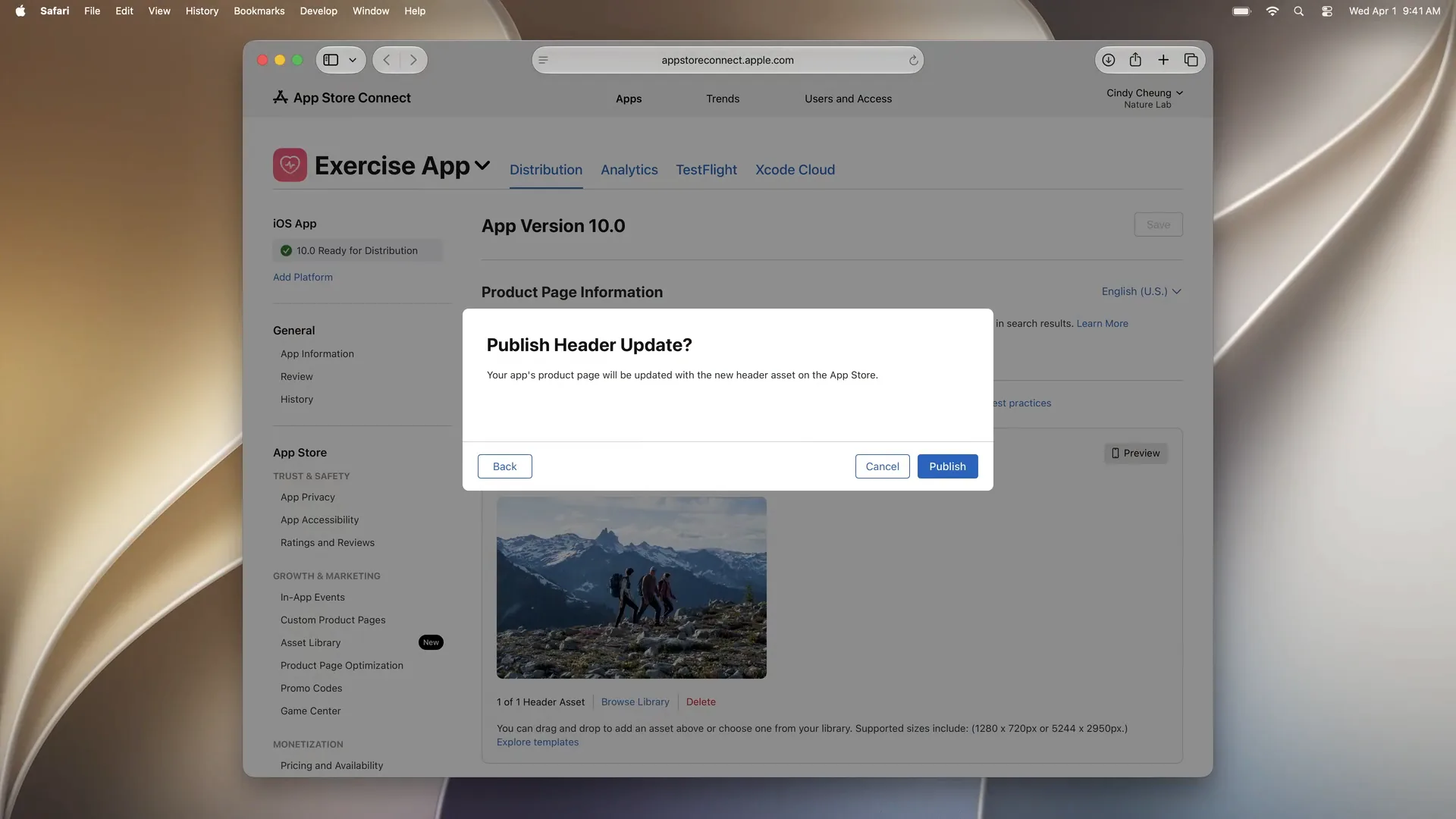
Seja qual for a forma como um asset foi aprovado, ele vai parar na Asset Library. E os assets aprovados podem ser usados no Product Page Header e nos resultados de busca sem uma nova revisão.
O exemplo da Apple é um app de trilhas com uma imagem de trilha de verão no cabeçalho. Quando a estação muda, o desenvolvedor escolhe na Asset Library uma imagem aprovada de trilha de inverno e publica. A App Store é atualizada na hora, sem um novo envio.
Então o fluxo de trabalho passa a ser:
- Prepare visuais para as estações, os eventos e os recursos que você pretende divulgar.
- Aprove-os com antecedência.
- Troque-os quando precisar.
Automatize #
Os dois fluxos podem ser automatizados:
- A App Store Connect API pode enviar creative assets para a Asset Library e submetê-los à revisão.
- A Apple Ads Platform API pode automatizar a configuração de anúncios, com bibliotecas de cliente de código aberto para Swift e outras linguagens.
O que isso significa para os seus screenshots #
Agora o cabeçalho recebe o primeiro olhar, então é tentador achar que os screenshots importam menos. Eu vejo o contrário.
O cabeçalho vende a sensação. Os seus screenshots continuam fazendo a explicação, e continuam sendo o que as pessoas percorrem antes de decidir. Uma página de produto funciona melhor quando o cabeçalho e os screenshots contam a mesma história, e não duas histórias diferentes.
Algumas coisas para planejar:
- Crie o cabeçalho e os screenshots como um conjunto. Use as mesmas cores, a mesma tipografia e a mesma mensagem.
- Planeje por localização. A pré-visualização mostra todos os idiomas, o que significa que cada idioma precisa de um cabeçalho adequado.
- Pense em campanhas. Como os assets aprovados podem ser trocados sem revisão, um cabeçalho sazonal e um conjunto de screenshots combinando passam a ser uma tarefa normal de lançamento, não um projeto especial.
Se você cria os seus screenshots com o Screenshot Studio, o mesmo projeto gera todos os tamanhos da App Store e todos os idiomas, então atualizar os screenshots para combinar com um novo cabeçalho é rápido.
Próximos passos #
As sugestões da Apple na sessão:
- Comece a preparar as imagens e os vídeos que você quer usar para apresentar o seu app.
- Envie-os para a Asset Library para o seu Product Page Header, os resultados de busca e muito mais.
- Pré-visualize a sua página de produto antes de enviá-la para revisão.
Você pode assistir à sessão completa, Enhance your presence on the App Store, no site Apple Developer. Ela tem cerca de oito minutos.