O Product Page Header é a primeira coisa que as pessoas veem ao abrir o seu app na App Store. A Apple o lançou na WWDC26, e ele aparece no iOS 27 e no iPadOS 27 ou posterior. Esta página mostra o tamanho exato, a área segura que você precisa respeitar e onde o cabeçalho aparece.
A resposta curta: um Product Page Header tem 3840 × 1646 pixels (21:9), em JPEG ou PNG sem transparência. Mantenha tudo o que importa dentro da área segura centralizada de 1646 × 661. No lugar da imagem, você pode usar um vídeo de 5 a 30 segundos no mesmo tamanho.
O que é o Product Page Header #
É uma imagem ou um vídeo largo no topo da sua página de produto, acima do ícone, do nome e dos screenshots do app. Ao contrário dos screenshots, ele não precisa mostrar o app. A Apple sugere usá-lo para a sua marca, uma oferta sazonal ou um conteúdo novo, para “definir o tom do restante da sua página de produto”.
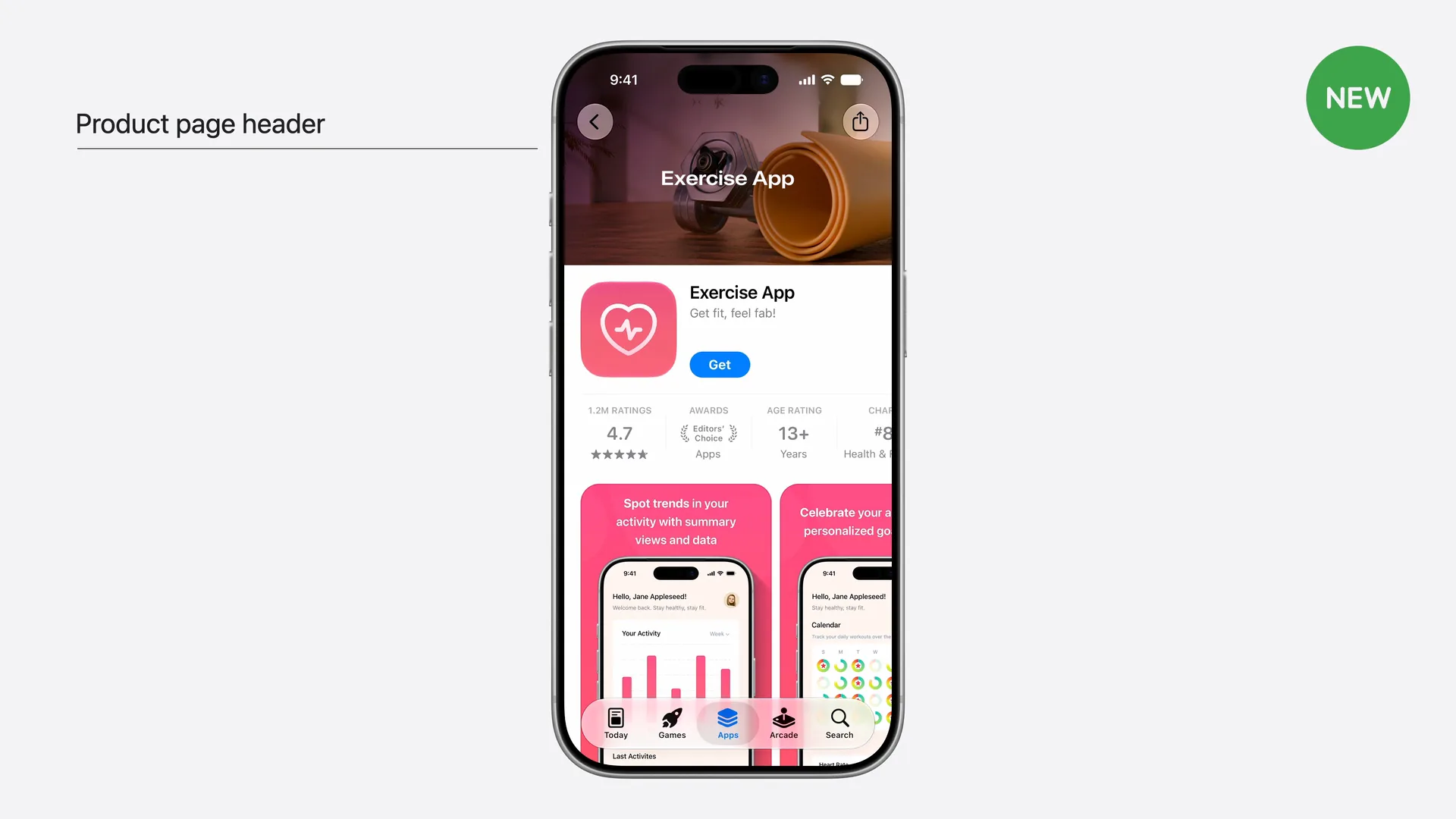
O cabeçalho é um dos três creative assets, junto com o asset de resultados de busca e o asset universal, que pode ocupar os dois lugares. A nossa visão geral das mudanças da WWDC26 explica como eles se encaixam.
Onde ele aparece #
- Na sua página de produto, no topo, no iPhone e no iPad, em todas as orientações.
- Nas páginas de produto personalizadas. Cada uma pode ter o próprio cabeçalho, então um link de um anúncio ou do seu site pode levar a um visual combinando.
- Na Otimização da Página de Produto. Você pode testar visuais de cabeçalho diferentes uns contra os outros.
- Quando o seu app é destacado. A Apple diz que os creative assets podem aparecer quando a App Store destaca o seu app.
O cabeçalho só aparece no iOS 27 e no iPadOS 27 ou posterior. Quem usa versões anteriores vê a sua página de produto sem ele.
Tamanho do Product Page Header #
| Imagem | Vídeo | |
|---|---|---|
| Tamanho | 3840 × 1646 pixels | 3840 × 1646 pixels |
| Proporção | 21:9 | 21:9 |
| Formato | .jpeg, .jpg ou .png | .mov, .m4v ou .mp4 |
| Taxa de quadros | — | 30 ou 60 fps |
| Duração | — | 5 a 30 segundos |
| Outras regras | Sem canal alfa nem transparência | Em loop; sem som por padrão, as pessoas podem ativar o áudio |
O tamanho é exato, não uma faixa. Você também pode usar um asset universal em PNG de 5244 × 2950 no espaço do cabeçalho; veja o guia do asset universal. Os tamanhos vêm das especificações de creative assets da Apple, conferidas em 21 de outubro de 2026.
A área segura do cabeçalho #
A Apple não publica os números da área segura na documentação. Eles estão nos templates de cabeçalho para Photoshop e Pixelmator, como um quadro de área segura (art safe area). Aqui está ela em escala:
Product Page Header 21:9
3840 × 1646 px
Área segura de 1646 × 661, 43% × 40% da tela
| Pixels | Parte da tela | |
|---|---|---|
| Tela | 3840 × 1646 | 100% |
| Área segura | 1646 × 661 | 43% da largura, 40% da altura |
| Posição da área segura | x 1097, y 493 (canto superior esquerdo) | Centralizada nos dois sentidos |
| Margem à esquerda e à direita | 1097 cada | |
| Margem em cima e embaixo | 493 cada |
Esse quadro é pequeno. Mais da metade da largura e a maior parte da altura podem ser cortadas, porque uma única imagem precisa preencher um iPhone na vertical e um iPad na horizontal. Então:
- Coloque o texto, o logo e o ponto focal dentro do quadro. O título, o rosto do personagem, a foto do produto.
- Preencha o resto com algo que possa ser cortado. Um fundo, uma textura, uma cena que continue fazendo sentido quando só sobra o meio.
- Não alinhe elementos com as bordas. Um logo no canto superior esquerdo fica fora da área segura e pode sumir.
- Confira na Preview. A Preview (pré-visualização) do App Store Connect mostra a página no iPhone e no iPad, nas duas orientações e em todos os idiomas, antes do envio.
Dicas de design da Apple #
Das orientações da Apple sobre assets:
- Uma ideia clara. Um cabeçalho denso e poluído se perde.
- Crie para quem visita pela primeira vez. Mostre o que é mais atraente para alguém que nunca ouviu falar do seu app.
- Pouco texto, se houver. Uma frase curta que acrescente algo à imagem em vez de descrevê-la, traduzida para todos os idiomas que você oferece.
- Sem preços, descontos, URLs ou símbolos de copyright, sem outras plataformas ou lojas e sem prêmios da Apple, como o Editor's Choice.
- Conteúdo 4+, mesmo que o seu app tenha uma classificação mais alta.
- Para vídeo: escolha um bom quadro de capa, comece com o seu melhor momento, faça um loop sem cortes bruscos e garanta que ele funcione sem som.
Como enviar um cabeçalho #
Há duas formas, e as duas passam pelo App Review:
- Com uma versão do app. Adicione o cabeçalho na página da versão no App Store Connect, confira na pré-visualização e envie a versão.
- Pela Asset Library. Envie a imagem ou o vídeo separadamente e submeta para revisão, sem uma nova versão.
Depois que um asset é aprovado, você pode trocar o cabeçalho por ele e publicar na hora. Assim, um cabeçalho sazonal ou de campanha vira uma mudança rápida, e não um lançamento.
O cabeçalho não substitui os seus screenshots #
Os seus screenshots continuam aparecendo logo abaixo do cabeçalho, e continuam sendo o que as pessoas percorrem antes de decidir. Planeje o cabeçalho e os screenshots como um conjunto, com as mesmas cores, a mesma tipografia e a mesma mensagem, e atualize-os juntos.