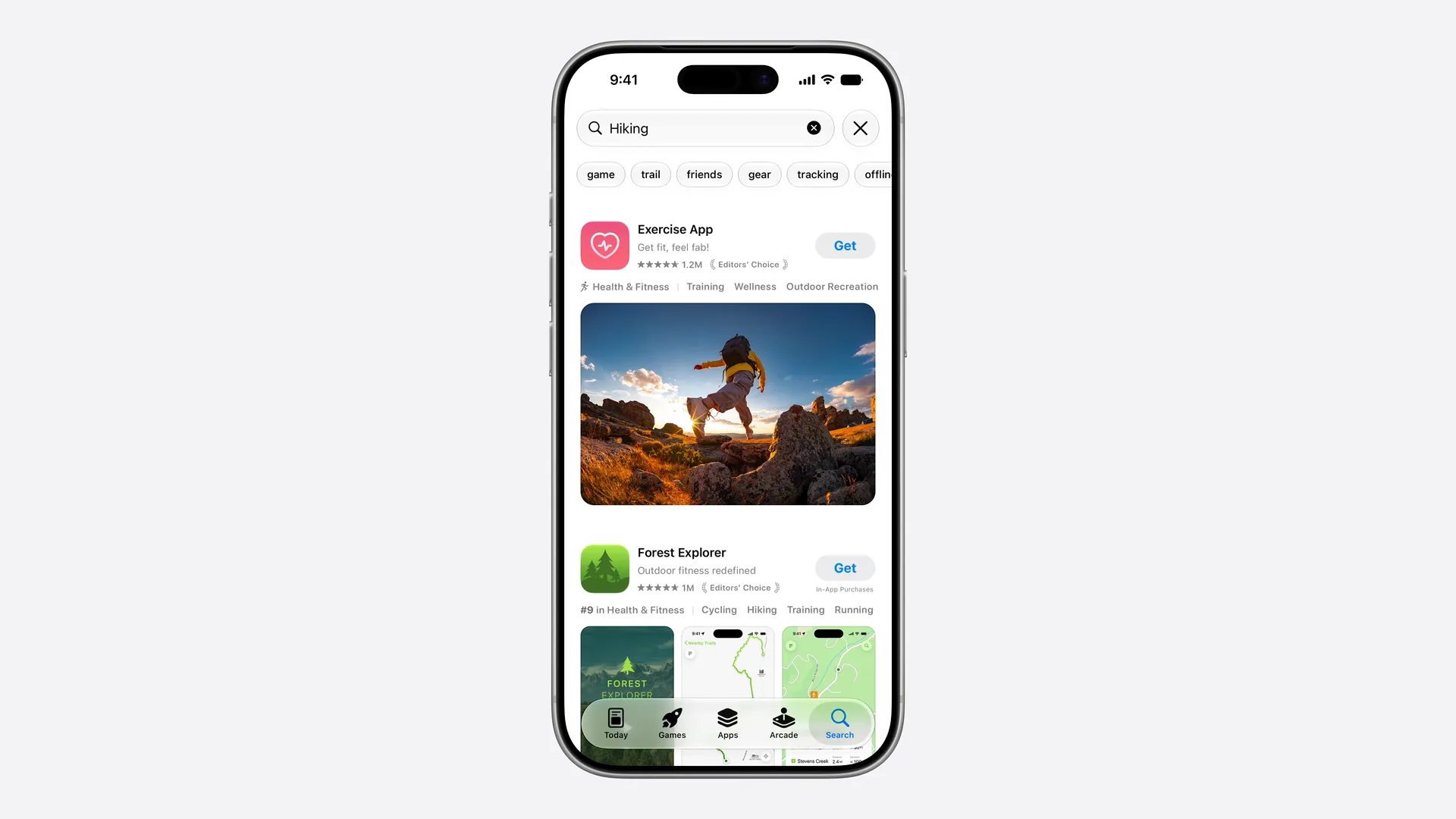
No iOS 27 e no iPadOS 27, o espaço do seu app na busca da App Store não precisa mais mostrar os seus screenshots. Você pode enviar um asset de resultados de busca, uma imagem ou um vídeo feito só para esse lugar. Esta página mostra o tamanho exato, a área segura e o que colocar nele.
A resposta curta: um asset de resultados de busca tem proporção 3:2, de 1920 × 1280 a 3840 × 2560 pixels, em JPEG ou PNG sem transparência. No tamanho máximo, mantenha tudo o que importa dentro da área segura centralizada de 2168 × 1030. Um vídeo de 5 a 30 segundos também funciona, mas ele sempre toca sem som.
O que é o asset de resultados de busca #
Quando alguém faz uma busca na App Store, cada resultado mostra o seu ícone, o nome e um visual. Até o iOS 27, esse visual eram os seus screenshots ou a prévia do app. Agora ele pode ser um asset de resultados de busca.
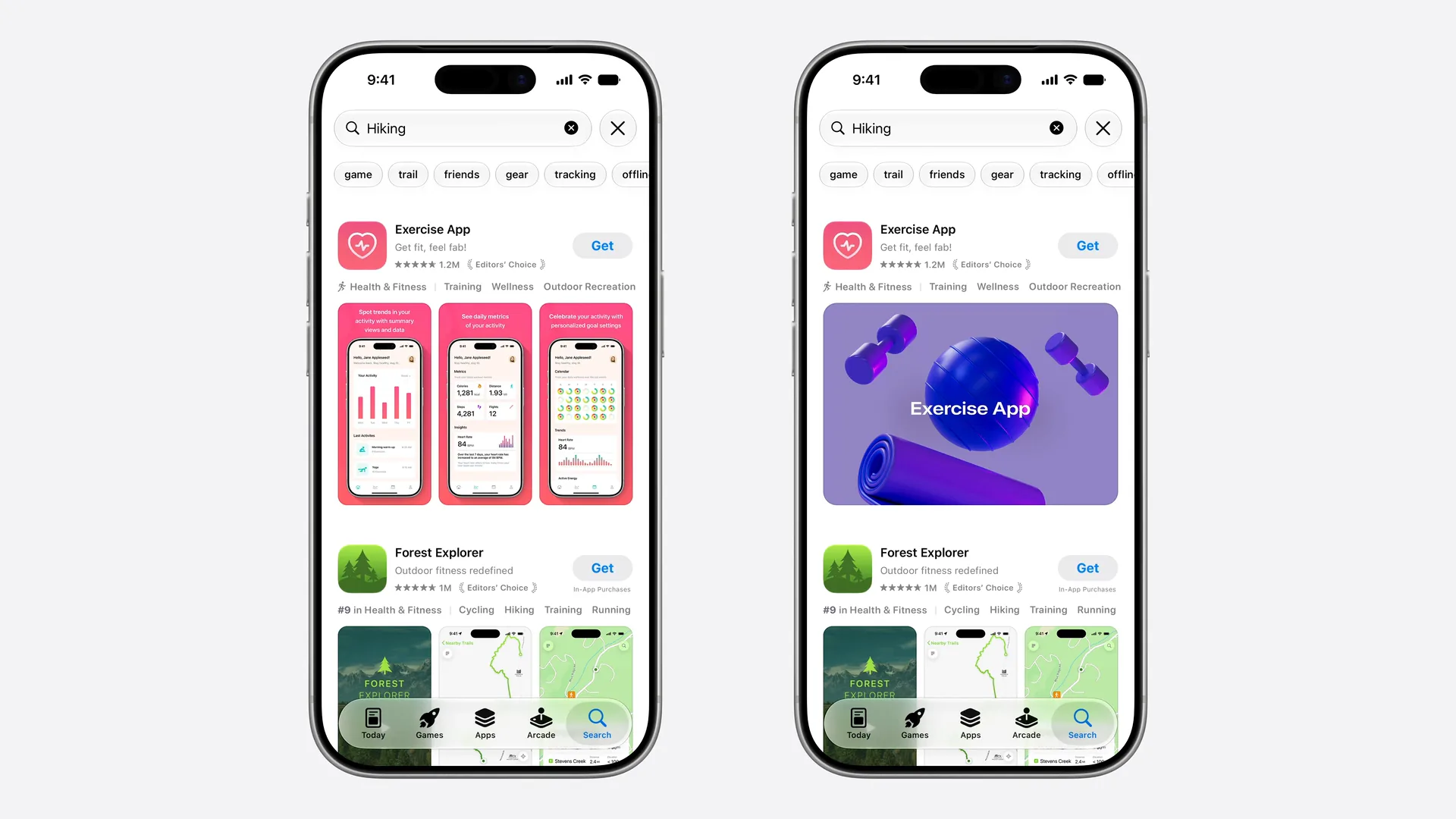
Ele é um dos três creative assets, com o Product Page Header e o asset universal, que pode ocupar os dois lugares. A visão geral da WWDC26 explica como eles se encaixam.
Onde ele aparece #
- Nos resultados de busca da App Store, no iOS 27 e no iPadOS 27 ou posterior, no lugar dos seus screenshots.
- Em resultados por palavra-chave. Uma página de produto personalizada pode ser mostrada para palavras-chave escolhidas, e cada página de produto personalizada pode ter o próprio asset de busca.
- Quando o seu app é destacado, nos lugares em que a Apple usa creative assets.
Se você não enviar um, a busca continua mostrando os seus eventos no app, as prévias do app e os screenshots. Quem usa o iOS 26 ou anterior sempre vê esses itens.
Tamanho do asset de resultados de busca #
| Imagem | Vídeo | |
|---|---|---|
| Tamanho | 1920 × 1280 a 3840 × 2560 pixels | 1920 × 1280 a 3840 × 2560 pixels |
| Proporção | 3:2 | 3:2 |
| Formato | .jpeg, .jpg ou .png | .mov, .m4v ou .mp4 |
| Taxa de quadros | — | 30 ou 60 fps |
| Duração | — | 5 a 30 segundos |
| Outras regras | Sem canal alfa nem transparência | Em loop; sempre sem som na busca |
Ao contrário do cabeçalho, aqui há uma faixa: qualquer tamanho 3:2 entre o mínimo e o máximo funciona. Crie em 3840 × 2560 e exporte menor só se o tamanho do arquivo for um problema. Você também pode usar aqui um asset universal em PNG de 5244 × 2950. Os tamanhos vêm das especificações de creative assets da Apple, conferidas em 21 de outubro de 2026.
A área segura dos resultados de busca #
A Apple não publica os números da área segura na documentação; eles estão desenhados nos templates de resultados de busca para Photoshop e Pixelmator. Aqui está a área segura do template em escala:
Resultados de busca 3:2
3840 × 2560 px (mín. 1920 × 1280)
Área segura de 2168 × 1030, 56% × 40% da tela
| Em 3840 × 2560 | Em 1920 × 1280 | |
|---|---|---|
| Área segura | 2168 × 1030 | 1084 × 515 |
| Canto superior esquerdo | x 836, y 765 | x 418, y 383 |
| Parte da tela | 56% da largura, 40% da altura | igual |
| Posição | Centralizada nos dois sentidos | Centralizada nos dois sentidos |
O quadro é mais largo do que alto, cerca de 2,1:1, dentro de uma tela 3:2. Conte com a parte de cima e a de baixo sendo as mais cortadas.
O que colocar nele #
A busca é onde as pessoas comparam apps lado a lado, então o conselho da Apple para este asset é diferente do dado para o cabeçalho. Das orientações da Apple sobre assets:
- Diga o óbvio. A pessoa buscou algo específico. Deixe claro, num relance, o que o seu app faz.
- Mostre o app de verdade. A interface, o seu conteúdo ou a jogabilidade, para que as pessoas saibam se é o que estão procurando.
- Pouco texto, e dentro da área segura, traduzido para todos os idiomas que você oferece. Os resultados são pequenos, então uma frase curta em letras grandes funciona melhor do que uma frase longa.
- As mesmas restrições do cabeçalho: sem preços, descontos, URLs, símbolos de copyright, outras plataformas ou prêmios da Apple, e conteúdo 4+.
- Para vídeo: ele nunca toca com som na busca, então precisa funcionar em silêncio, começar forte e fazer um loop sem cortes bruscos.
Um bom ponto de partida é o seu primeiro screenshot. Ele já mostra o seu valor principal; o asset de busca permite mostrá-lo maior, sem a moldura em formato de celular.
Como enviá-lo #
Adicione-o a uma versão do app e envie a versão, ou envie-o para a Asset Library e submeta-o à revisão separadamente. Depois de aprovado, você pode trocar o seu asset de resultados de busca e publicar sem um novo envio. Use a Preview (pré-visualização) no App Store Connect para conferir antes no iPhone e no iPad.
A Apple sugere usar o mesmo asset no resultado de busca e no cabeçalho de uma página, para que a página pareça a mesma depois do toque. O asset universal faz exatamente isso com um único arquivo.