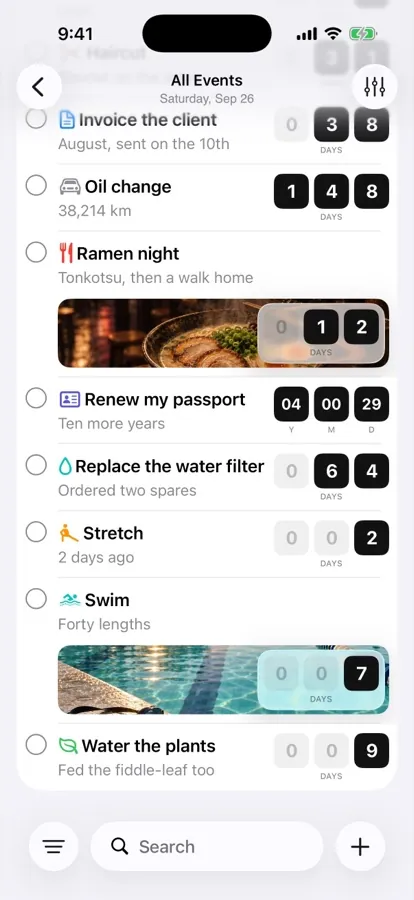
1290 × 2796
Dimensões erradas
Cada arquivo precisa corresponder exatamente a um tamanho que o espaço aceita. O espaço obrigatório do iPhone aceita 1206 × 2622 ou 1179 × 2556.
Todos os tamanhos aceitos →Envio para o App Store Connect
Envie todas as capturas, em todos os tamanhos de tela e idiomas, do seu Mac para o App Store Connect de uma só vez. Ou siga os passos manuais abaixo.
Crie, localize e publique em um só app para Mac.
Publicar
Quando o conjunto estiver pronto, envie direto do app. Sem abas do navegador, sem arrastar arquivos para um espaço depois do outro.
Escolha seu app e a versão. Cada captura vai para o espaço da sua plataforma, idioma e tela, na ordem que você definiu. Se o envio parar, ele continua de onde parou.
Envie um novo design para um teste de otimização da página de produto em vez da página publicada, e deixe a App Store escolher o vencedor.
Como enviar para um teste →Um teste da página de produto mostra qual design transforma mais visitantes em downloads. Fique com o vencedor e teste a próxima ideia.
Por que fazer testes A/B das suas capturas →Salve o conjunto inteiro como arquivos JPEG: uma pasta por tamanho de tela, cada arquivo nomeado por idioma, tamanho e ordem.
Cada espaço
O App Store Connect mantém um conjunto de capturas para cada tamanho de tela em cada idioma. O Screenshot Studio sabe qual arquivo pertence a qual conjunto e preenche cada um na ordem do seu design.
Configuração única
O Screenshot Studio envia pela API do App Store Connect da Apple, com uma chave que você mesmo cria. Por isso, ele nunca pede a senha do seu Apple ID.
À mão
Sem uma ferramenta? Este é o processo manual completo. Ele funciona, mas você precisa repeti-lo para cada tamanho de tela e cada idioma.
Antes de enviar
O App Store Connect verifica cada arquivo antes de aceitá-lo. Estes são os motivos pelos quais ele recusa, e o que fazer em cada caso.
1290 × 2796
Cada arquivo precisa corresponder exatamente a um tamanho que o espaço aceita. O espaço obrigatório do iPhone aceita 1206 × 2622 ou 1179 × 2556.
Todos os tamanhos aceitos →alpha
As capturas de tela não podem ter canal alfa. Exporte PNGs sem transparência ou use JPEG.
save locale
“Please save new locales before uploading screenshots or previews” significa que o idioma ainda não foi salvo. Salve a página da versão e depois envie.
403
Sua conta ou chave de API precisa de uma função que possa editar as informações do app na App Store, como App Manager ou Admin.
Junte-se a desenvolvedores que economizam horas em cada lançamento na App Store.
Abra seu app no App Store Connect, selecione a versão na aba App Store e role até Pré-visualizações e capturas de tela. Escolha um tamanho de tela, arraste de 1 a 10 arquivos PNG ou JPEG, coloque-os em ordem e clique em Salvar. Repita para cada tamanho de tela e cada idioma. O Screenshot Studio faz tudo isso em um único envio.
Até 10 capturas de tela para cada tamanho de tela em cada idioma, e pelo menos 1 para cada tamanho obrigatório. Você também pode adicionar até 3 pré-visualizações do app por tamanho de tela.
O conjunto obrigatório de iPhone é o iPhone com Dynamic Island (tela média): 1206 × 2622 ou 1179 × 2556 pixels na vertical. Apps para iPad também precisam de um conjunto de 13 polegadas em 2064 × 2752 ou 2048 × 2732. O App Store Connect reduz essas capturas para os outros tamanhos que você deixar vazios.
Os motivos mais comuns são um arquivo que não corresponde exatamente a um tamanho aceito, um PNG com transparência, um formato diferente de PNG ou JPEG, ou um idioma novo que ainda não foi salvo. O validador de capturas de tela gratuito verifica os três primeiros antes do envio.
Não. O Screenshot Studio envia com uma chave de API do App Store Connect que você cria em Usuários e Acesso, com acesso de App Manager ou Admin. Você adiciona a chave uma vez, vincula seu projeto ao app e, a partir daí, é só enviar.