A Otimização da Página de Produto da Apple (Product Page Optimization, em inglês) permite fazer testes A/B dos screenshots da App Store contra a sua página de produto atual. A parte do teste é fácil. O trabalhoso é colocar os screenshots dentro do teste: cada variante precisa do próprio conjunto para cada idioma e cada tamanho de tela, e o App Store Connect obriga você a arrastar tudo um espaço de cada vez.
Agora o Screenshot Studio envia direto para uma variante do teste. Escolha o teste, escolha a variante (ou adicione uma) e todos os idiomas e tamanhos de tela vão em um único envio. Este guia mostra o jeito manual e o jeito em um passo.
Nunca usou a Otimização da Página de Produto? Comece por como fazer testes A/B dos seus screenshots da App Store, que explica divisão de tráfego, nível de confiança e o que vale a pena testar.
Como a Otimização da Página de Produto guarda os screenshots #
Um teste de Otimização da Página de Produto tem até três tratamentos, que o App Store Connect também chama de variantes. Cada tratamento é um conjunto alternativo completo de materiais da página de produto:
- Um conjunto de screenshots para cada localização incluída no teste
- Dentro de cada localização, um conjunto para cada tamanho de tela (iPhone de 6,9 polegadas, iPad de 13 polegadas e assim por diante)
- Opcionalmente, um ícone ou uma prévia do app diferentes
Ou seja, um teste com 3 variantes, 5 idiomas e 2 tamanhos de tela precisa de 30 conjuntos de screenshots separados, cada um com até 10 imagens. É o mesmo trabalho da sua página de produto principal, multiplicado pelo número de variantes.
O jeito manual no App Store Connect #
- Abra o App Store Connect → Apps → seu app → Otimização da página de produto.
- Crie um teste: dê um nome, escolha o número de tratamentos, a proporção de tráfego e as localizações.
- Abra o primeiro tratamento e escolha uma localização.
- Arraste os screenshots de cada tamanho de tela, na ordem certa.
- Repita o passo 4 para cada localização e depois os passos 3 e 4 para cada tratamento.
- Envie o teste para revisão e inicie-o quando for aprovado.
É nos passos 3 a 5 que o tempo vai embora. É fácil colocar os screenshots em inglês no tratamento em japonês, ou pôr o screenshot 3 no primeiro espaço, e nada avisa você até abrir a variante de novo.
O jeito em um passo com o Screenshot Studio #
1. Crie o teste no App Store Connect #
Crie o teste como nos passos 1 e 2 acima: nome, proporção de tráfego e localizações. Não adicione screenshots. Deixe o teste em Preparar para envio; é o único estado em que as variantes podem ser alteradas.
2. Crie o design da variante #
Crie no Screenshot Studio os screenshots que você quer testar. Mantenha o design atual como controle e mude uma coisa só na variante: o primeiro screenshot, o estilo da legenda, o fundo ou a ordem. Uma variante que muda tudo de uma vez não diz qual mudança funcionou.
Alterar uma legenda ou um fundo uma única vez atualiza todos os idiomas e tamanhos de tela ao mesmo tempo, então uma variante leva minutos, não uma tarde inteira. Nosso guia de legendas tem ideias que valem um teste.
3. Escolha o teste e a variante #
Clique em Enviar para a App Store. Em Enviar Para, escolha Teste de Otimização da Página de Produto em vez de Página de Produto Padrão. O Screenshot Studio lista os testes do app vinculado que ainda estão em preparação.
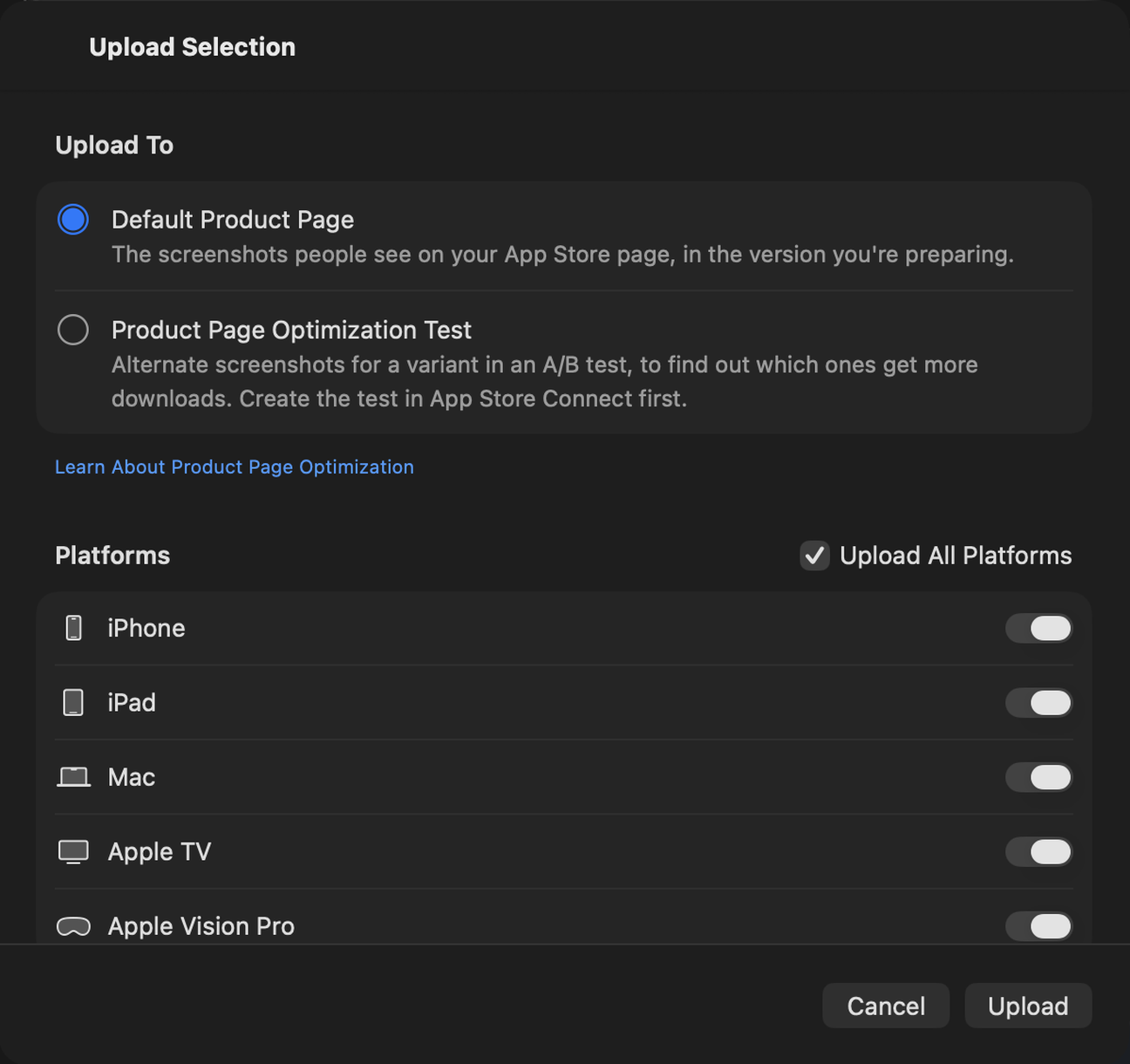
Escolha o Teste e depois a Variante. Se o teste ainda tiver espaço para outro tratamento, Adicionar Variante… cria um ali mesmo, sem precisar voltar ao App Store Connect. Um teste comporta até três.
4. Envie #
O Screenshot Studio envia todos os idiomas e tamanhos de tela do projeto para aquela variante:
- Os idiomas que faltam são adicionados. Uma variante nova não tem nenhuma localização; o Screenshot Studio cria uma para cada idioma que você enviar.
- Só o que você envia é substituído. Os screenshots da variante são substituídos em cada idioma e tamanho de tela que você enviar. O resto da variante fica como está.
- Sua página publicada não é tocada. Nada vai para a página de produto padrão nem para a versão que você está preparando.
Enviar a próxima variante é igual: mude o design, escolha a próxima variante e envie de novo.
5. Envie para revisão e inicie o teste #
De volta ao App Store Connect, confira as variantes, envie o teste para revisão e inicie-o quando a Apple aprovar os tratamentos.
O que você precisa saber #
- Uma plataforma por teste. Um teste de Otimização da Página de Produto pertence a uma única plataforma da App Store. Screenshots de iPhone e iPad vão para um teste de iOS, e os de Mac para um teste de macOS. Envie uma plataforma de cada vez.
- O teste precisa estar editável. Depois que o teste é enviado para revisão, as variantes não podem mais mudar. O Screenshot Studio verifica de novo logo antes do envio e para se o teste tiver sido enviado depois que você o escolheu.
- Vincule o projeto antes. Enviar para um teste usa a mesma chave de API do App Store Connect e o mesmo app vinculado de um envio normal. Veja como enviar screenshots para o App Store Connect para a configuração.
- Os tamanhos continuam importando. As variantes seguem as mesmas regras de tamanho de screenshot da sua página de produto. O Screenshot Studio exporta os tamanhos exatos, então o envio não é recusado.
Teste mais, chute menos #
Quanto menos horas uma variante custa, mais testes você faz; e quanto mais testes você faz, mais aprende sobre o que leva as pessoas a baixar. Com o envio para variantes, um novo teste se resume a uma mudança de design e um envio.