アプリは完成しました。ビルドはアップロード済み、リリースノートも書き終え、バージョンは提出できる状態です。あとはスクリーンショットです。対応するすべてのデバイスで、デバイスサイズごとに最大10枚、それを最大50言語分。
ほとんどのガイドは最初のセットの作り方を扱っています。この記事で扱うのは2回目のセット、そして10回目のセットです。リリース当日に、たいていは急いで作り直すセットで、どのツールを選んだかの差がはっきり出るところです。
結論から言うと: App Store Connectで新しいバージョンを作成します。そのバージョンには現在のスクリーンショットが入っています。変わった画面だけをキャプチャし、すべてのサイズと言語でそのスロットを差し替え、スクリーンショットをビルドと一緒に提出します。時間がかかるのは掛け算の部分で、どれだけかかるかは何で作るかによって決まります。
App Store Connectは新しいバージョンのスクリーンショットをどう扱うか #
スクリーンショットは、アプリではなくアプリのバージョンに属しています。リリース当日に起きることは、ほとんどこのルール1つで説明がつきます。
- 公開中のバージョンはロックされています。 今ダウンロードされているバージョンのスクリーンショットは差し替えられません。変更するには新しいバージョンが必要です。
- 新しいバージョンは古いスクリーンショットから始まります。 App Store Connectでバージョンを追加すると、前のバージョンのスクリーンショットが入った状態になります。見た目が何も変わっていなければ、何もする必要はありません。
- 差し替えはスロット単位です。 ローカリゼーションごとに、デバイスサイズ別のスクリーンショットセットがあります。1つの画面を変えると、すべてのサイズと、独自のコピーを持つすべての言語で、そのスロットを変えることになります。
- ルールはリリースの合間に変わることがあります。 必須のiPhoneセットは今年6.3インチ(1206 × 2622)に変わり、2027年4月以降に提出するアプリにはiPhone Duoのスクリーンショットも必要です。前回通ったセットでも、今回はサイズが足りないことがあります。新しい名称は早見表(英語)にまとめています。
新しいバージョンなしで別のスクリーンショットを表示する方法は2つあります。プロダクトページの最適化のテストでは、トラフィックの一部に新しいスクリーンショットを見せられます。カスタムプロダクトページは、特定のリンクから来た人に表示されます。どちらも、デフォルトのプロダクトページは変わりません。Asset Libraryの新しいヘッダーと検索結果のビジュアルも提出なしで差し替えられますが、これはスクリーンショットと並んで表示されるもので、スクリーンショットの代わりにはなりません。
リリースごとに実際に変わるもの #
ツールを開く前に、今回のリリースで何が変わるかを書き出しましょう。ほとんどのリリースで変わるのは、ほんの数スロットです。
| 変わったもの | 作り直すもの |
|---|---|
| 専用の画面を持つ新機能 | 1〜2スロット:すべての言語で、新しいキャプチャと新しいキャプション |
| 既存の画面のデザイン変更 | 該当するスロット:新しいキャプチャ、キャプションはそのまま |
| iOS 26のLiquid Glassのようなシステム全体のデザイン変更 | すべてのキャプチャ。古いものは時代遅れに見えるため |
| 新しい必須サイズ | すべてのスロットを新しいサイズで |
| 新しい市場 | すべてのキャプションを新しい言語に翻訳 |
| キャプションの文言の改善 | キャプションのみ、すべての言語で |
キャプチャに時間がかかることはめったにありません。シミュレータで新しい画面を6つ撮るのは10分で済みます。時間がかかるのは、1枚のキャプチャが掛け算で増えていく先のすべてです。サイズごと、言語ごと、そして収まるように調整し直すキャプションごとに増えていきます。
セットを作り直す3つの方法 #
App Storeスクリーンショットの作り方として一般的なものは3つあります。どれでも最初のセットはきれいに作れます。違いが出るのは、2回目のセットにかかるコストです。
1. Figmaで作り直す #
Figmaは多くのチームが最初のセットを作る場所で、よくできたFigmaテンプレート(英語)を使えば見栄えのよいセットになります。大変なのはリリース当日です。新しいキャプチャは、書き出すサイズごとのフレームに配置する必要があり、各フレームには言語ごとのコピーがあります。1つの画面を変えれば、すべてのフレームでそれに手を入れることになります。そのあとすべてのサイズを書き出し、ピクセル寸法を確認し、ファイルを1ロケールずつApp Store Connectにドラッグします。
コンポーネントは役立ちますし、Auto Layoutや変数を使ったよくできたファイルなら作業はかなり減ります。それでもファイルはサイズ × 言語のグリッドのままで、誰かが同期を保たなければなりません。このトレードオフについてはFigmaとの比較で詳しく解説しています。
向いているケース: 1言語のみのアプリ、デザイナーのいるチーム、またはめったに変わらないセット。
2. AI画像モデルで生成する #
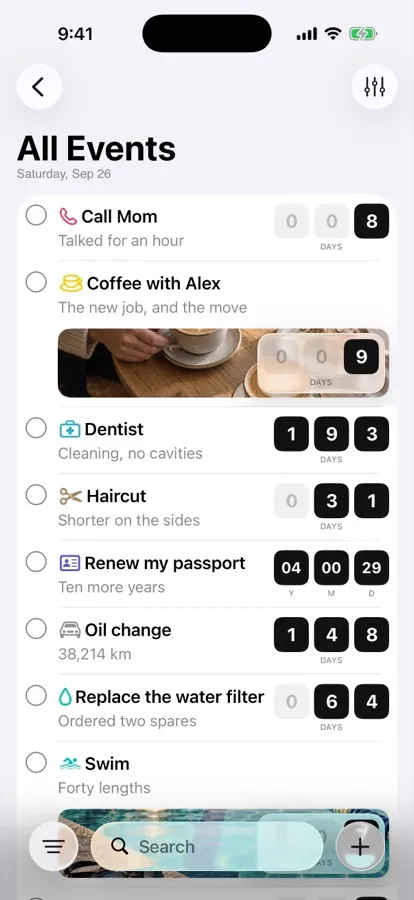
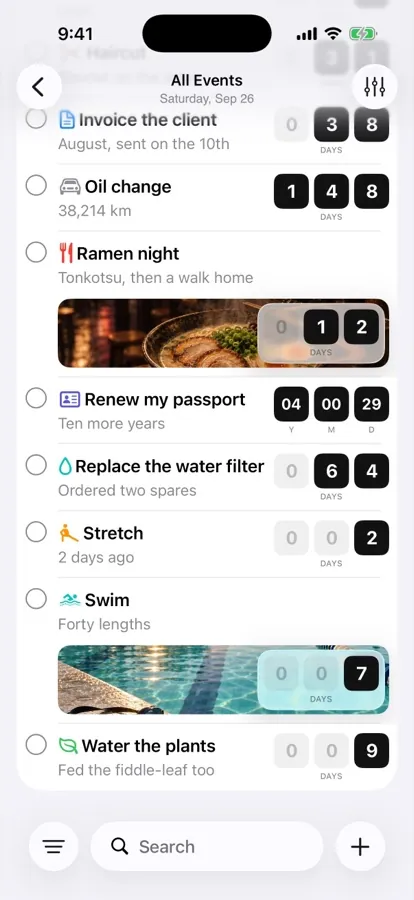
一番新しい選択肢は、ChatGPTのような画像モデルにスクリーンショットを作ってもらうことです。ひと目見ただけなら仕上がりはきれいです。しかしリリース当日には、4つの理由でうまくいきません。
- UIを描き直してしまう。 画像モデルはあなたのキャプチャを配置するのではなく、あなたのアプリに少し似たアプリの絵を新しく描きます。Appleのガイドライン2.3.3は、スクリーンショットが使用中のアプリを見せることを求めていて、アプリに存在しない画面はよくあるリジェクト理由です。
- キャプションの文字が間違う。 画像モデルは今でも文字を間違えます。小さなサイズでは特にそうです。「お母さんに最後に電話したのはいつ?」が「お母んさに最後に電話たのはいつ?」になって返ってきます。日本語のような複雑な文字ではさらにひどくなり、アラビア語のように読めない言語なら、間違いに気づくことすらできないかもしれません。
- 再生成するたびに見た目が変わる。 1スロットを再生成すると、そのスタイルは残りの9枚と合わなくなります。次のリリースでは、前回のリリースとも何ひとつ合いません。
- サイズが合わない。 画像モデルは1206 × 2622ではなく独自の固定サイズで出力するので、どの画像もリサイズが必要です。そしてApp Store Connectは、1ピクセルでもずれたファイルをリジェクトします。
AIはApp Storeスクリーンショットに本当に役立ちますが、描くためのものではありません。得意なのは、アプリの実際のキャプチャに添えるキャプション案を書いたり、それを翻訳したりすることです。どこで役立つかは、AIスクリーンショットジェネレーターが実際に何をするのか(英語)のガイドで解説しています。
向いているケース: ムードボードや背景のアイデア出し。提出するスクリーンショットには向きません。
3. Screenshot Studioで更新する #
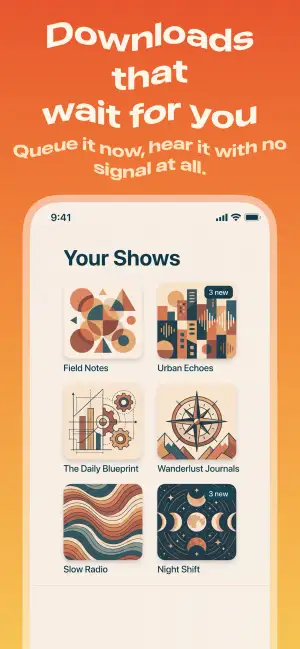
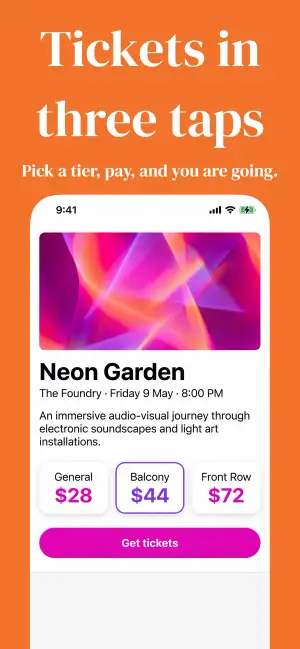
スクリーンショットジェネレーターは、セットをファイルのグリッドではなく1つのデザインとして扱います。Screenshot Studioでは、前回のリリースのセットはMac上のドキュメントで、プロジェクトの隣に保存されています。リリース当日はこう進みます。
- 前回のリリースのドキュメントを開く。 デザインもキャプションも翻訳も、すべてそのまま残っています。
- 新しいキャプチャをスロットにドロップする。 ベース言語に取り込みます。独自のキャプチャがない言語はベース言語のキャプチャを使うので、新しいキャプチャ1枚ですべてのロケールが一度に更新されます。
- 変わったキャプションを編集する。 それから内蔵のAIで翻訳します。APIキーもスプレッドシートも要りません。どの言語も手作業で編集できます。
- 新しく必要なものを追加する。 新しい言語は数クリックで追加できます。新しい必須サイズにもデザインのやり直しは要りません。1つのデザインから、iPhone、iPad、Mac、Watch、TV、Vision Proのすべてのサイズに書き出せるからです。
- アップロードする。 新しいバージョンを選べば、Screenshot StudioがApp Store Connectに直接アップロードし、各スクリーンショットをプラットフォーム、ロケール、順番どおりに配置します。
クリックして進めるのが面倒なら、Claude CodeやCursorのようなAIアシスタントがMCP(英語)経由で同じ変更を行えます。たとえば「このフォルダのスクリーンショットを順番にiPhoneのスロットに取り込んで、新しいキャプションを翻訳して」と頼むだけです。
向いているケース: 2回以上リリースし、複数の言語に対応するすべてのアプリ。
並べて比較 #
| Figma | AI画像モデル | Screenshot Studio | |
|---|---|---|---|
| 実際のアプリを見せる | はい | いいえ、描き直す | はい |
| キャプションの文字が正しい | はい | 間違うことが多い | はい |
| 前回のリリースと揃う | ファイルの同期を保っていれば | いいえ、毎回変わる | はい、同じドキュメント |
| すべての必須サイズ | サイズごとに1フレーム | リサイズが必要 | 1つのデザインから書き出し |
| 最大50言語 | 言語ごとに1コピー | 言語ごとに1プロンプト | 内蔵のAI翻訳 |
| App Store Connectへのアップロード | 手作業 | 手作業 | 直接アップロード |
| 1つの画面を変えるコスト | すべてのフレーム、すべての言語 | 新しいセット一式 | キャプチャ1枚、キャプション1つ |
それぞれの方法にかかる時間とお金については、App Storeスクリーンショットのコストをご覧ください。ほかのジェネレーターについては、5つのツールの比較をご覧ください。
リリース当日のチェックリスト #
どのツールを使う場合でも、この順番で進めれば、たいていの想定外は避けられます。
- App Store Connectで新しいバージョンを作成する。アップロード先になる、編集可能なバージョンを用意するためです。
- 上の表を使って変わったものを書き出す。変わっていないスロットは飛ばします。
- サイズガイドで必須サイズを確認する。前回の提出から何か変わっているかもしれません。
- シミュレータまたは実機で、リアルなデータときれいなステータスバーを使って変わった画面をキャプチャする。
- キャプションを更新し、翻訳する。それぞれ、サムネイルでも読める短さに保ちます。例はキャプションガイド(英語)にあります。
- 提出前に、App Store Connectでアップロードして1つのロケールを確認する。「Please save new locales」と表示されたら、こちらが対処法です(英語)。
- スクリーンショットをビルドと一緒に提出する。両方まとめて審査されます。
まとめ #
リリース当日が大変なのは、変えるスクリーンショットのせいではありません。1つの変更が何度も繰り返されるからです。Figmaでは手作業で繰り返すことになり、AI画像モデルでは一から作り直すことになります。ジェネレーターなら、変更は1回で済みます。
Screenshot Studioをダウンロードして、無料でセットを作り、次のリリースを素早く終わらせましょう。