≤ 2 : 1固定サイズではなく範囲で指定
App Store Connectはディスプレイごとに正確なピクセル数を求めます。Google Playは、長辺が短辺の2倍以内であれば、制限内のどんなスクリーンショットでも受け付けます。
Android用のスクリーンショット
App Storeのセットと同じプロジェクトで、同じテンプレートとキャプションを使い、Androidスマートフォン向けにレイアウトしたAndroidのスクリーンショットを作れます。
両方のストア向けのデザイン、ローカライズ、書き出しを1つのMacアプリで。
1つのプロジェクト
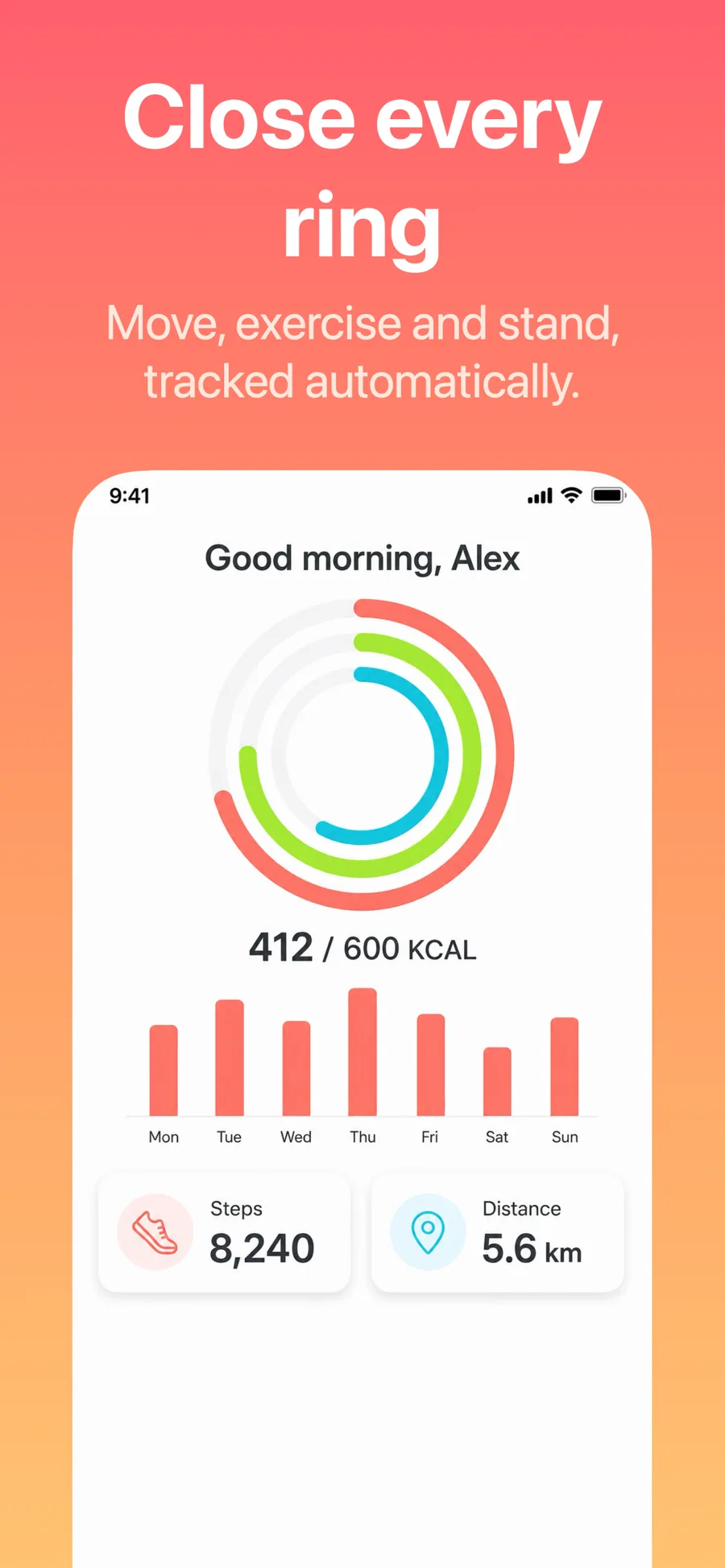
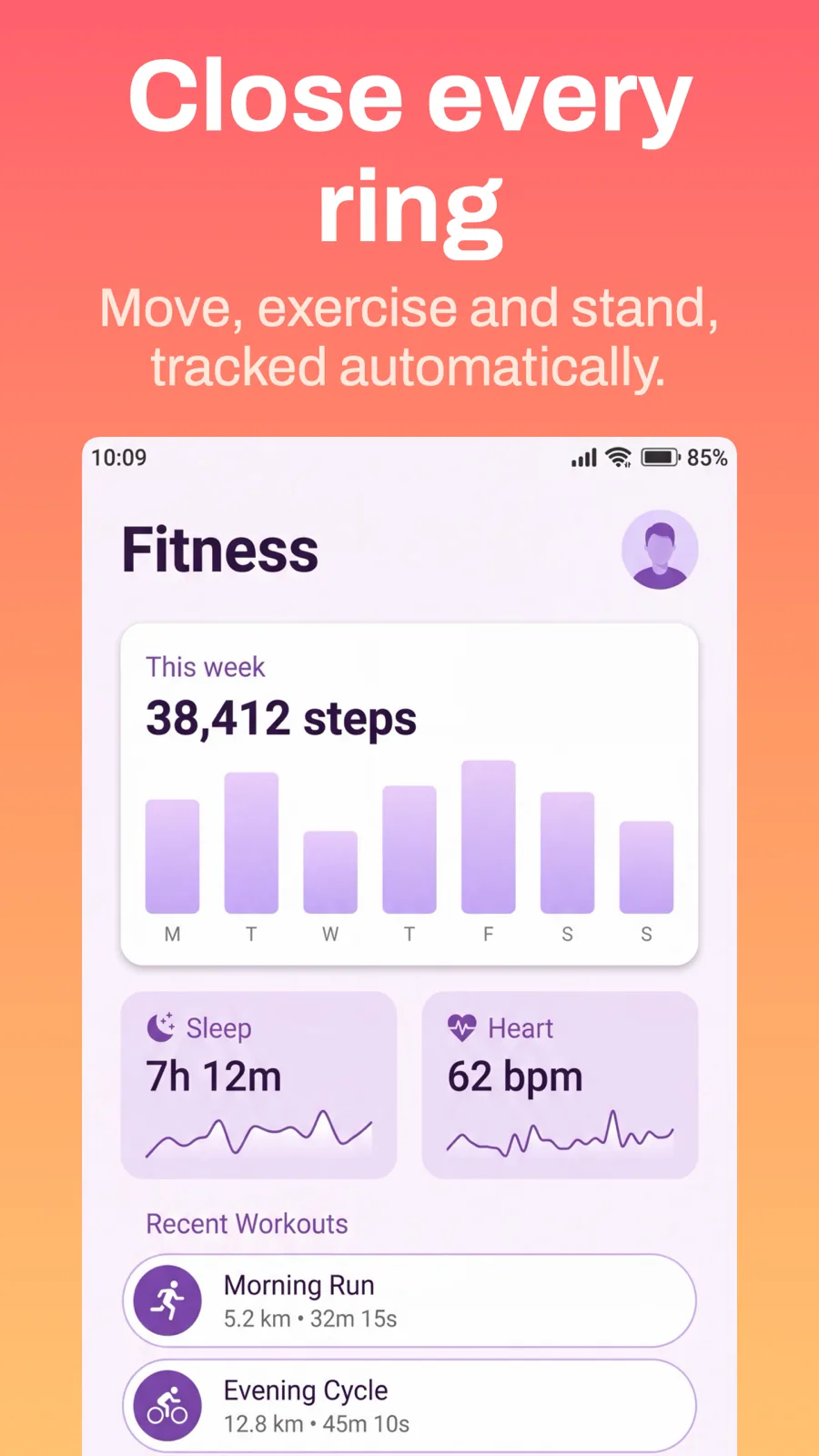
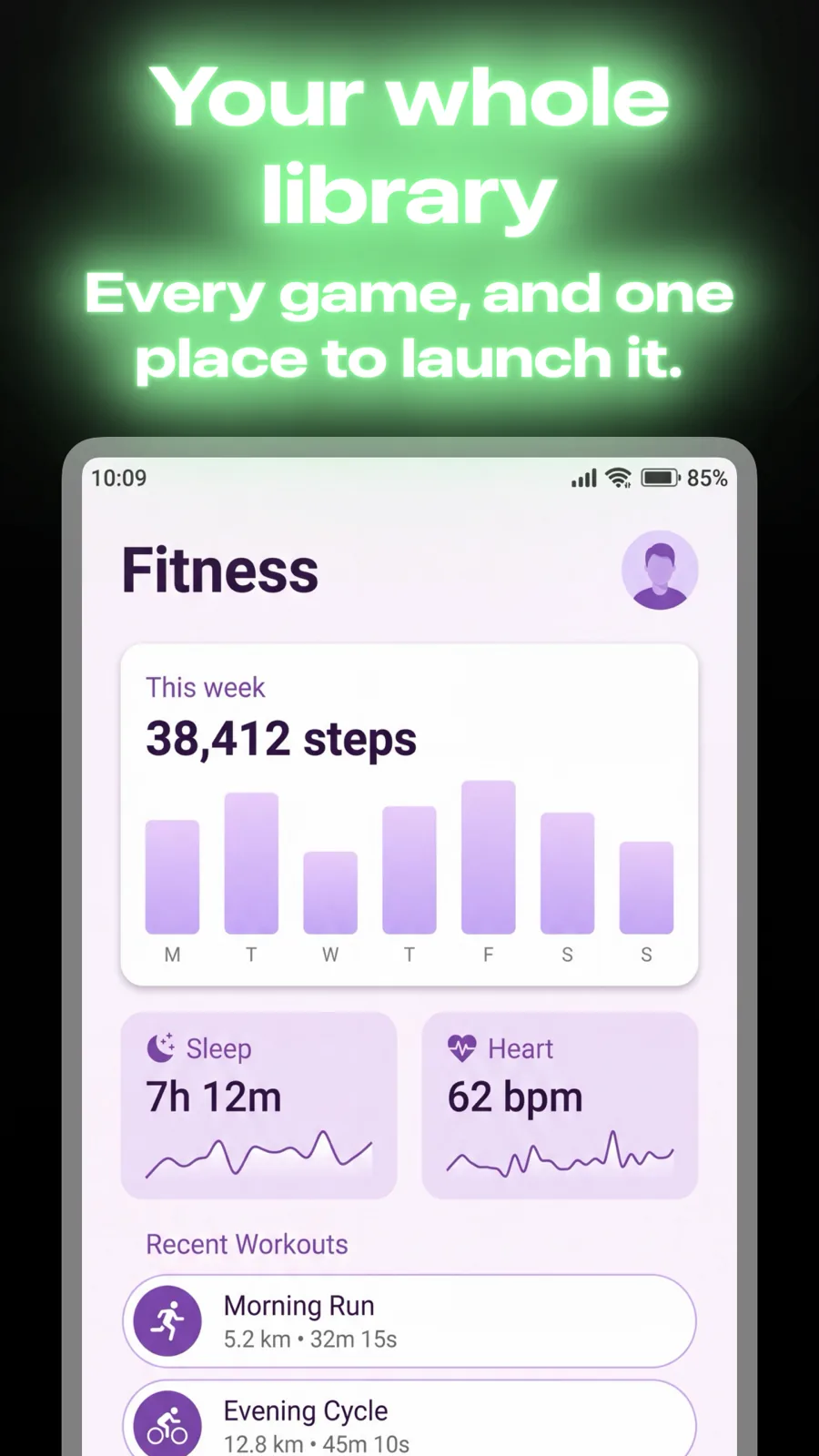
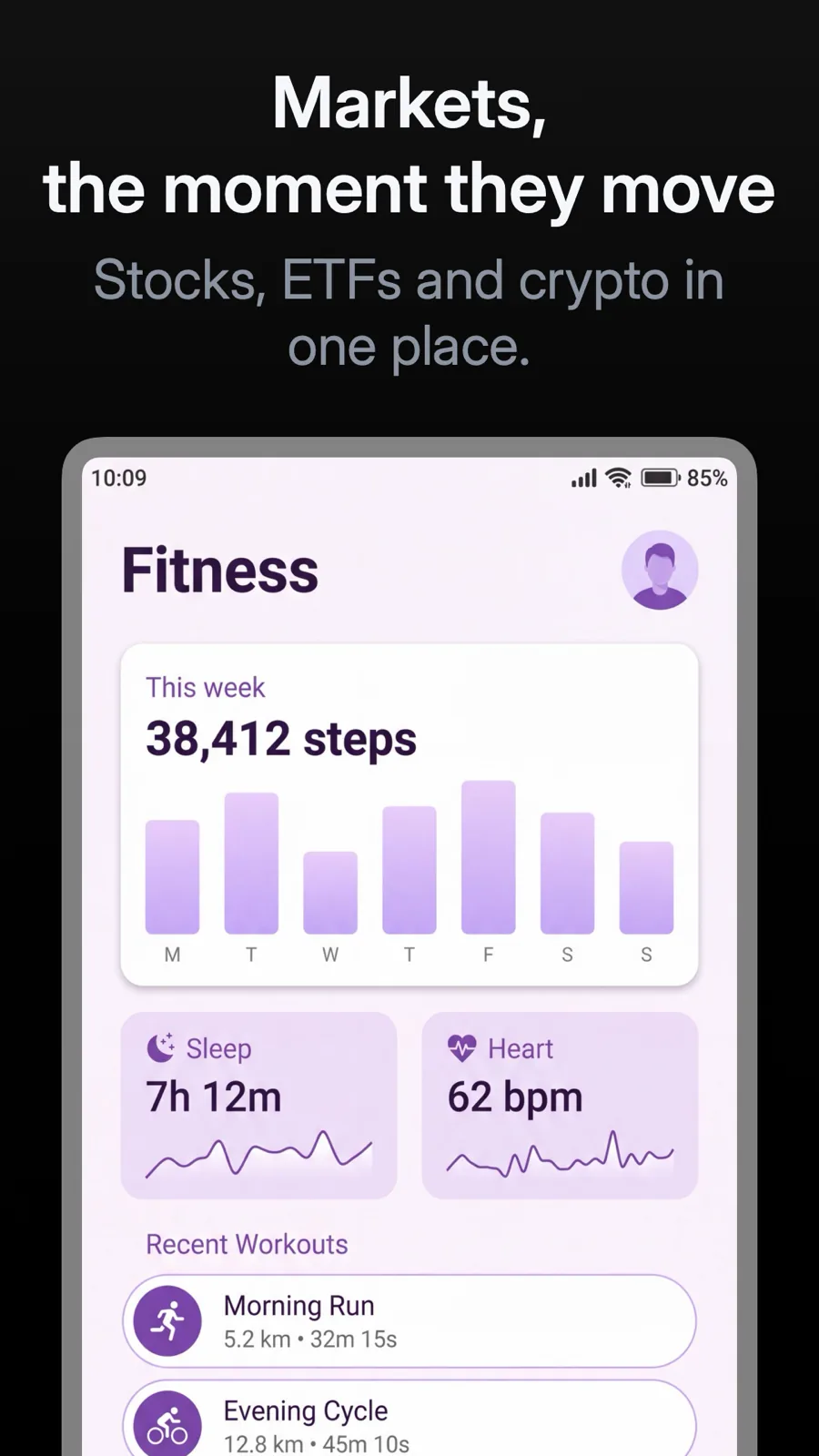
Androidスマートフォンは、iPhone、iPad、Macと同じプロジェクトに並べられます。両方に同じテンプレートを使えば、Google Playの掲載情報がApp Storeのページと揃い、AndroidのスクリーンショットはAndroidスマートフォンの中に表示されます。
サイズ
Google Playは、App Storeのように特定のサイズを1つだけ求めることはありません。スマートフォンのスクリーンショットは次のルールを満たせばよく、Screenshot Studioが書き出すAndroidのスクリーンショットはすべて満たしています。
Google Playのスクリーンショットサイズ →テンプレート
どのテンプレートにも、iPhone版と同じスタイルのAndroidスマートフォン用レイアウトがあります。2つ目のデザインを作らなくても、Google Playの掲載情報をApp Storeの掲載情報と揃えられます。
Androidのテンプレートを見る →アップロードの前に
2つのストアは似ていますが、両方でリリースする開発者がつまずきやすい点が4つあります。
≤ 2 : 1App Store Connectはディスプレイごとに正確なピクセル数を求めます。Google Playは、長辺が短辺の2倍以内であれば、制限内のどんなスクリーンショットでも受け付けます。
1206 × 2622必須のiPhoneセットは高さが幅の2倍を超えるため、Play Consoleでは受け付けられません。Androidのスクリーンショットには、専用の縦横比が必要です。
1024 × 500Play Consoleでは、掲載情報の上部に表示される1024 × 500のバナーも求められます。これはスクリーンショットとは別のものです。
Play ConsoleScreenshot StudioはApp Store Connectに直接アップロードします。Google Playの場合は、Androidのセットをフォルダに書き出し、Play Consoleでストアの掲載情報にファイルを追加してください。
Screenshot Studioをダウンロードして、両方のストアで揃った掲載情報を公開しましょう。
Play Consoleが受け付けるのは、透過のないJPEGまたは24ビットPNGファイルです。各辺は320〜3840ピクセルで、長辺は短辺の2倍以内である必要があります。Googleは、1080 × 1920など、1080ピクセル以上で9:16のスマートフォンのスクリーンショットを4枚以上用意することを推奨しています。追加できるのは最大8枚です。
通常はできません。必須のiPhoneサイズである1206 × 2622は、高さが幅の2倍を超えるため、Play Consoleで拒否されます。古いサイズなら条件を満たす場合もありますが、スクリーンショットにはiPhoneとiOSの画面が写っているため、Androidの掲載情報では場違いに見えます。代わりに、同じスタイルでAndroidのスクリーンショットを作りましょう。
いいえ。直接アップロードできるのはApp Store Connectです。Google Playの場合は、Androidのスクリーンショットをフォルダに書き出し、Play Consoleでストアの掲載情報に追加してください。
いいえ。同じプロジェクトにAndroidスマートフォンを追加し、iPhoneのセットと同じテンプレートを使います。スクリーンショットはデバイスごとに個別に保持されるので、AndroidにはAndroidの画面を、iPhoneにはiOSの画面を表示できます。
ストアの掲載情報の上部に表示される1024 × 500のバナーで、Play Consoleではスクリーンショットとは別に提出を求められます。独自のサイズルールがあるので、別の画像として用意しておきましょう。