Appleのプロダクトページの最適化を使えば、App Storeのスクリーンショットを現在のプロダクトページとA/Bテストできます。テスト自体は簡単です。時間がかかるのは、スクリーンショットをテストに入れる作業のほう。バリアントごとに、言語ごと・デバイスサイズごとのセットが必要で、App Store Connectでは1枠ずつドラッグして入れていくしかありません。
Screenshot Studioは、テストのバリアントへ直接アップロードできるようになりました。テストを選び、バリアントを選ぶ(または追加する)だけで、すべての言語とデバイスサイズが1回のアップロードで入ります。このガイドでは、手作業の方法とワンステップの方法の両方を紹介します。
プロダクトページの最適化が初めてなら、まずはApp StoreスクリーンショットのA/Bテスト方法をお読みください。トラフィック配分、信頼度、何をテストすべきかを解説しています。
プロダクトページの最適化はスクリーンショットをどう保持するか #
プロダクトページの最適化テストには最大3つのトリートメントがあり、App Store Connectではバリアントとも呼ばれます。各トリートメントは、プロダクトページのアセットを丸ごと差し替えた別セットです。
- テストに含めるローカリゼーションごとに1セットのスクリーンショット
- 各ローカリゼーションの中に、デバイスサイズごとに1セット(6.9インチiPhone、13インチiPadなど)
- 必要に応じて、別のAppアイコンやAppプレビュー
つまり、バリアント3つ・5言語・2デバイスサイズのテストなら、30個のスクリーンショットセットが必要で、それぞれ最大10枚の画像を含みます。メインのプロダクトページと同じ作業量を、バリアントの数だけ繰り返すことになります。
App Store Connectでの手作業の方法 #
- App Store Connect → アプリ → 対象のアプリ → プロダクトページの最適化を開きます。
- テストを作成します。名前を付け、トリートメントの数、トラフィックの割合、ローカリゼーションを選びます。
- 最初のトリートメントを開き、ローカリゼーションを選びます。
- デバイスサイズごとに、スクリーンショットを順番にドラッグして入れます。
- すべてのローカリゼーションでステップ4を繰り返し、さらにすべてのトリートメントでステップ3と4を繰り返します。
- テストを審査に提出し、承認されたら開始します。
時間を取られるのはステップ3〜5です。英語のスクリーンショットを日本語のトリートメントに入れてしまったり、3枚目を1枚目の枠に入れてしまったりしがちですが、バリアントを見直すまで何の警告も出ません。
Screenshot Studioでワンステップで行う方法 #
1. App Store Connectでテストを作成する #
上のステップ1と2のとおりにテストを作成します(名前、トラフィックの割合、ローカリゼーション)。スクリーンショットは追加しないでください。テストは提出準備中のままにしておきます。バリアントを変更できるのはこの状態のときだけです。
2. バリアントをデザインする #
テストしたいスクリーンショットをScreenshot Studioでデザインします。現在のデザインをコントロールとして残し、バリアントでは1点だけ変えましょう。1枚目のスクリーンショット、キャプションのスタイル、背景、並び順のいずれかです。すべてを一度に変えたバリアントでは、どの変更が効いたのかわかりません。
キャプションや背景を1回変えるだけで、すべての言語とデバイスサイズが同時に更新されるので、バリアント作りは半日仕事ではなく数分で終わります。テストする価値のあるアイデアはキャプションガイドにまとめています。
3. テストとバリアントを選ぶ #
App Storeにアップロードをクリックします。アップロード先で、デフォルトのプロダクトページではなくプロダクトページの最適化テストを選びます。Screenshot Studioは、リンクしたアプリのうちまだ準備中のテストを一覧表示します。
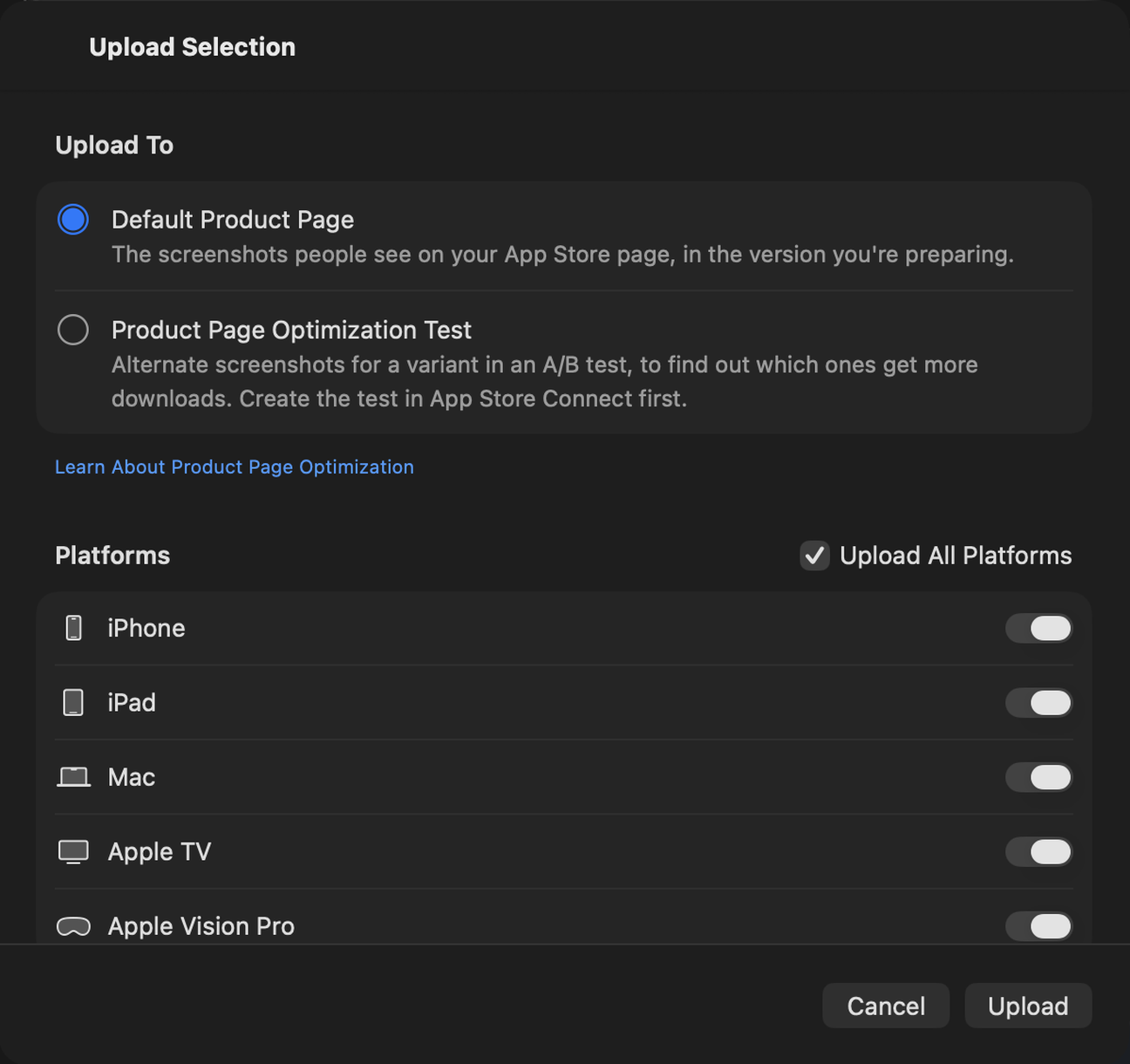
テストを選び、次にバリアントを選びます。テストにトリートメントを追加する余裕があれば、バリアントを追加… でその場で作成できるので、App Store Connectに戻る必要はありません。1つのテストに入るのは最大3つです。
4. アップロードする #
Screenshot Studioは、プロジェクト内のすべての言語とデバイスサイズをそのバリアントにアップロードします。
- 足りないロケールは追加されます。 新しく作ったバリアントにはローカリゼーションがありません。Screenshot Studioがアップロードする言語ごとに作成します。
- 置き換わるのはアップロードした分だけです。 アップロードした言語とデバイスサイズについてのみ、バリアントのスクリーンショットが置き換わります。それ以外はそのまま残ります。
- 公開中のページには影響しません。 デフォルトのプロダクトページや準備中のバージョンには何も送られません。
次のバリアントも同じ手順です。デザインを変え、次のバリアントを選び、もう一度アップロードするだけです。
5. 提出してテストを開始する #
App Store Connectに戻ってバリアントを確認し、テストを審査に提出します。Appleがトリートメントを承認したら、テストを開始しましょう。
知っておきたいこと #
- 1つのテストは1つのプラットフォームだけ。 プロダクトページの最適化テストは、App Storeの1つのプラットフォームに属します。iPhoneとiPadのスクリーンショットはiOSのテストへ、MacのスクリーンショットはmacOSのテストへ。プラットフォームごとにアップロードしてください。
- テストは編集可能な状態である必要があります。 審査に提出したテストのバリアントは変更できません。Screenshot Studioはアップロード直前にもう一度確認し、選んだ後にテストが提出されていた場合はアップロードを中止します。
- 先にプロジェクトをリンクしておきましょう。 テストへのアップロードには、通常のアップロードと同じApp Store Connect APIキーとリンク済みのアプリを使います。設定方法はApp Store Connectにスクリーンショットをアップロードする方法をご覧ください。
- サイズは引き続き重要です。 バリアントにも、プロダクトページと同じスクリーンショットサイズのルールが適用されます。Screenshot Studioは正確なサイズで書き出すので、アップロードが拒否されることはありません。
推測を減らし、テストを増やそう #
バリアント1つにかかる時間が短いほど、テストの回数は増えます。テストの回数が増えるほど、何がダウンロードにつながるのかがわかってきます。バリアントのアップロードに対応したことで、新しいテストはデザインの変更1つとアップロード1回で済みます。