iOS 27とiPadOS 27では、App Storeの検索結果に表示されるアプリの枠に、スクリーンショットを表示する必要がなくなりました。その場所のためだけに作った画像や動画、つまり検索結果アセットをアップロードできます。この記事では、正確なサイズ、セーフエリア、何を載せるべきかを解説します。
結論から言うと: 検索結果アセットは3:2で、1920 × 1280から3840 × 2560ピクセルまで、透過のないJPEGまたはPNGです。最大サイズでは、大事な要素はすべて中央の2168 × 1030のアートセーフエリアに収めてください。5〜30秒の動画も使えますが、常にミュートで再生されます。
検索結果アセットとは #
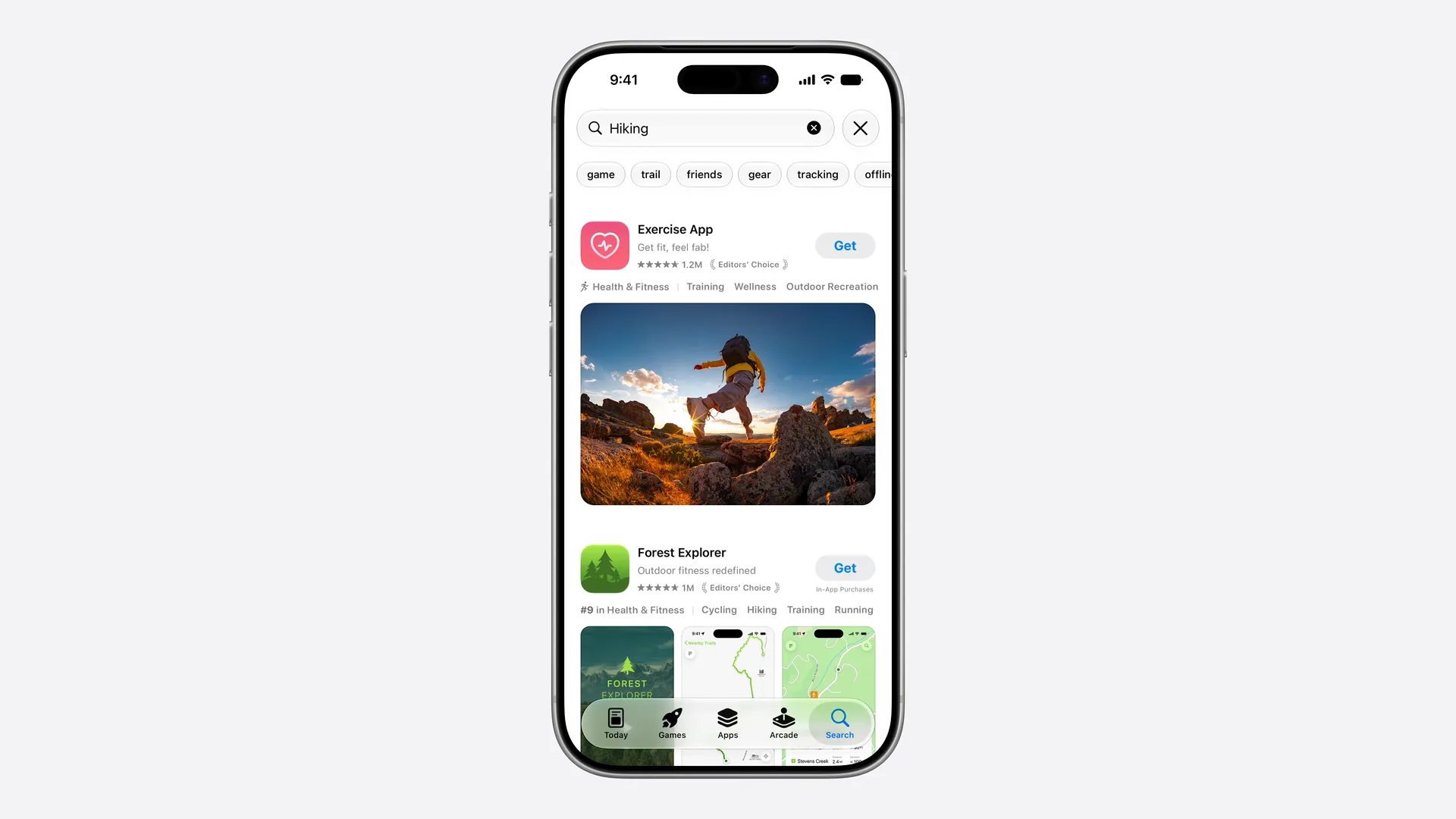
App Storeで検索すると、各結果にはアイコン、名前、ビジュアルが表示されます。iOS 27までは、そのビジュアルはスクリーンショットかAppプレビューでした。これからは、代わりに検索結果アセットを表示できます。
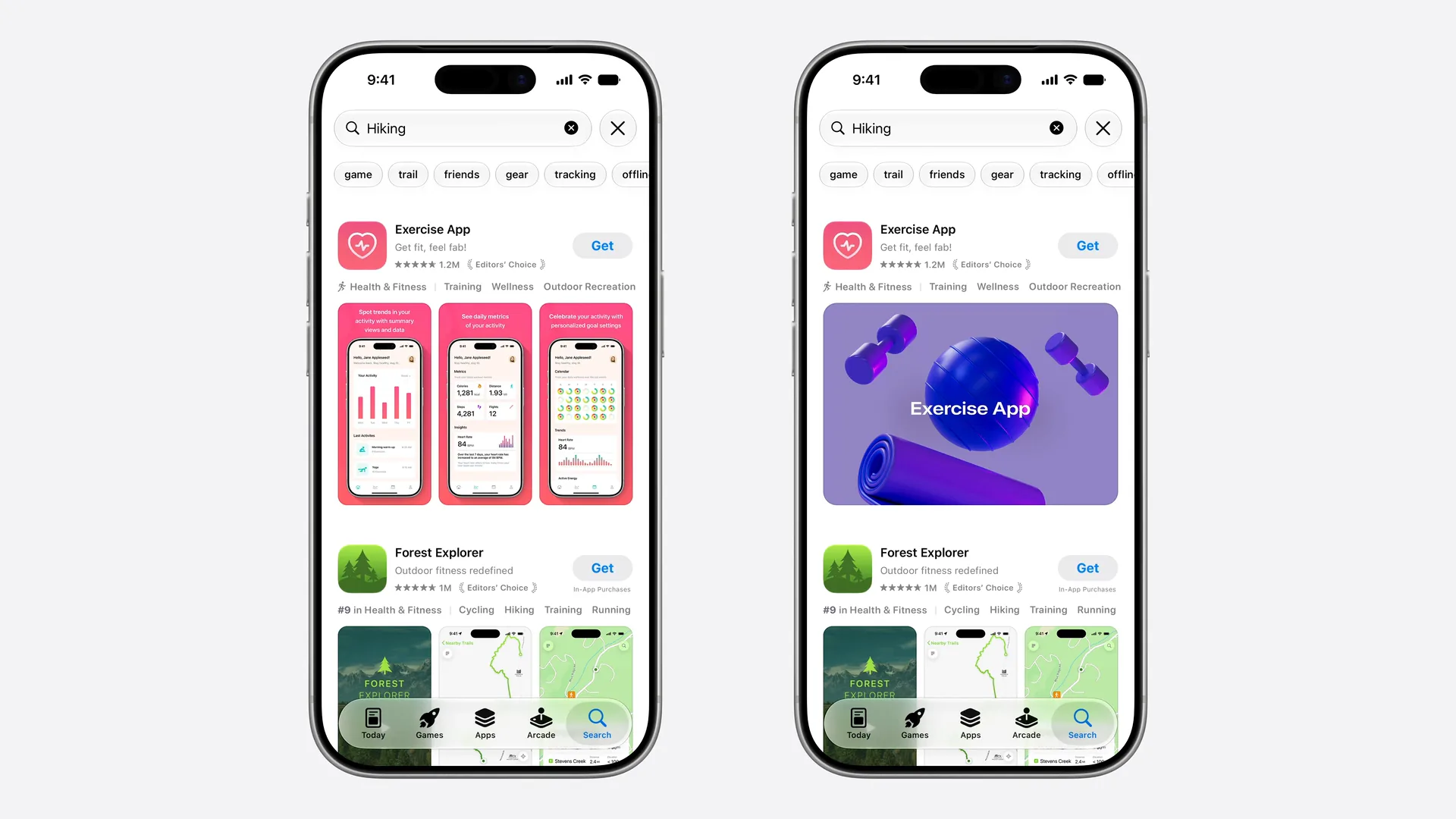
検索結果アセットは3つあるクリエイティブアセットの1つで、ほかにProduct Page Headerと、その両方に使えるユニバーサルアセットがあります。これらがどう組み合わさるかは、WWDC26のまとめで解説しています。
表示される場所 #
- App Storeの検索結果。 iOS 27とiPadOS 27以降で、スクリーンショットの代わりに表示されます。
- キーワード別の検索結果。 カスタムプロダクトページは選んだキーワードに対して表示でき、カスタムプロダクトページごとに独自の検索結果アセットを設定できます。
- アプリがフィーチャーされたとき。 Appleがクリエイティブアセットを使う場所に表示されます。
アップロードしなければ、検索結果には引き続きApp内イベント、Appプレビュー、スクリーンショットが表示されます。iOS 26以前のユーザーには、常にそちらが表示されます。
検索結果アセットのサイズ #
| 画像 | 動画 | |
|---|---|---|
| サイズ | 1920 × 1280〜3840 × 2560ピクセル | 1920 × 1280〜3840 × 2560ピクセル |
| アスペクト比 | 3:2 | 3:2 |
| 形式 | .jpeg、.jpg、.png | .mov、.m4v、.mp4 |
| フレームレート | — | 30または60 fps |
| 長さ | — | 5〜30秒 |
| その他のルール | アルファチャンネルや透過は不可 | ループ再生。検索結果では常にミュート |
ヘッダーと違い、こちらは範囲で指定されています。最小と最大の間であれば、3:2のどのサイズでも使えます。3840 × 2560でデザインし、ファイルサイズが問題になる場合だけ小さく書き出しましょう。ここには5244 × 2950のPNGのユニバーサルアセットも使えます。サイズはAppleのクリエイティブアセットの仕様に基づいており、2026年10月21日に確認しました。
検索結果のセーフエリア #
Appleはドキュメントにセーフエリアの数値を載せていません。PhotoshopとPixelmator用の検索結果テンプレートの中に描かれています。テンプレートのアートセーフエリアを正確な縮尺で描くと次のとおりです。
検索結果 3:2
3840 × 2560 px (最小 1920 × 1280)
セーフエリア 2168 × 1030(キャンバスの56% × 40%)
| 3840 × 2560のとき | 1920 × 1280のとき | |
|---|---|---|
| アートセーフエリア | 2168 × 1030 | 1084 × 515 |
| 左上の角 | x 836、y 765 | x 418、y 383 |
| キャンバスに占める割合 | 幅の56%、高さの40% | 同じ |
| 位置 | 縦横とも中央 | 縦横とも中央 |
3:2のキャンバスの中で、枠は横長で、比率は約2.1:1です。上下が最も大きく切り取られると考えておきましょう。
何を載せるべきか #
検索はユーザーがアプリを並べて比較する場所なので、このアセットについてのAppleのアドバイスはヘッダーとは異なります。Appleのアセットに関するガイダンスより:
- わかりきったことをはっきり伝える。 ユーザーは具体的な何かを探して検索しています。アプリで何ができるのか、ひと目でわかるようにしましょう。
- 実物を見せる。 インターフェイス、コンテンツ、ゲームプレイを見せて、探しているものかどうかを判断できるようにしましょう。
- テキストは短く、セーフエリアの中に。 対応するすべての言語に翻訳しましょう。検索結果は小さく表示されるので、文章よりも大きな文字の短いフレーズのほうが効果的です。
- ヘッダーと同じ制限があります。 価格、割引、URL、著作権記号、ほかのプラットフォーム、Appleのアワードは入れず、4+のコンテンツにしてください。
- 動画の場合: 検索結果では音声付きで再生されることはないので、音なしで伝わり、出だしが印象的で、きれいにループするものにしましょう。
最初のスクリーンショットは良い出発点です。アプリの核となる価値がすでに表現されているはずで、検索結果アセットなら、それをスマートフォンの枠なしで、より大きく見せられます。
アップロード方法 #
アプリのバージョンに追加してバージョンを提出するか、Asset Libraryにアップロードして単独で審査に提出します。承認されれば、新たに提出することなく、検索結果アセットを切り替えて公開できます。まずはApp Store Connectのプレビューで、iPhoneとiPadでの見た目を確認しましょう。
Appleは、ページの検索結果とヘッダーに同じアセットを使い、タップした後もページの見た目が変わらないようにすることを勧めています。ユニバーサルアセットなら、1つのファイルでまさにそれができます。