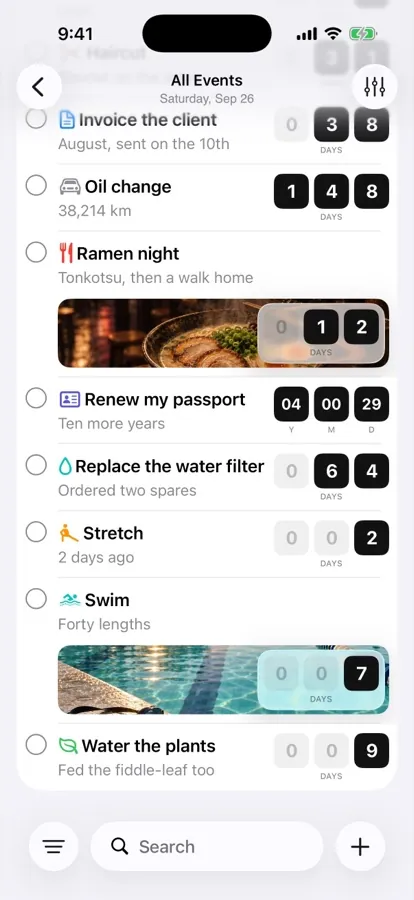
1290 × 2796
サイズが違う
すべてのファイルは、スロットが受け付けるサイズと完全に一致している必要があります。必須のiPhoneスロットで使えるのは1206 × 2622または1179 × 2556です。
受け付けられるすべてのサイズ →App Store Connectにアップロード
すべてのスクリーンショットを、すべてのディスプレイサイズと言語で、MacからApp Store Connectへ一度に送れます。手動で行う場合は、下の手順をご覧ください。
作成、ローカライズ、公開までを1つのMacアプリで。
公開
セットが完成したら、アプリから送るだけ。ブラウザのタブも、スロットごとのファイルのドラッグも要りません。
アプリとバージョンを選ぶだけ。すべてのスクリーンショットが、プラットフォーム、言語、ディスプレイごとのスロットに、設定した順番で入ります。アップロードが途中で止まっても、続きから再開します。
プロダクトページのテストで、どのデザインがより多くの訪問者をダウンロードにつなげるかがわかります。勝ったデザインを残して、次のアイデアを試しましょう。
スクリーンショットをA/Bテストする理由 →セット全体をJPEGファイルで保存。ディスプレイサイズごとにフォルダを分け、ファイル名には言語、サイズ、順番が入ります。
すべてのスロットに
App Store Connectには、言語ごと・ディスプレイサイズごとにスクリーンショットのセットがあります。Screenshot Studioはどのファイルをどのセットに入れるかを把握し、デザインした順番で各セットを埋めていきます。
最初に一度だけ設定
Screenshot Studioは、ご自身で作成したキーを使ってAppleのApp Store Connect API経由でアップロードします。Apple IDのパスワードを求めることはありません。
手作業の場合
ツールを使わない場合の手順はこれですべてです。確実ですが、ディスプレイサイズごと、言語ごとに同じ作業を繰り返すことになります。
アップロードの前に
App Store Connectは、受け付ける前にすべてのファイルをチェックします。拒否される理由と、それぞれの対処法をまとめました。
1290 × 2796
すべてのファイルは、スロットが受け付けるサイズと完全に一致している必要があります。必須のiPhoneスロットで使えるのは1206 × 2622または1179 × 2556です。
受け付けられるすべてのサイズ →alpha
スクリーンショットにはアルファチャンネルを含められません。PNGは透過なしで書き出すか、JPEGを使ってください。
save locale
“Please save new locales before uploading screenshots or previews”は、その言語がまだ保存されていないという意味です。バージョンのページを保存してから、アップロードしてください。
403
アカウントまたはAPIキーには、App Manager(App管理)やAdmin(管理)など、アプリのApp Store情報を編集できる役割が必要です。
App Store Connectでアプリを開き、「App Store」タブでバージョンを選択して、「プレビューとスクリーンショット」までスクロールします。ディスプレイサイズを選び、1〜10枚のPNGまたはJPEGファイルをドラッグして順番を整え、「保存」をクリックします。これをディスプレイサイズごと、言語ごとに繰り返します。Screenshot Studioなら、これを1回のアップロードですべて行えます。
言語ごと・ディスプレイサイズごとに最大10枚で、必須のサイズには最低1枚が必要です。さらに、ディスプレイサイズごとに最大3本のAppプレビューを追加できます。
必須のiPhoneセットは「iPhone with Dynamic Island (medium display)」で、縦向きで1206 × 2622または1179 × 2556ピクセルです。iPadアプリには、2064 × 2752または2048 × 2732の13インチのセットも必要です。空のままにしたほかのサイズには、App Store Connectがこれらを縮小して使います。
よくある原因は、受け付けられるサイズと完全には一致しないファイル、透過を含むPNG、PNGやJPEG以外の形式、そしてまだ保存されていない新しい言語です。無料のスクリーンショットバリデーターなら、アップロード前に最初の3つをチェックできます。
いいえ。Screenshot Studioは、「ユーザとアクセス」でApp Manager(App管理)またはAdmin(管理)のアクセス権を付けて作成したApp Store Connect APIキーでアップロードします。キーを一度追加してプロジェクトをアプリにリンクすれば、あとはアップロードするだけです。