これまで、App Storeのプロダクトページに載せられるビジュアルはスクリーンショットとAppプレビューだけでした。どちらもアプリそのものを見せる必要があり、検索結果にもデフォルトで表示されていました。
WWDC26で、Appleはそれを変えました。セッションEnhance your presence on the App Storeで、App Store Connectチームは、マーケティング用の画像や動画を表示できる新しい場所を2つと、それらを管理する新しい方法を紹介しました。
この記事では、次の疑問にお答えします。
- 新しい画像や動画はどこに表示されるのか?
- 「クリエイティブアセット」とは何か?
- どうやって承認を得るのか?
- 新しいバージョンを提出せずに変更するにはどうするのか?
画像と動画を表示できる2つの新しい場所 #
現在、App Storeでアプリを見た人は、プロダクトページと検索結果の2か所でスクリーンショットとプレビューを目にします。この両方に新しい選択肢が加わります。
Product Page Header #
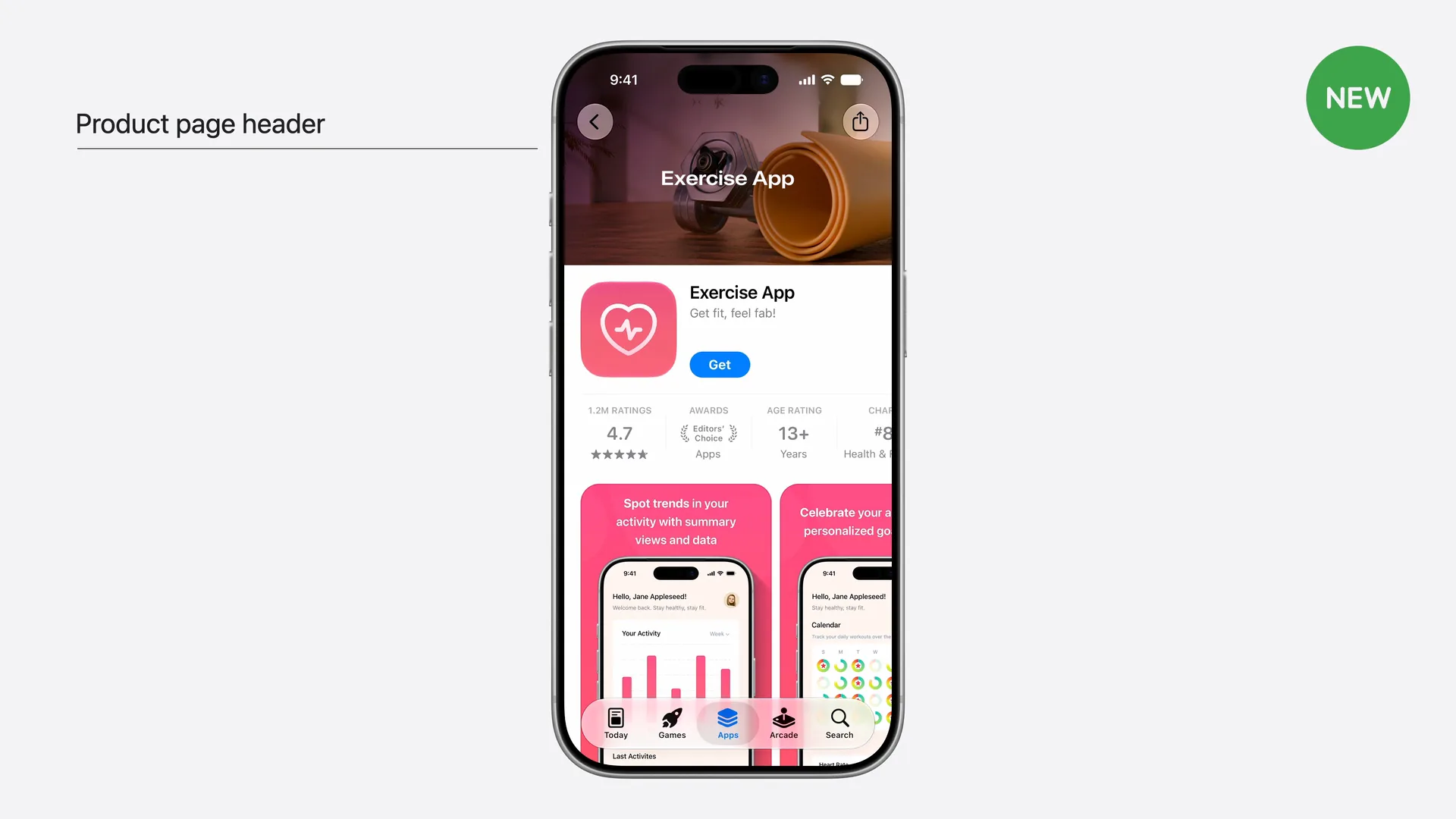
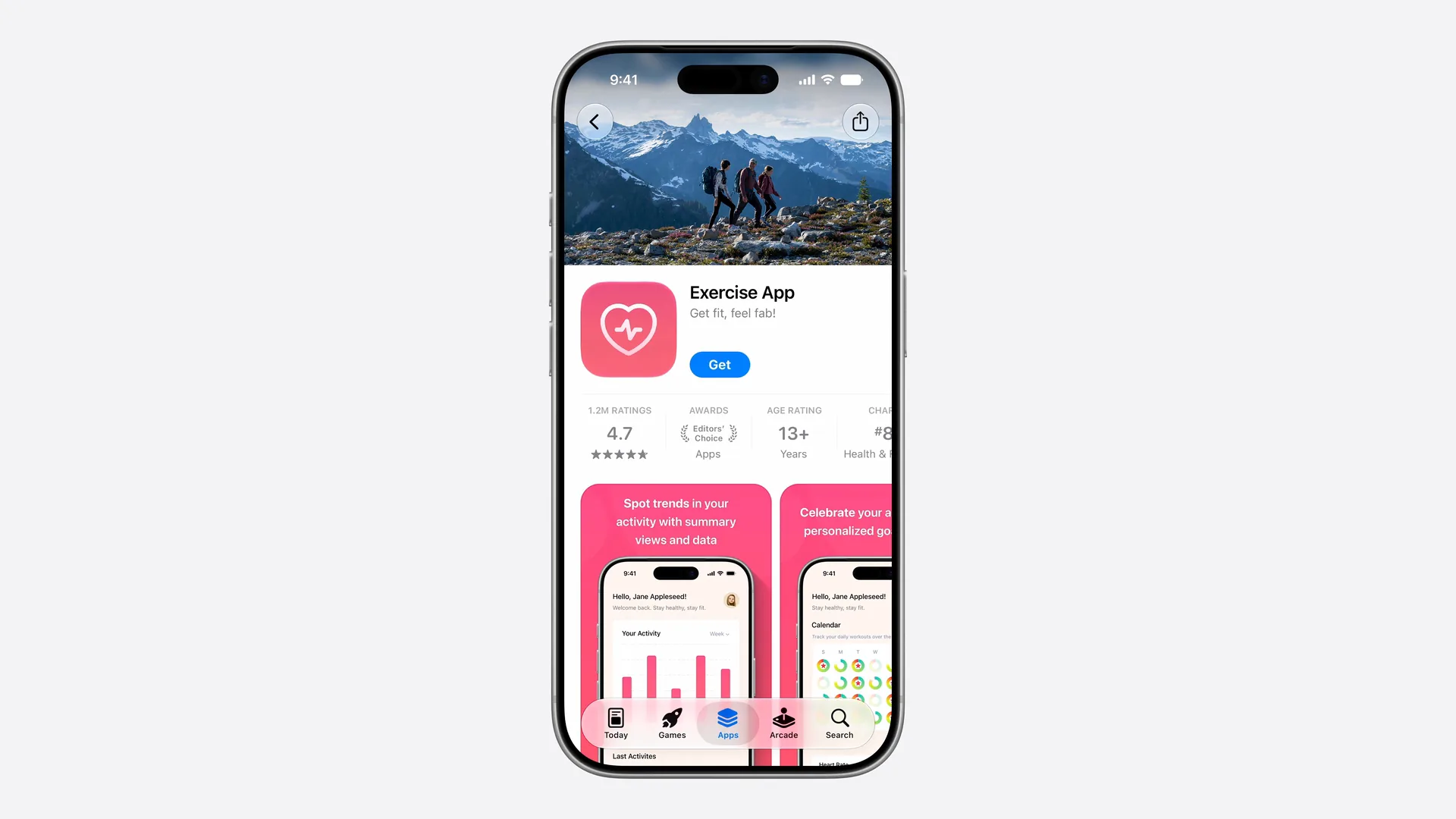
プロダクトページにヘッダー(Product Page Header)を設定できるようになりました。 ページを訪れた人が最初に目にするビジュアル要素で、スクリーンショットである必要はありません。
画像でも動画でも使えます。Appleは、ビジュアルアイデンティティやブランドを表現するために使うことを勧めています。動画なら、人々が最初にアプリをどう目にするかというストーリーを自分でコントロールできます。
ヘッダーはスクリーンショットの代わりになるものではありません。ヘッダー、Appアイコン、スクリーンショットは一緒に機能します。 ヘッダーが注目を集め、スクリーンショットがアプリでできることを説明します。
検索結果 #
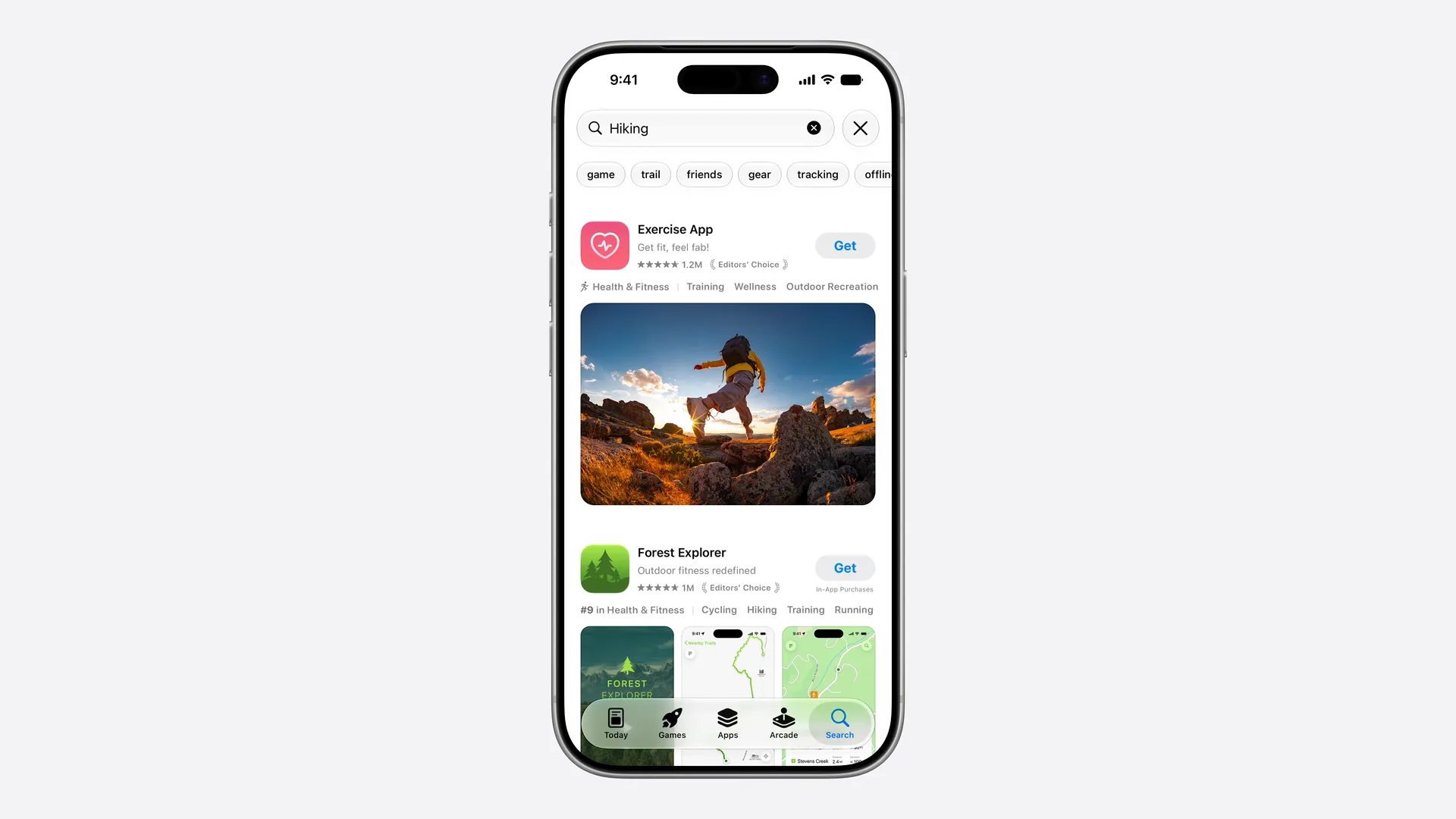
これまで検索結果には、スクリーンショットかプレビューが表示されていました。これからは、代わりに画像や動画を表示できます。
ここでのAppleのアドバイスはヘッダーとは異なります。検索では人々はアプリを比較しているので、ビジュアルはアプリの核となる価値をはっきり伝え、詳しく知りたいとタップしてもらえるものにすべきです。
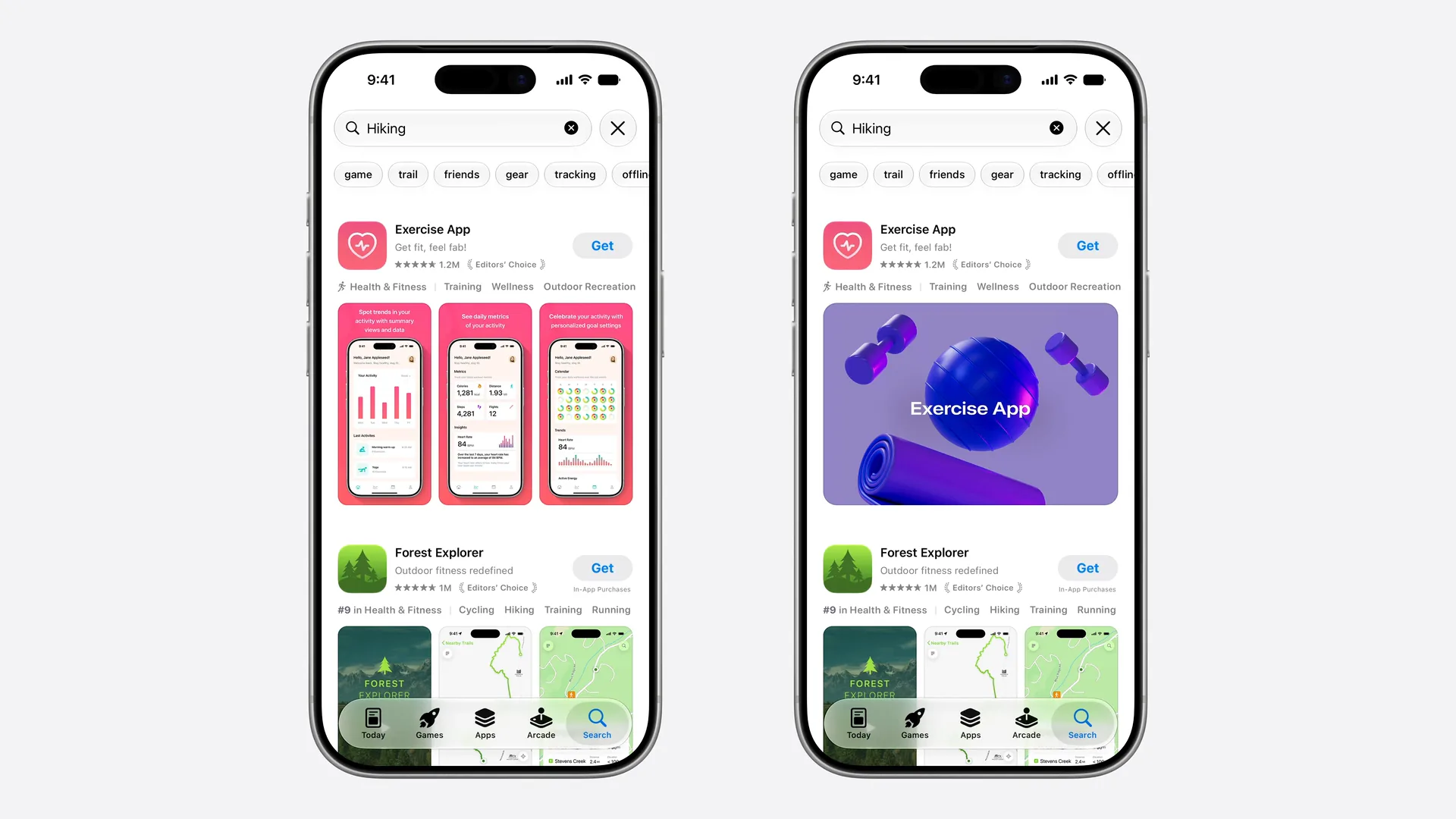
どちらの表示場所も、iOS 27とiPadOS 27で表示されます。
クリエイティブアセット #
App Store Connectでは、これらの新しいマーケティング用の画像や動画はクリエイティブアセット(creative assets)と呼ばれます。
この名前には意味があります。同じクリエイティブアセットを、ヘッダーや検索結果以外の場所でも使えるからです。
-
Apple Ads。 Todayタブや検索結果に表示される広告で使えます。
-
カスタムプロダクトページ。 カスタムプロダクトページごとに、独自のヘッダーと検索結果のビジュアルを設定できます。
-
プロダクトページの最適化。 ロゴ、核となる価値、新機能など、異なるビジュアルをテストして、ユーザーが最もよく反応するものを見つけられます。
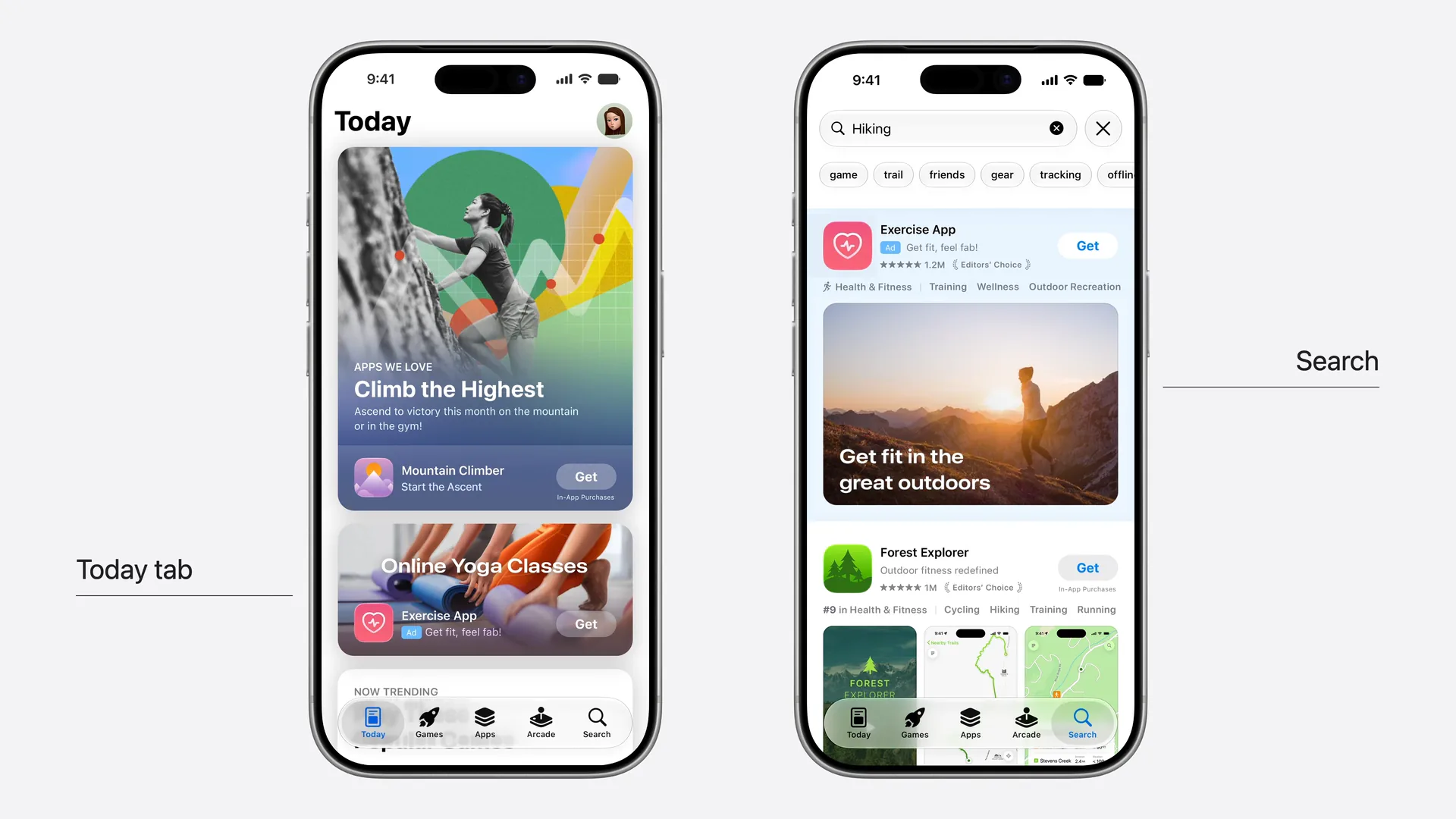
Apple Adsで、Todayタブと検索結果に使われているクリエイティブアセット。画像:Apple、WWDC26。
カスタムプロダクトページがさらに便利に #
Appleは、カスタムプロダクトページをこれまで以上に魅力的にする例を2つ紹介しました。
ウェブサイトと揃える。 あるエクササイズアプリが、ウェブサイトのバナーでヨガクラスを宣伝しています。そのバナーはカスタムプロダクトページにリンクしていて、そのページのヘッダーに同じバナーを使えるようになりました。ディープリンクを使えば、アプリをダウンロードした人はヨガのセクションに直接たどり着きます。ウェブサイトからApp Store、そして最初の起動まで、ストーリーが一貫します。
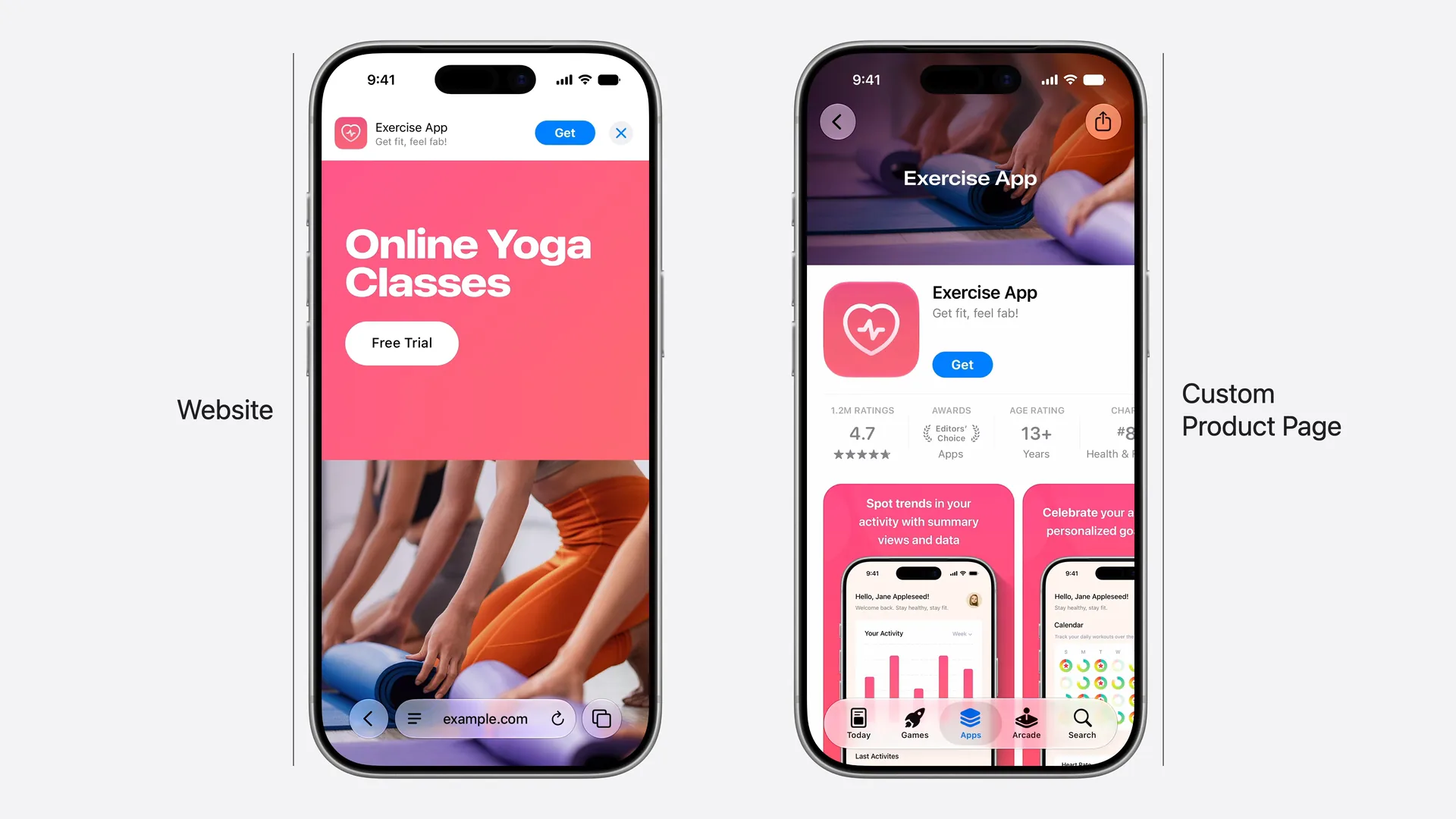
検索キーワードと揃える。 カスタムプロダクトページは、特定の検索キーワードに対して表示できます。それぞれのページに独自の検索結果のビジュアルを設定できるようになったので、ある機能で検索すると、その機能についてのビジュアルが表示されます。Appleは、ページのヘッダーと検索結果に同じアセットを使い、タップした後も体験が途切れないようにすることを勧めています。
どちらの機能もまだ使ったことがなければ、プロダクトページの最適化とカスタムプロダクトページの違いを解説した記事をご覧ください。
クリエイティブアセットの承認を得る2つの方法 #
クリエイティブアセットは、プロダクトページのほかの要素と同じようにApp Reviewを通ります。提出方法は2つあります。
1. アプリのバージョンと一緒に #
これはおなじみの流れです。
- アプリのバージョンページでアセットをアップロードします。
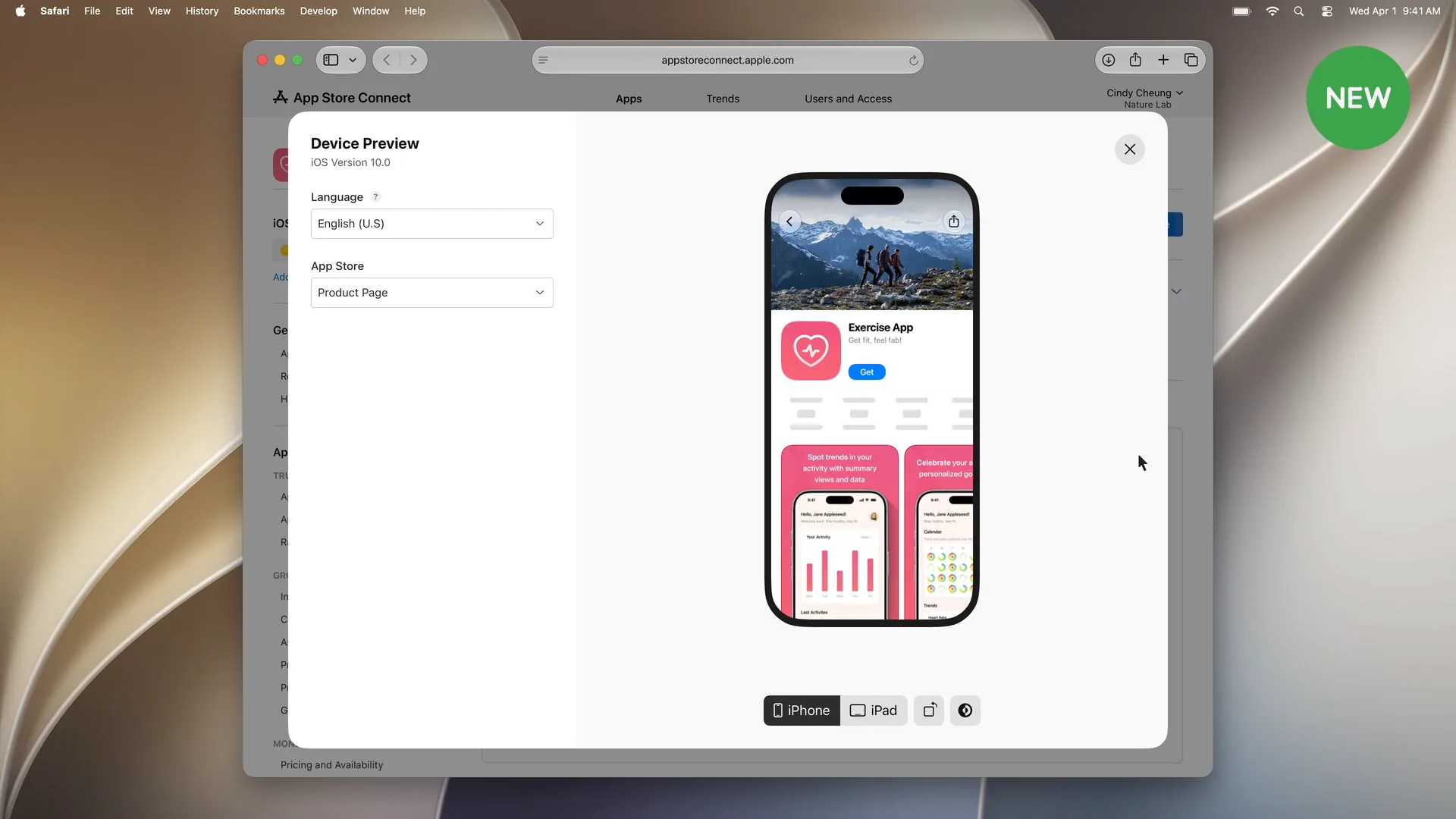
- 新しいプレビューで、アセットを使ったプロダクトページの見た目を確認します。
- バージョンを審査に提出します。
バージョンが承認されてリリースされると、新しいヘッダーと検索結果のビジュアルも一緒に公開されます。
このプレビューは特筆に値します。提出前に、iPhoneとiPad、さまざまな向き、すべての言語でページを表示できるので、ヘッダー、アイコン、スクリーンショットを組み合わせたときの見た目を確認できます。
2. Asset Library経由で #
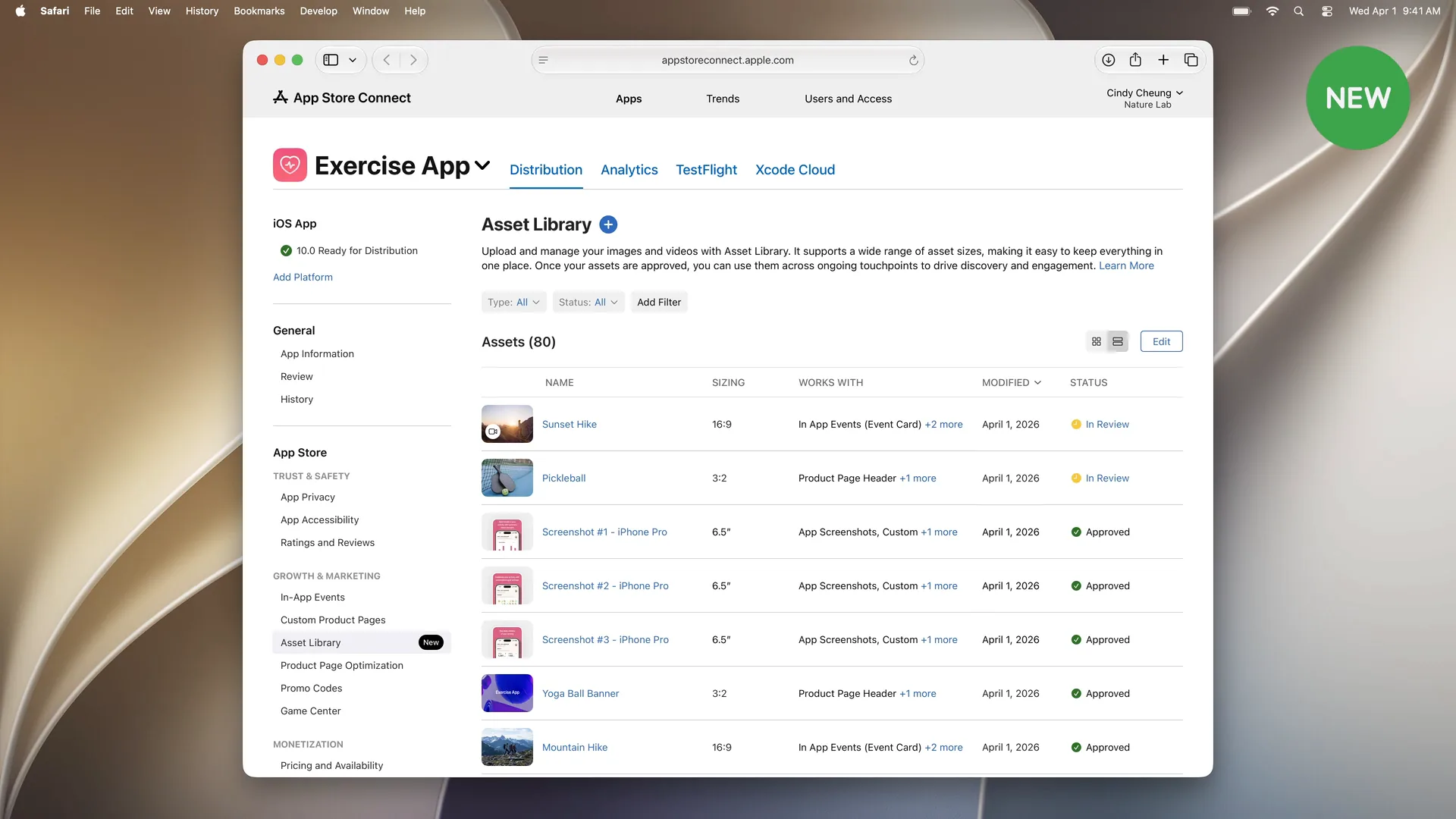
Asset Library(アセットライブラリ)は、App Store Connectの新しい場所で、アプリのすべてのビジュアルを保管します。スクリーンショット、Appプレビュー、App内イベントのメディア、クリエイティブアセットを、プラットフォーム、サイズ、表示場所をまたいで管理できます。
クリエイティブアセットをAsset Libraryにアップロードし、単独で審査に提出します。新しいアプリのバージョンは必要なく、どこで使う予定かを伝える必要もありません。
新たな提出なしでビジュアルを変更する #
これがこのセッションで最大の変更点です。
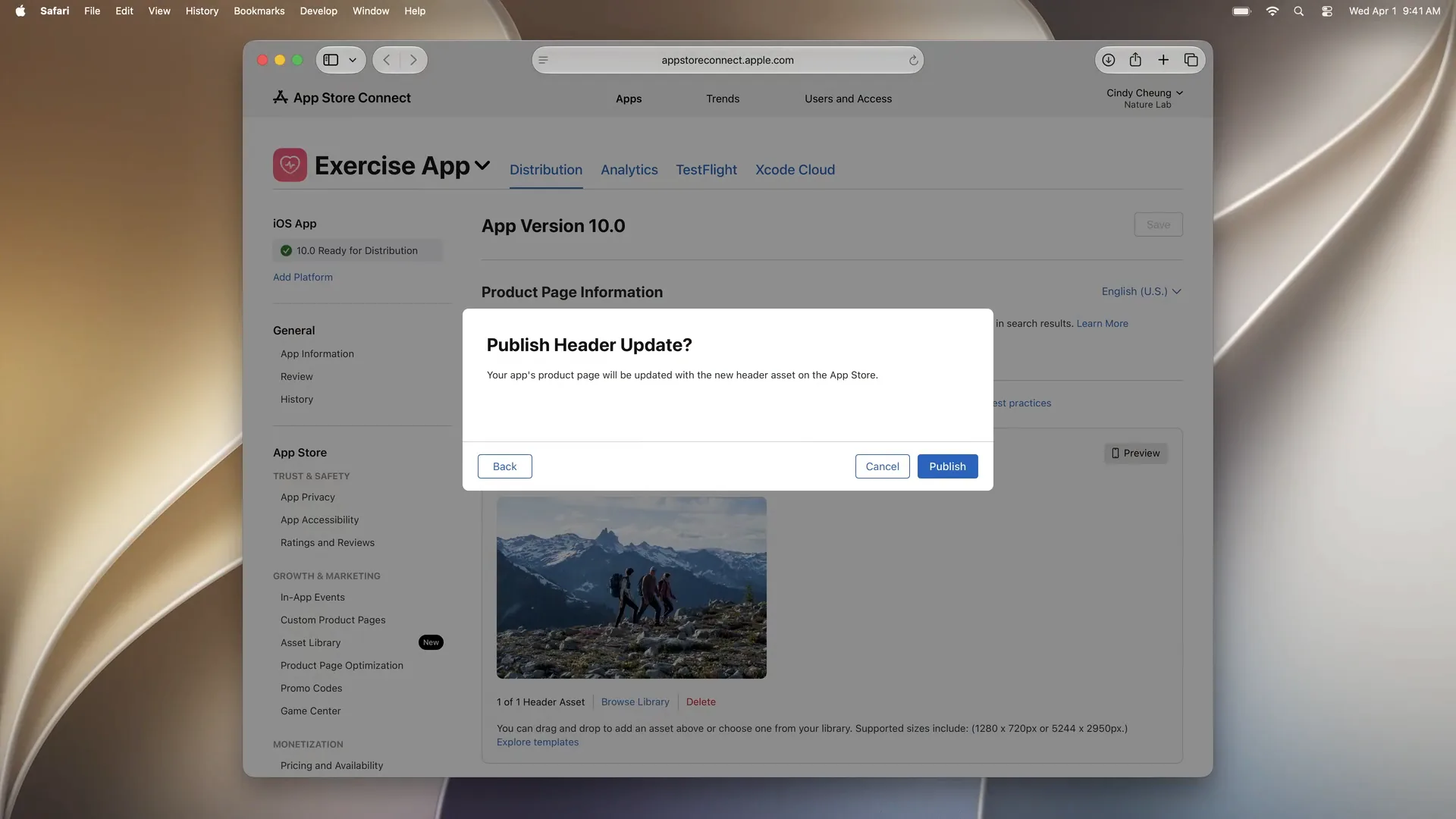
どちらの方法で承認されたアセットも、最終的にAsset Libraryに入ります。そして、承認済みのアセットは、追加の審査なしでProduct Page Headerや検索結果に使えます。
Appleの例は、夏のハイキングの画像をヘッダーに使っているハイキングアプリです。季節が変わると、デベロッパはAsset Libraryで承認済みの冬のハイキングの画像を選んで公開します。新たな提出なしで、App Storeはすぐに更新されます。
つまり、ワークフローは次のようになります。
- 宣伝する予定の季節、イベント、機能に合わせてビジュアルを用意する。
- 前もって承認を得ておく。
- 必要なときに差し替える。
自動化する #
どちらの流れも自動化できます。
- App Store Connect APIで、クリエイティブアセットをAsset Libraryにアップロードし、審査に提出できます。
- Apple Ads Platform APIで、広告の設定を自動化できます。Swiftなどの言語向けにオープンソースのクライアントライブラリも用意されています。
スクリーンショットにとっての意味 #
これからはヘッダーが最初に見られるので、スクリーンショットの重要性が下がると考えたくなるかもしれません。私はむしろ逆だと考えています。
ヘッダーが伝えるのは雰囲気です。説明を担うのは今でもスクリーンショットで、人々がダウンロードを決める前にスクロールして見るのもスクリーンショットです。プロダクトページは、ヘッダーとスクリーンショットが別々のストーリーではなく、同じストーリーを語っているときに最も伝わります。
計画しておきたいこと:
- ヘッダーとスクリーンショットをセットでデザインする。 同じ色、タイポグラフィ、メッセージを使いましょう。
- ロケールごとに計画する。 プレビューはすべての言語で表示されます。つまり、どの言語にもそれに合ったヘッダーが必要です。
- キャンペーン単位で考える。 承認済みのアセットは審査なしで差し替えられるので、季節のヘッダーとそれに合わせたスクリーンショットのセットは、特別なプロジェクトではなく、通常のリリース作業になります。
Screenshot Studioでスクリーンショットを作っていれば、1つのプロジェクトですべてのApp Storeサイズとすべての言語が揃うので、新しいヘッダーに合わせてスクリーンショットを更新するのも素早くできます。
次のステップ #
セッションでのAppleの提案は次のとおりです。
- アプリを紹介するために使いたい画像や動画の準備を始める。
- Product Page Header、検索結果などで使うために、それらをAsset Libraryにアップロードする。
- 審査に提出する前に、プロダクトページをプレビューする。
セッション全体Enhance your presence on the App Storeは、Apple Developerのウェブサイトで視聴できます。長さは約8分です。