La tua app è pronta. La build è caricata, le note di rilascio sono scritte e la versione è pronta per l'invio. Ora servono gli screenshot: fino a 10 per ogni dimensione dispositivo, per ogni dispositivo supportato, in un massimo di 50 lingue.
La maggior parte delle guide spiega come creare il primo set. Questa parla del secondo, e del decimo. È il set che si rifà il giorno del rilascio, di solito di corsa, ed è lì che la scelta dello strumento si fa davvero sentire.
In breve: crea la nuova versione in App Store Connect. Parte con gli screenshot attuali. Cattura solo le schermate cambiate, sostituisci quegli slot in ogni dimensione e in ogni lingua, e invia gli screenshot insieme alla build. La parte lenta è la moltiplicazione, e quanto sia lenta dipende dallo strumento che usi.
Come App Store Connect gestisce gli screenshot in una nuova versione #
Gli screenshot appartengono a una versione dell'app, non all'app. Questa sola regola spiega quasi tutto il giorno del rilascio:
- Una versione pubblicata è bloccata. Non puoi sostituire gli screenshot della versione che le persone stanno scaricando. Per cambiarli serve una nuova versione.
- Una nuova versione parte con i vecchi screenshot. Quando aggiungi una versione in App Store Connect, questa parte con gli screenshot della precedente. Se nulla è cambiato visivamente, non devi fare niente.
- Si sostituisce per slot. Ogni localizzazione ha i propri set di screenshot per ogni dimensione dispositivo. Se cambia una schermata, cambia quello slot in ogni dimensione e in ogni lingua che ne ha una copia propria.
- Le regole possono cambiare tra un rilascio e l'altro. Quest'anno il set iPhone obbligatorio è passato a 6,3 pollici (1206 × 2622), e le app inviate da aprile 2027 richiedono anche screenshot per iPhone Duo. Un set che andava bene l'ultima volta può avere una dimensione mancante questa volta. Il riepilogo (in inglese) riporta i nuovi nomi.
Ci sono due modi per mostrare screenshot diversi senza una nuova versione. Un test di ottimizzazione della pagina prodotto mostra i nuovi screenshot a una parte del traffico, e le pagine prodotto personalizzate li mostrano a chi arriva da un link specifico. Nessuno dei due cambia la pagina prodotto predefinita. Anche le nuove immagini per l'intestazione e i risultati di ricerca in Asset Library si possono cambiare senza un invio, ma stanno accanto agli screenshot e non li sostituiscono.
Cosa cambia davvero da un rilascio all'altro #
Prima di aprire qualsiasi strumento, elenca cosa cambia in questo rilascio. La maggior parte dei rilasci tocca solo pochi slot:
| Cosa è cambiato | Cosa va rifatto |
|---|---|
| Una nuova funzionalità con una schermata propria | Uno o due slot: una nuova cattura e una nuova didascalia, in ogni lingua |
| Una schermata esistente è stata ridisegnata | Quegli slot: una nuova cattura, stessa didascalia |
| Un nuovo design di sistema, come Liquid Glass di iOS 26 | Tutte le catture, perché le vecchie ora sembrano datate |
| Una nuova dimensione obbligatoria | Tutti gli slot, nella nuova dimensione |
| Un nuovo mercato | Tutte le didascalie, tradotte nella nuova lingua |
| Didascalie scritte meglio | Solo le didascalie, in ogni lingua |
Le catture raramente sono la parte lenta. Prendere sei nuove schermate dal Simulatore richiede dieci minuti. La parte lenta è tutto ciò in cui una cattura si moltiplica: ogni dimensione, ogni lingua, ogni didascalia che ora deve starci.
Tre modi per rifare il set #
Ci sono tre modi comuni per creare gli screenshot dell'App Store. Tutti e tre possono dare un buon primo set. Si differenziano per quanto costa il secondo.
1. Ricostruirli in Figma #
Figma è dove molti team creano il primo set, e un buon modello Figma (in inglese) lo rende ottimo. Il giorno del rilascio è più difficile. Ogni nuova cattura va posizionata in un frame per ogni dimensione esportata, e ogni frame ha una copia per ogni lingua. Se cambia una schermata, va modificata in ogni frame. Poi bisogna esportare ogni dimensione, controllare le dimensioni in pixel e trascinare i file in App Store Connect una lingua alla volta.
I componenti aiutano, e un file ben costruito con auto layout e variabili riduce molto il lavoro. Ma il file resta una griglia di dimensioni × lingue, e qualcuno deve tenerlo sincronizzato. Il nostro confronto con Figma approfondisce i pro e i contro.
Adatto a: una sola lingua, un team con un designer o un set che cambia di rado.
2. Generarli con un modello AI per immagini #
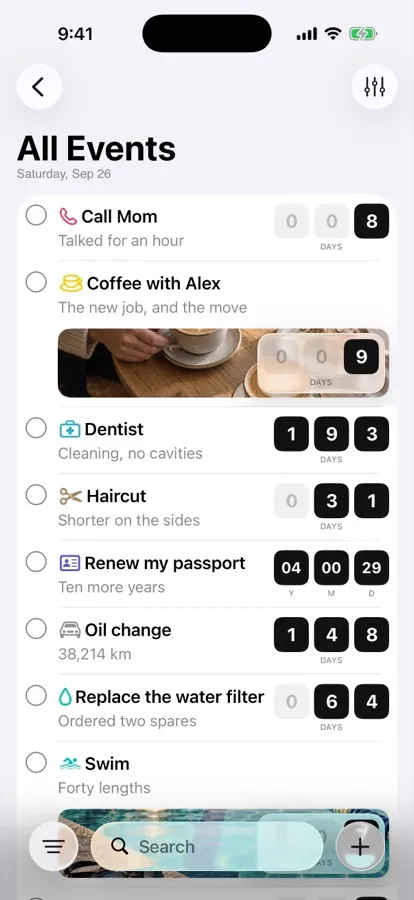
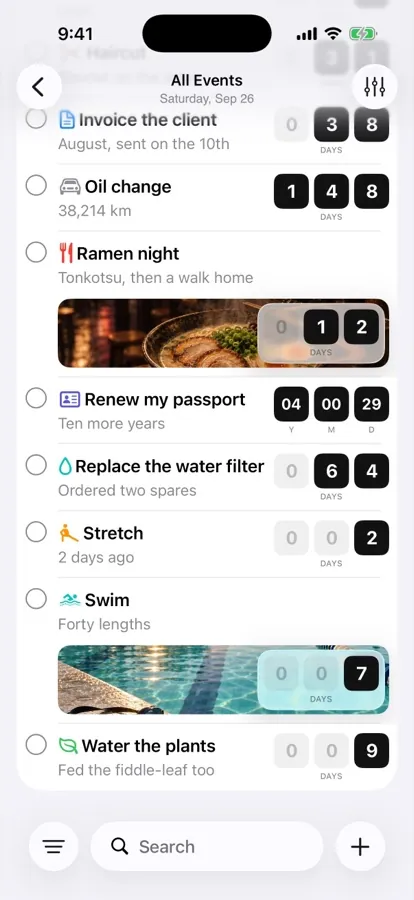
L'opzione più recente è chiedere a un modello per immagini, come ChatGPT, di creare gli screenshot al posto tuo. A prima vista il risultato sembra curato. Il giorno del rilascio crolla per quattro motivi:
- Ridisegna la tua interfaccia. Un modello per immagini non posiziona la tua cattura. Dipinge una nuova immagine di un'app che somiglia un po' alla tua. La linea guida 2.3.3 di Apple chiede che gli screenshot mostrino l'app in uso, e le schermate che l'app non ha sono un motivo di rifiuto frequente.
- Le didascalie escono piene di errori. I modelli per immagini sbagliano ancora il testo, soprattutto nelle dimensioni piccole. «Da quanto non chiami la mamma?» torna come «Da qaunto non chimai la mama?». In giapponese o in arabo va peggio, e potresti non accorgertene.
- Ogni tentativo è diverso. Rigeneri uno slot e il suo stile non corrisponde più agli altri nove. Al rilascio successivo, niente corrisponde nemmeno a quello precedente.
- Le dimensioni sono sbagliate. I modelli per immagini producono dimensioni fisse proprie, non 1206 × 2622, quindi ogni immagine va comunque ridimensionata, e App Store Connect rifiuta qualsiasi file sbagliato anche di un solo pixel.
L'AI è davvero utile per gli screenshot dell'App Store, ma non per disegnarli. È ottima per proporre didascalie e tradurle, attorno a catture reali della tua app. La nostra guida su cosa fa davvero un generatore di screenshot con AI (in inglese) spiega dove aiuta.
Adatto a: moodboard e idee per gli sfondi. Non per gli screenshot da inviare.
3. Aggiornarli in Screenshot Studio #
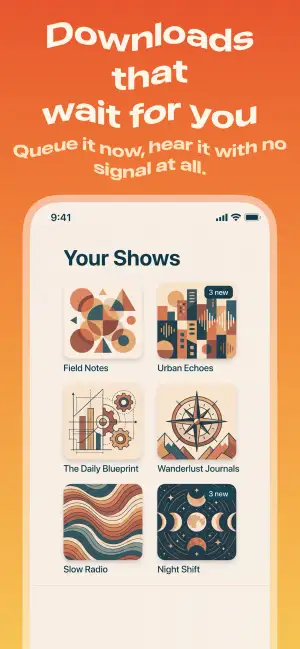
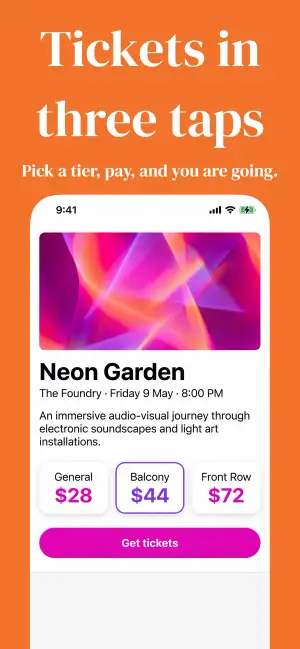
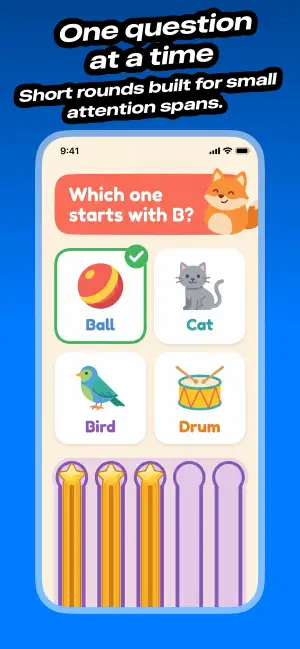
Un generatore di screenshot tratta il set come un unico design invece che come una griglia di file. In Screenshot Studio, il set dell'ultimo rilascio è un documento sul tuo Mac, salvato accanto al progetto. Il giorno del rilascio funziona così:
- Apri il documento dell'ultimo rilascio. Design, didascalie e traduzioni sono ancora tutti lì.
- Trascina le nuove catture nei loro slot. Importale nella lingua principale. Una lingua senza una cattura propria usa quella della lingua principale, quindi una nuova cattura aggiorna tutte le lingue in un colpo solo.
- Modifica le didascalie cambiate. Poi traducile con l'AI integrata. Niente chiave API né fogli di calcolo. Puoi comunque modificare qualsiasi lingua a mano.
- Aggiungi le novità. Una nuova lingua richiede pochi clic. Una nuova dimensione obbligatoria non richiede di rifare il design, perché un solo design si esporta in ogni dimensione per iPhone, iPad, Mac, Watch, TV e Vision Pro.
- Carica. Scegli la nuova versione, e Screenshot Studio carica su App Store Connect direttamente, posizionando ogni screenshot per piattaforma, lingua e ordine.
Se preferisci non fare tutto a mano, un assistente AI come Claude Code o Cursor può fare le stesse modifiche tramite MCP (in inglese): «Importa gli screenshot di questa cartella negli slot iPhone, in ordine, poi traduci le nuove didascalie.»
Adatto a: qualsiasi app che pubblica più di un rilascio, in più di una lingua.
Fianco a fianco #
| Figma | Modello AI per immagini | Screenshot Studio | |
|---|---|---|---|
| Mostra la tua vera app | Sì | No, la ridisegna | Sì |
| Didascalie scritte correttamente | Sì | Spesso no | Sì |
| Coerente con l'ultimo rilascio | Se il file resta sincronizzato | No, ogni generazione è diversa | Sì, stesso documento |
| Ogni dimensione obbligatoria | Un frame per dimensione | Va ridimensionato | Esportata da un solo design |
| Fino a 50 lingue | Una copia per lingua | Un prompt per lingua | Traduzione AI integrata |
| Caricamento su App Store Connect | A mano | A mano | Caricamento diretto |
| Costo di una schermata cambiata | Ogni frame, ogni lingua | Un nuovo set | Una cattura, una didascalia |
Per quanto costa ogni approccio in ore e denaro, vedi quanto costano gli screenshot dell'App Store. Per altri generatori, vedi il nostro confronto tra cinque strumenti.
Una checklist per il giorno del rilascio #
Qualunque strumento usi, questo ordine evita la maggior parte delle sorprese:
- Crea la nuova versione in App Store Connect, così c'è una versione modificabile su cui caricare.
- Elenca cosa è cambiato usando la tabella sopra. Salta gli slot rimasti uguali.
- Controlla le dimensioni obbligatorie con la guida alle dimensioni. Qualcosa potrebbe essere cambiato dall'ultimo invio.
- Cattura le schermate cambiate dal Simulatore o da un dispositivo, con dati realistici e una barra di stato pulita.
- Aggiorna le didascalie e traducile. Tienile abbastanza brevi da poterle leggere in miniatura. La guida alle didascalie (in inglese) contiene degli esempi.
- Carica e controlla una lingua in App Store Connect prima dell'invio. Se compare «Please save new locales», ecco la soluzione (in inglese).
- Invia gli screenshot insieme alla build. Vanno in revisione insieme.
Conclusione #
Il giorno del rilascio non è difficile per gli screenshot che cambi. È difficile per quante volte si ripete ogni modifica. Figma te la fa ripetere a mano, e un modello AI per immagini ti fa ricominciare da capo. Un generatore ti permette di farla una volta sola.
Scarica Screenshot Studio, crea il tuo set gratuitamente e rendi veloce il prossimo rilascio.