L'ottimizzazione della pagina prodotto di Apple (in inglese Product Page Optimization) ti permette di fare A/B test degli screenshot dell'App Store rispetto alla tua pagina prodotto attuale. La parte del test è semplice. Il lavoro lento è mettere gli screenshot dentro il test: ogni variante ha bisogno del proprio set per ogni lingua e per ogni dimensione dispositivo, e App Store Connect ti costringe a trascinarli uno slot alla volta.
Ora Screenshot Studio carica direttamente in una variante del test. Scegli il test, scegli la variante (o aggiungine una) e tutte le lingue e le dimensioni vengono caricate in un colpo solo. Questa guida mostra sia il metodo manuale sia quello in un solo passaggio.
Non hai mai usato l'ottimizzazione della pagina prodotto? Parti da come fare A/B test degli screenshot per l'App Store, che spiega la ripartizione del traffico, la confidenza e cosa conviene testare.
Come l'ottimizzazione della pagina prodotto gestisce gli screenshot #
Un test di ottimizzazione della pagina prodotto ha fino a tre trattamenti, che App Store Connect chiama anche varianti. Ogni trattamento è un set alternativo completo di contenuti per la pagina prodotto:
- Un set di screenshot per ogni localizzazione inclusa nel test
- All'interno di ogni localizzazione, un set per ogni dimensione dispositivo (iPhone da 6,9 pollici, iPad da 13 pollici e così via)
- Facoltativamente, un'icona o un'anteprima dell'app diverse
Quindi un test con 3 varianti, 5 lingue e 2 dimensioni dispositivo richiede 30 set di screenshot distinti, ognuno con un massimo di 10 immagini. È lo stesso lavoro della pagina prodotto principale, moltiplicato per il numero di varianti.
Il metodo manuale in App Store Connect #
- Apri App Store Connect → App → la tua app → Ottimizzazione della pagina prodotto.
- Crea un test: dagli un nome, scegli il numero di trattamenti, la percentuale di traffico e le localizzazioni.
- Apri il primo trattamento e scegli una localizzazione.
- Trascina gli screenshot per ogni dimensione dispositivo, nell'ordine giusto.
- Ripeti il passaggio 4 per ogni localizzazione, poi i passaggi 3 e 4 per ogni trattamento.
- Invia il test in revisione e avvialo quando viene approvato.
È nei passaggi da 3 a 5 che se ne va il tempo. È facile finire con gli screenshot inglesi nel trattamento giapponese, o mettere lo screenshot 3 nel primo slot, e nessuno ti avvisa finché non riapri la variante.
Il metodo in un solo passaggio con Screenshot Studio #
1. Crea il test in App Store Connect #
Crea il test come nei passaggi 1 e 2 qui sopra: nome, percentuale di traffico e localizzazioni. Non aggiungere screenshot. Lascia il test nello stato Pronto per l'invio: è l'unico stato in cui le sue varianti si possono modificare.
2. Progetta la variante #
Progetta in Screenshot Studio gli screenshot che vuoi testare. Tieni il design attuale come controllo e nella variante cambia una sola cosa: il primo screenshot, lo stile delle didascalie, lo sfondo o l'ordine. Una variante che cambia tutto insieme non ti dice quale modifica ha funzionato.
Una didascalia o uno sfondo modificati una volta si aggiornano in tutte le lingue e tutte le dimensioni dispositivo contemporaneamente, quindi una variante richiede minuti, non un pomeriggio. La nostra guida alle didascalie ha idee che vale la pena testare.
3. Scegli il test e la variante #
Clicca Carica sull'App Store. In Carica in, scegli Test di ottimizzazione della pagina prodotto invece di Pagina prodotto predefinita. Screenshot Studio elenca i test dell'app collegata che sono ancora in preparazione.
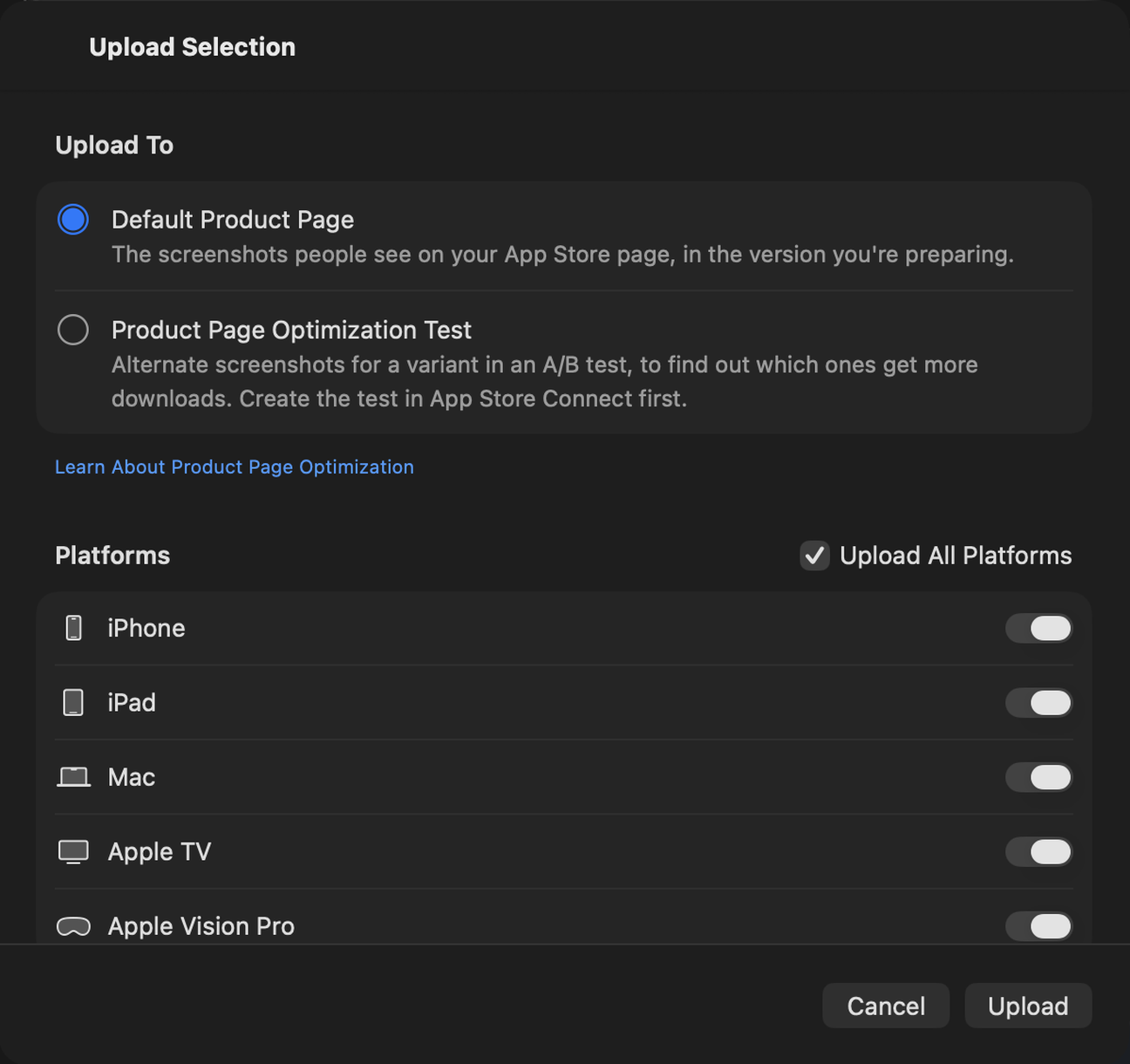
Scegli la Prova (il test), poi la Variante. Se il test ha spazio per un altro trattamento, Aggiungi variante… ne crea uno lì dove sei, senza dover tornare su App Store Connect. Un test ne può contenere fino a tre.
4. Carica #
Screenshot Studio carica in quella variante tutte le lingue e tutte le dimensioni dispositivo del progetto:
- Le lingue mancanti vengono aggiunte. Una variante appena creata non ha localizzazioni; Screenshot Studio ne crea una per ogni lingua che carichi.
- Viene sostituito solo ciò che carichi. Gli screenshot della variante vengono sostituiti per ogni lingua e dimensione dispositivo che carichi. Tutto il resto nella variante rimane com'è.
- La tua pagina pubblicata non viene toccata. Niente finisce nella pagina prodotto predefinita o nella versione che stai preparando.
Per la variante successiva il procedimento è lo stesso: modifica il design, scegli la variante successiva e carica di nuovo.
5. Invia e avvia il test #
Torna su App Store Connect, controlla le varianti, invia il test in revisione e avvialo quando Apple approva i trattamenti.
Cose da sapere #
- Una piattaforma per test. Un test di ottimizzazione della pagina prodotto appartiene a una sola piattaforma dell'App Store. Gli screenshot per iPhone e iPad vanno in un test iOS, quelli per Mac in un test macOS. Carica una piattaforma alla volta.
- Il test deve essere modificabile. Una volta inviato in revisione, le varianti di un test non si possono più cambiare. Screenshot Studio ricontrolla subito prima del caricamento e si ferma se nel frattempo il test è stato inviato.
- Collega prima il progetto. Il caricamento in un test usa la stessa chiave API di App Store Connect e la stessa app collegata di un caricamento normale. Consulta come caricare gli screenshot su App Store Connect per la configurazione.
- Le dimensioni contano ancora. Le varianti seguono le stesse regole sulle dimensioni degli screenshot della pagina prodotto. Screenshot Studio esporta le dimensioni esatte, quindi il caricamento non viene rifiutato.
Testa di più, indovina di meno #
Meno ore costa una variante, più test fai; e più test fai, più impari su cosa spinge le persone a scaricare. Con il caricamento nelle varianti, un nuovo test si riduce a una modifica al design e a un caricamento.