Su iOS 27 e iPadOS 27, lo spazio della tua app nella ricerca dell'App Store non deve più mostrare per forza i tuoi screenshot. Puoi caricare una risorsa per i risultati di ricerca, un'immagine o un video pensato apposta per quel punto. In questa pagina trovi le dimensioni esatte, l'area sicura e cosa metterci dentro.
In breve: una risorsa per i risultati di ricerca è in 3:2, da 1920 × 1280 a 3840 × 2560 pixel, in JPEG o PNG senza trasparenza. Alla dimensione piena, tieni tutto ciò che conta all'interno dell'area sicura centrale di 2168 × 1030. Va bene anche un video da 5 a 30 secondi, ma viene sempre riprodotto senza audio.
Cos'è la risorsa per i risultati di ricerca #
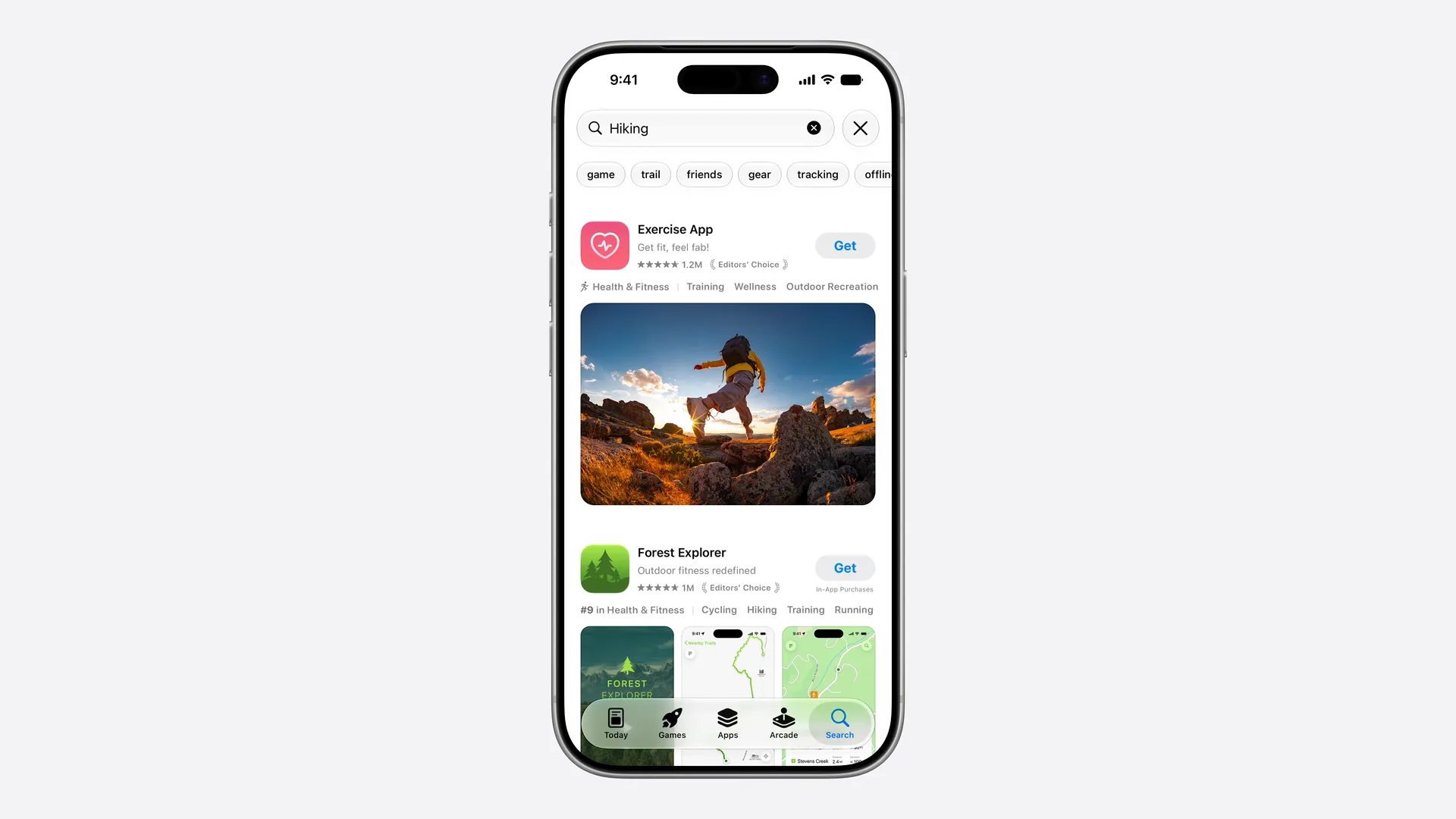
Quando qualcuno fa una ricerca sull'App Store, ogni risultato mostra la tua icona, il nome e un'immagine. Fino a iOS 27 quell'immagine erano i tuoi screenshot o l'anteprima dell'app. Ora può essere invece una risorsa per i risultati di ricerca.
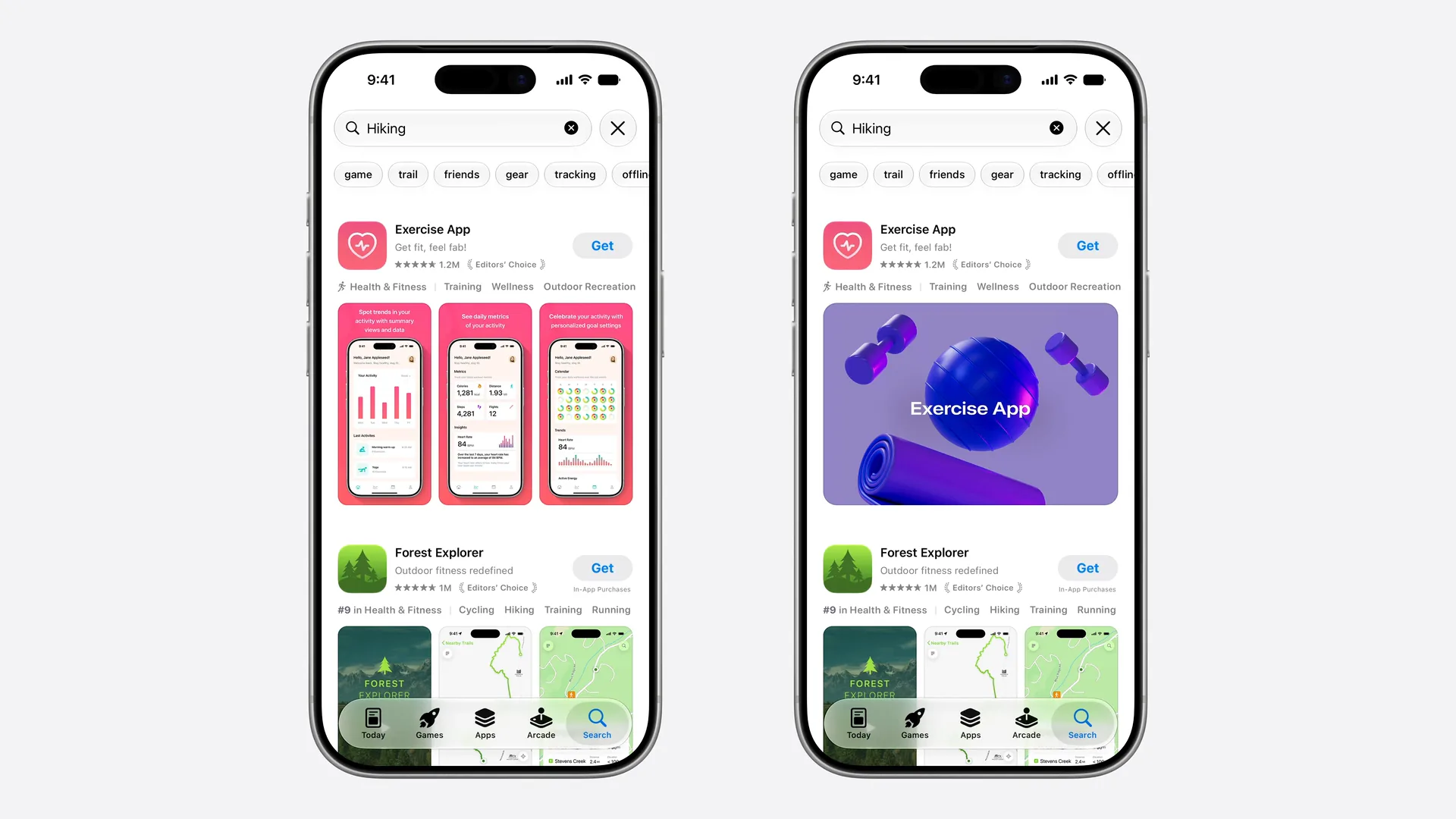
È una delle tre risorse creative, insieme al Product Page Header e alla risorsa universale, che può occupare entrambi gli spazi. La panoramica di WWDC26 spiega come si combinano.
Dove compare #
- Nei risultati di ricerca dell'App Store su iOS 27 e iPadOS 27 o versioni successive, al posto dei tuoi screenshot.
- Nei risultati per parole chiave specifiche. Una pagina prodotto personalizzata può essere mostrata per parole chiave scelte da te, e ogni pagina prodotto personalizzata può avere la propria risorsa per la ricerca.
- Quando la tua app è in evidenza, nei punti in cui Apple usa le risorse creative.
Se non ne carichi una, la ricerca continua a mostrare i tuoi eventi in-app, le anteprime dell'app e gli screenshot. Chi usa iOS 26 o versioni precedenti vede sempre questi.
Dimensioni della risorsa per i risultati di ricerca #
| Immagine | Video | |
|---|---|---|
| Dimensioni | Da 1920 × 1280 a 3840 × 2560 pixel | Da 1920 × 1280 a 3840 × 2560 pixel |
| Proporzioni | 3:2 | 3:2 |
| Formato | .jpeg, .jpg o .png | .mov, .m4v o .mp4 |
| Frequenza dei fotogrammi | — | 30 o 60 fps |
| Durata | — | Da 5 a 30 secondi |
| Altre regole | Nessun canale alfa né trasparenza | In loop; sempre senza audio nella ricerca |
A differenza dell'intestazione, qui c'è un intervallo: va bene qualsiasi dimensione in 3:2 tra il minimo e il massimo. Progetta a 3840 × 2560 ed esporta in formato più piccolo solo se il peso del file è un problema. Qui puoi usare anche una risorsa universale PNG da 5244 × 2950. Le dimensioni provengono dalle specifiche delle risorse creative di Apple, verificate il 21 ottobre 2026.
L'area sicura dei risultati di ricerca #
Apple non riporta i valori dell'area sicura nella sua documentazione: sono disegnati nei suoi modelli per i risultati di ricerca per Photoshop e Pixelmator. Ecco l'area sicura del modello in scala:
Risultati di ricerca 3:2
3840 × 2560 px (min. 1920 × 1280)
Area sicura di 2168 × 1030, il 56% × 40% della tela
| A 3840 × 2560 | A 1920 × 1280 | |
|---|---|---|
| Area sicura | 2168 × 1030 | 1084 × 515 |
| Angolo in alto a sinistra | x 836, y 765 | x 418, y 383 |
| Quota della tela | 56% della larghezza, 40% dell'altezza | uguale |
| Posizione | Centrata in entrambe le direzioni | Centrata in entrambe le direzioni |
Il riquadro è più largo che alto, circa 2,1:1, all'interno di una tela in 3:2. Aspettati che siano la parte superiore e quella inferiore a essere tagliate di più.
Cosa metterci dentro #
La ricerca è il punto in cui le persone confrontano le app una accanto all'altra, quindi i consigli di Apple per questa risorsa sono diversi da quelli per l'intestazione. Dalle indicazioni di Apple sulle risorse:
- Dì le cose come stanno. Le persone hanno cercato qualcosa di preciso. Fai capire a colpo d'occhio cosa fa la tua app.
- Mostra l'app vera. L'interfaccia, i tuoi contenuti o il gameplay, così le persone capiscono se è ciò che stanno cercando.
- Tieni il testo breve e all'interno dell'area sicura, tradotto in ogni lingua che supporti. I risultati sono piccoli, quindi una frase breve in caratteri grandi funziona meglio di un periodo intero.
- Le stesse restrizioni dell'intestazione: niente prezzi, sconti, URL, simboli di copyright, altre piattaforme o riconoscimenti Apple, e contenuti 4+.
- Per i video: nella ricerca non vengono mai riprodotti con l'audio, quindi devono funzionare in silenzio, partire forte e andare in loop in modo pulito.
Un buon punto di partenza è il tuo primo screenshot. Mostra già il valore principale della tua app; la risorsa per la ricerca ti permette di mostrarlo più in grande, senza la cornice a forma di telefono.
Come caricarla #
Aggiungila a una versione dell'app e invia la versione, oppure caricala in Asset Library e inviala in revisione da sola. Una volta approvata, puoi cambiare la tua risorsa per i risultati di ricerca e pubblicarla senza un nuovo invio. Usa l'anteprima in App Store Connect per controllarla prima su iPhone e iPad.
Apple suggerisce di usare la stessa risorsa per il risultato di ricerca di una pagina e per la sua intestazione, così la pagina ha lo stesso aspetto dopo il tocco. La risorsa universale fa esattamente questo con un unico file.