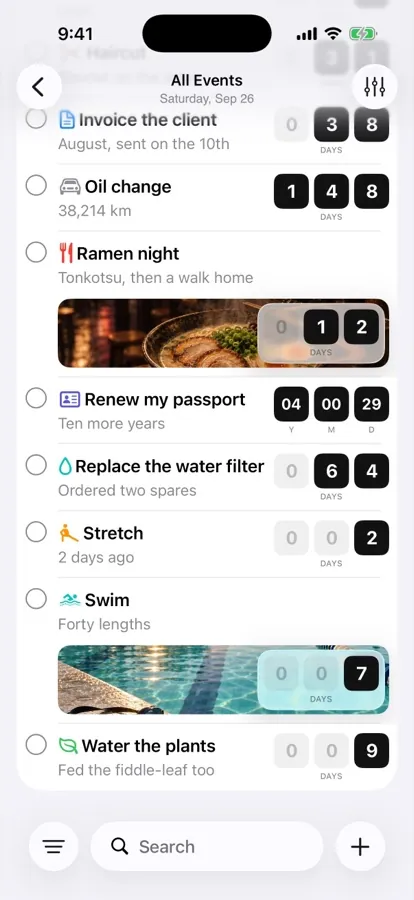
1290 × 2796
Dimensioni errate
Ogni file deve corrispondere esattamente a una dimensione accettata dallo slot. Lo slot obbligatorio per iPhone accetta 1206 × 2622 o 1179 × 2556.
Tutte le dimensioni accettate →Carica su App Store Connect
Invia ogni screenshot, in ogni dimensione del display e in ogni lingua, dal tuo Mac ad App Store Connect in un solo passaggio. Oppure segui i passaggi manuali qui sotto.
Crea, localizza e pubblica da un’unica app per Mac.
Pubblica
Quando il set è pronto, invialo dall'app. Niente schede del browser, niente file da trascinare in uno slot dopo l'altro.
Scegli la tua app e la versione. Ogni screenshot finisce nello slot della sua piattaforma, lingua e display, nell'ordine che hai impostato. Se il caricamento si interrompe, riprende da dove si era fermato.
Invia un nuovo design a un test di ottimizzazione della pagina prodotto invece che alla pagina pubblicata, e lascia che sia l'App Store a scegliere il vincitore.
Come caricare in un test →Un test della pagina prodotto mostra quale design trasforma più visitatori in download. Tieni il vincitore, poi prova l'idea successiva.
Perché fare test A/B degli screenshot →Salva l'intero set come file JPEG: una cartella per ogni dimensione di display, ogni file con lingua, dimensione e ordine nel nome.
Ogni slot
App Store Connect tiene una serie di screenshot per ogni dimensione del display in ogni lingua. Screenshot Studio sa quale file va in quale serie e le riempie tutte nell’ordine che hai progettato.
Configurazione una tantum
Screenshot Studio carica tramite l’API di App Store Connect di Apple con una chiave che crei tu, quindi non ti chiede mai la password dell’ID Apple.
A mano
Nessuno strumento? Ecco tutta la procedura manuale. Funziona, ma va ripetuta per ogni dimensione del display e per ogni lingua.
Prima di caricare
App Store Connect controlla ogni file prima di accettarlo. Ecco i motivi per cui lo rifiuta e cosa fare in ciascun caso.
1290 × 2796
Ogni file deve corrispondere esattamente a una dimensione accettata dallo slot. Lo slot obbligatorio per iPhone accetta 1206 × 2622 o 1179 × 2556.
Tutte le dimensioni accettate →alpha
Gli screenshot non possono avere un canale alfa. Esporta i PNG senza trasparenza, oppure usa il JPEG.
save locale
“Please save new locales before uploading screenshots or previews” significa che la lingua non è ancora stata salvata. Salva la pagina della versione, poi carica.
403
Il tuo account o la tua chiave API deve avere un ruolo che possa modificare le informazioni dell’app sull’App Store, come App Manager o Admin.
Unisciti agli sviluppatori che risparmiano ore ad ogni rilascio sull'App Store.
Apri la tua app in App Store Connect, seleziona la versione nella scheda App Store e scorri fino ad Anteprime e screenshot. Scegli una dimensione del display, trascina da 1 a 10 file PNG o JPEG, mettili in ordine e fai clic su Salva. Ripeti per ogni dimensione del display e per ogni lingua. Screenshot Studio fa tutto questo con un solo caricamento.
Fino a 10 screenshot per ogni dimensione del display in ogni lingua, e almeno 1 per ogni dimensione obbligatoria. Puoi anche aggiungere fino a 3 anteprime dell’app per dimensione del display.
La serie obbligatoria per iPhone è iPhone with Dynamic Island (medium display): 1206 × 2622 o 1179 × 2556 pixel in verticale. Le app per iPad richiedono anche una serie da 13 pollici a 2064 × 2752 o 2048 × 2732. App Store Connect le ridimensiona per le altre dimensioni che lasci vuote.
I motivi più comuni sono un file che non corrisponde esattamente a una dimensione accettata, un PNG con trasparenza, un formato diverso da PNG o JPEG, oppure una nuova lingua non ancora salvata. Il validatore di screenshot gratuito controlla i primi tre prima del caricamento.
No. Screenshot Studio carica con una chiave API di App Store Connect che crei in Utenti e accessi, con accesso App Manager o Admin. Aggiungi la chiave una volta, colleghi il progetto all’app e da lì in poi carichi e basta.