Per anni, gli unici contenuti visivi che potevamo mettere su una pagina prodotto dell'App Store erano i nostri screenshot e le anteprime dell'app. Dovevano mostrare l'app e comparivano nei risultati di ricerca per impostazione predefinita.
A WWDC26, Apple ha cambiato le cose. Nella sessione Enhance your presence on the App Store, il team di App Store Connect ha presentato due nuovi spazi per immagini e video di marketing, e un nuovo modo per gestirli.
In questo articolo risponderemo a queste domande:
- Dove compaiono le nuove immagini e i nuovi video?
- Cosa sono le "risorse creative"?
- Come le facciamo approvare?
- Come le cambiamo senza inviare una nuova versione?
Due nuovi spazi per immagini e video #
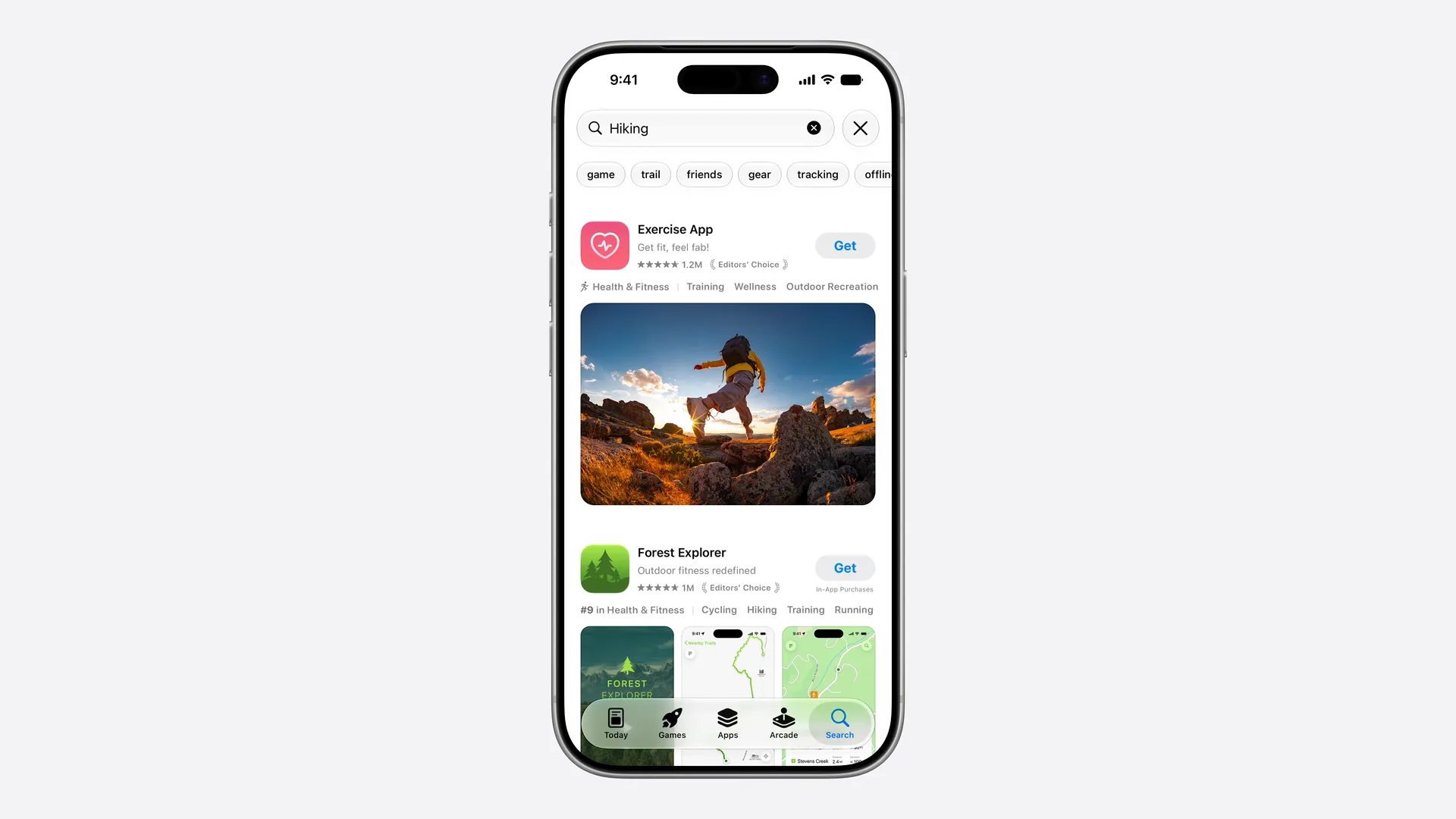
Oggi, quando qualcuno vede la tua app sull'App Store, vede screenshot e anteprime in due punti: la pagina prodotto e i risultati di ricerca. Entrambi ricevono nuove opzioni.
Product Page Header #
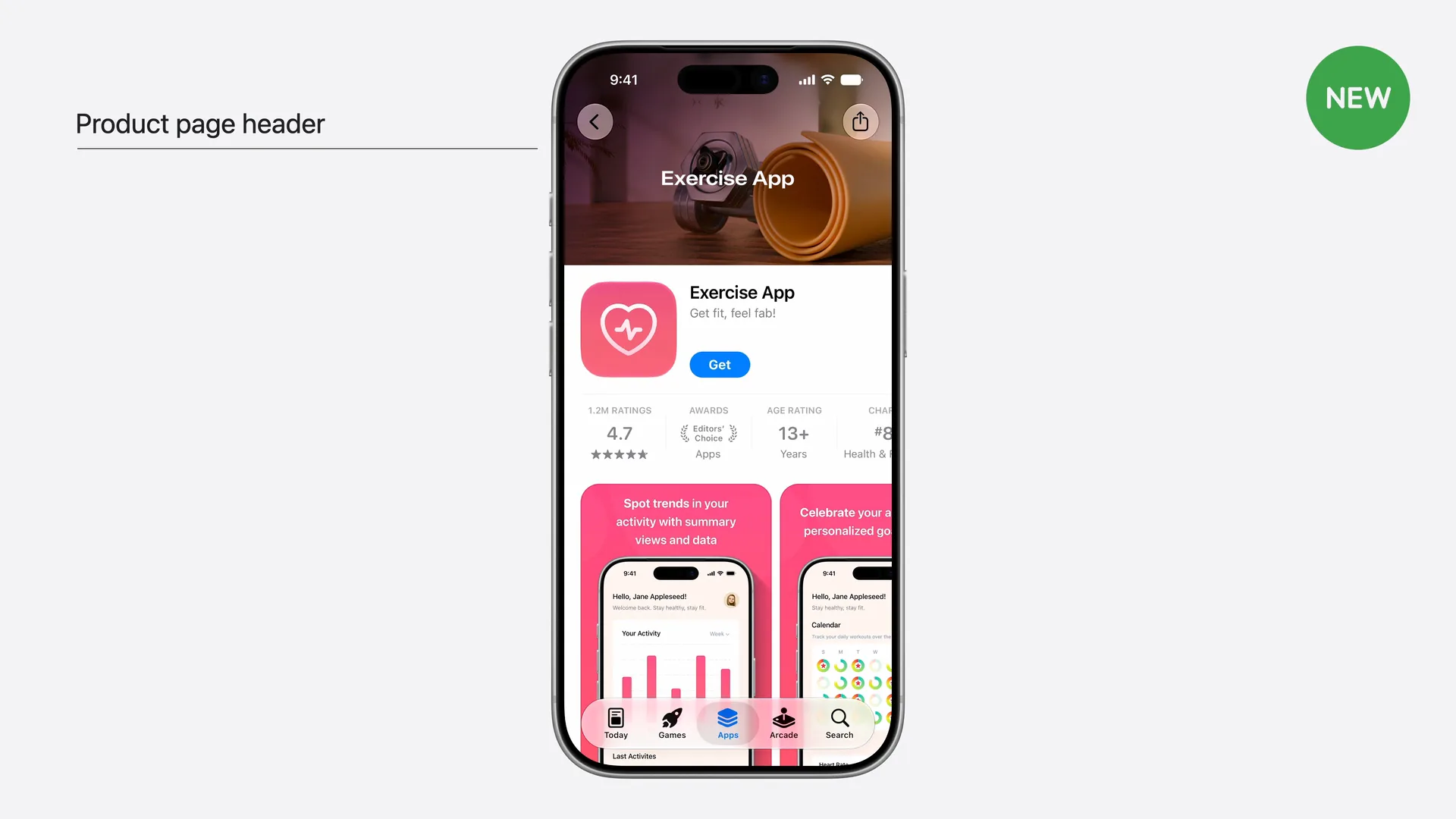
La tua pagina prodotto ora può avere un'intestazione, il Product Page Header. È il primo elemento visivo che le persone vedono quando arrivano sulla tua pagina, e non deve per forza essere uno screenshot.
Puoi usare un'immagine o un video. Apple suggerisce di usarlo per esprimere la tua identità visiva o il tuo brand. Un video ti permette di controllare il racconto di come le persone vedono la tua app per la prima volta.
L'intestazione non sostituisce i tuoi screenshot. Intestazione, icona dell'app e screenshot lavorano insieme: l'intestazione cattura l'attenzione, e gli screenshot spiegano cosa fa l'app.
Risultati di ricerca #
Prima i risultati di ricerca mostravano i tuoi screenshot o la tua anteprima. Ora puoi mostrare lì un'immagine o un video.
Qui il consiglio di Apple è diverso rispetto all'intestazione. Nella ricerca le persone confrontano le app, quindi l'immagine dovrebbe comunicare il valore principale della tua app in modo abbastanza chiaro da spingerle a toccare per saperne di più.
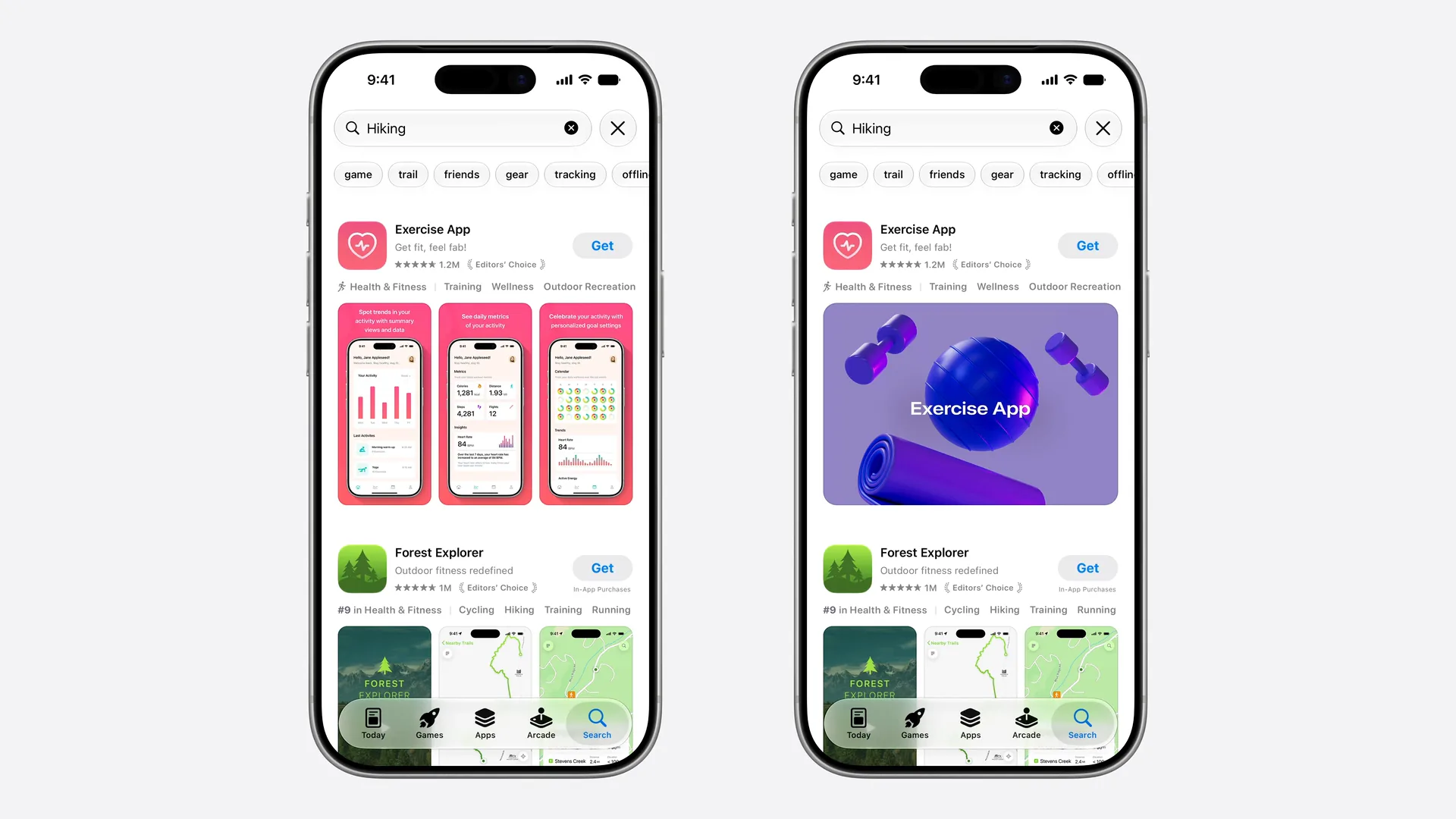
Entrambi gli spazi sono visibili su iOS 27 e iPadOS 27.
Risorse creative #
In App Store Connect, queste nuove immagini e questi nuovi video di marketing si chiamano creative assets, cioè risorse creative.
Il nome conta, perché le stesse risorse creative si possono usare in più punti oltre all'intestazione e ai risultati di ricerca:
-
Apple Ads. Usale negli annunci nel pannello Oggi e nei risultati di ricerca.
-
Pagine prodotto personalizzate. Ogni pagina prodotto personalizzata può avere la propria intestazione e la propria immagine nei risultati di ricerca.
-
Ottimizzazione della pagina prodotto. Testa immagini diverse per capire a quale risponde meglio il tuo pubblico, che si tratti del tuo logo, del valore principale o di una nuova funzione.
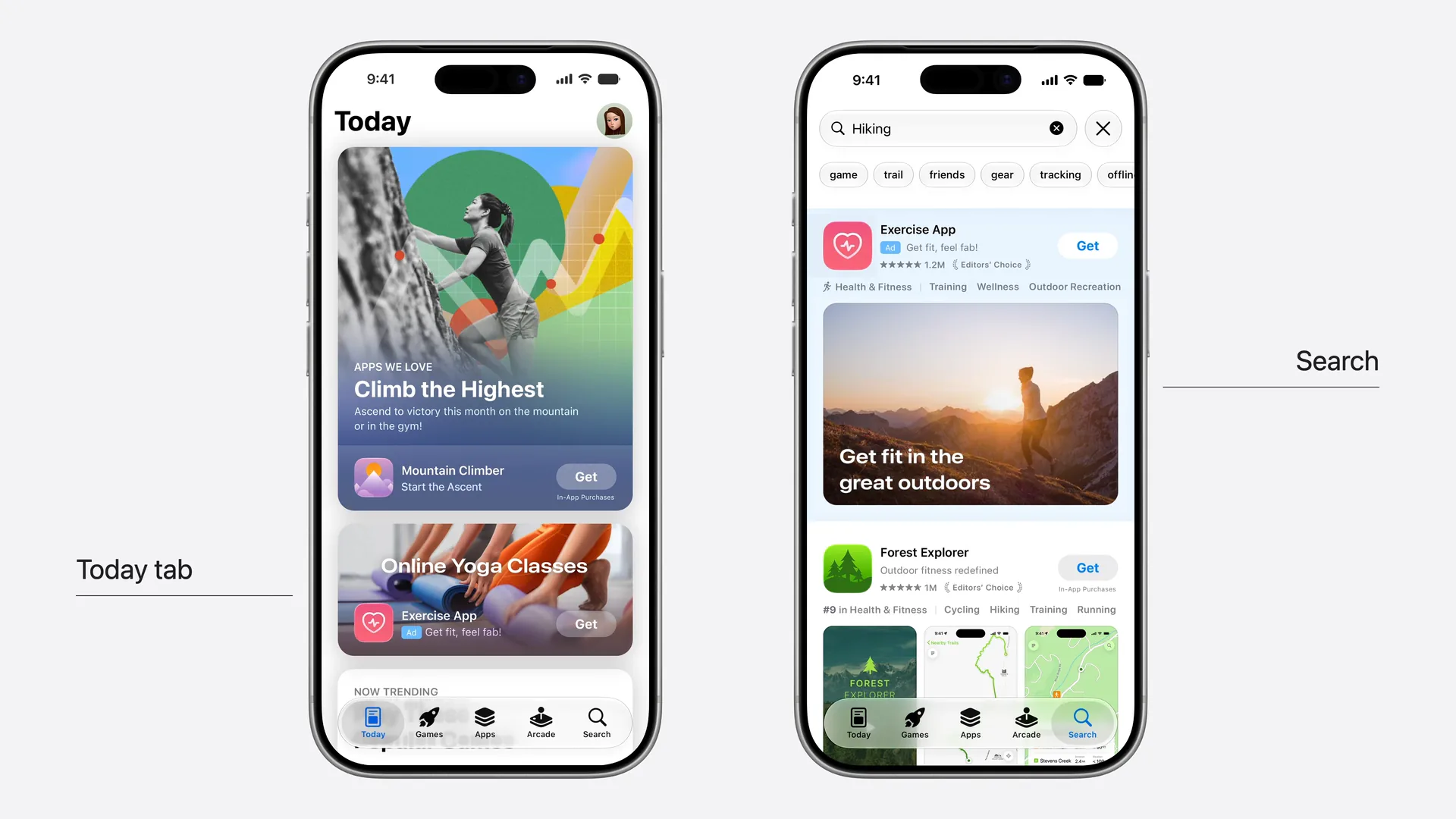
Risorse creative usate in Apple Ads, nel pannello Oggi e nei risultati di ricerca. Immagine: Apple, WWDC26.
Le pagine prodotto personalizzate diventano più utili #
Apple ha mostrato due esempi che rendono le pagine prodotto personalizzate più interessanti di prima.
Allinea la pagina al tuo sito web. Un'app di allenamento promuove lezioni di yoga con un banner sul proprio sito web. Quel banner porta a una pagina prodotto personalizzata, e ora quella pagina può usare lo stesso banner come intestazione. Con un deep link, chi scarica l'app arriva direttamente nella sezione dedicata allo yoga. Il racconto resta lo stesso dal sito web all'App Store, fino al primo avvio.
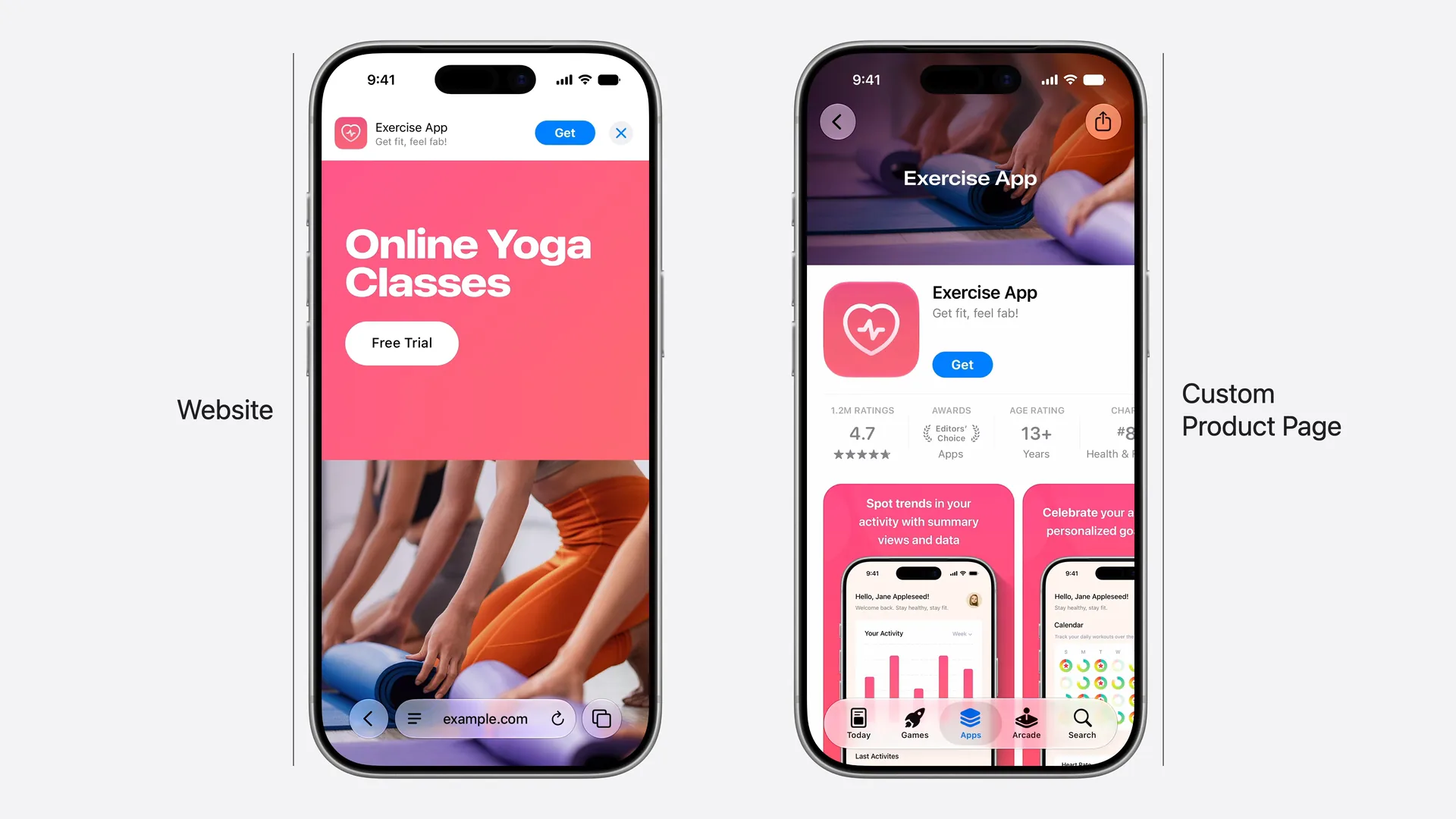
Allinea la pagina alla parola chiave di ricerca. Una pagina prodotto personalizzata può essere mostrata per parole chiave di ricerca specifiche. Ora ognuna può avere la propria immagine nei risultati di ricerca, così una ricerca su una funzione mostra un'immagine dedicata a quella funzione. Apple suggerisce di usare la stessa risorsa per l'intestazione e per il risultato di ricerca di una pagina, così l'esperienza risulta continua dopo il tocco.
Se non hai ancora usato nessuna delle due funzioni, il nostro articolo su ottimizzazione della pagina prodotto e pagine prodotto personalizzate spiega la differenza.
Due modi per far approvare le risorse creative #
Le risorse creative passano da App Review, come tutto il resto della tua pagina prodotto. Ci sono due modi per inviarle.
1. Con una versione dell'app #
Questo è il flusso che già conosciamo.
- Carica le risorse nella pagina della versione della tua app.
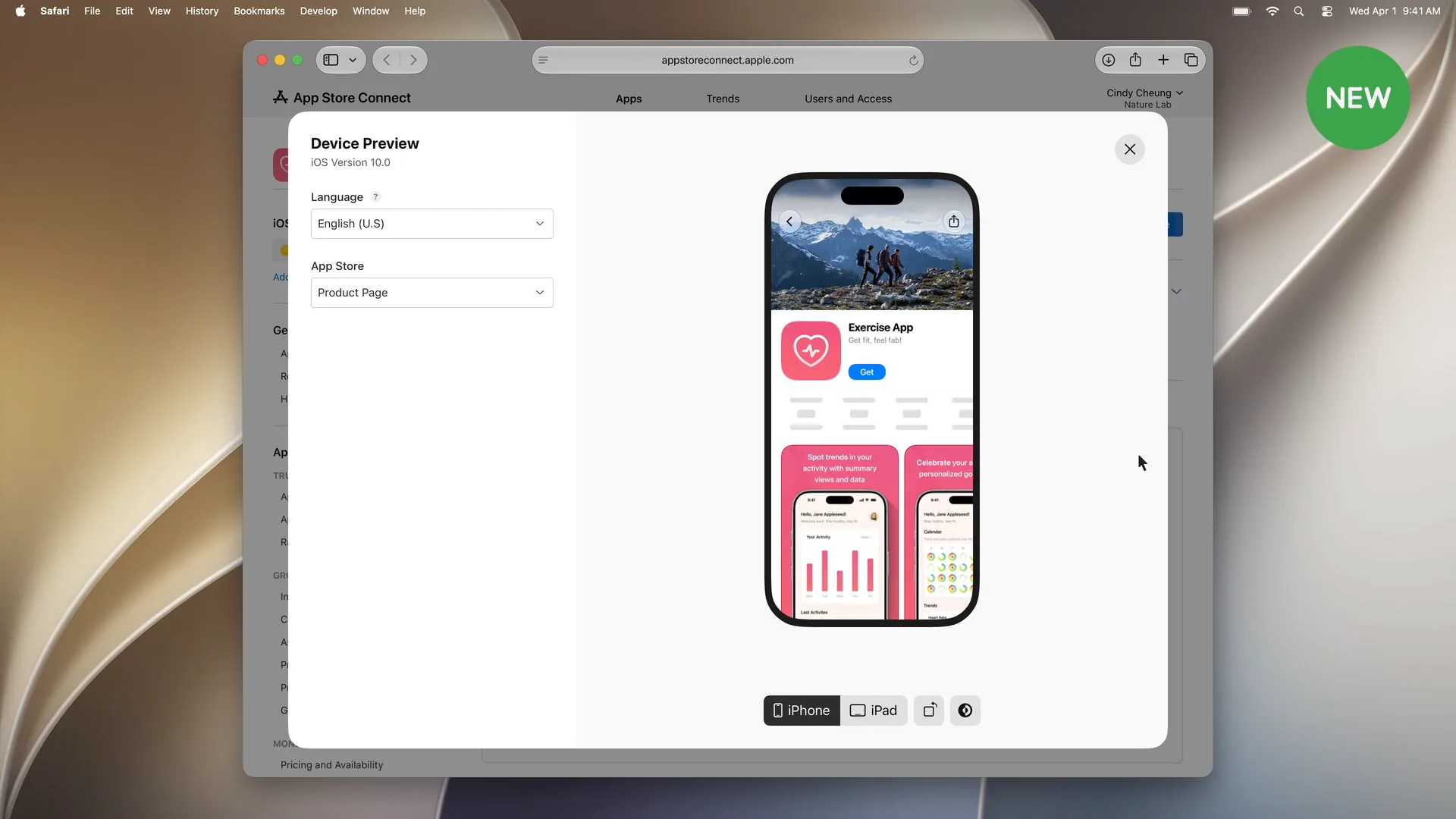
- Usa la nuova anteprima per vedere come appare la tua pagina prodotto con le nuove risorse.
- Invia la versione in revisione.
Quando la versione viene approvata e pubblicata, la nuova intestazione e le nuove immagini nei risultati di ricerca vanno online insieme a lei.
L'anteprima merita una menzione a parte. Mostra la tua pagina su iPhone e iPad, in orientamenti diversi e in ogni lingua prima dell'invio, così puoi controllare come appaiono insieme intestazione, icona e screenshot.
2. Tramite Asset Library #
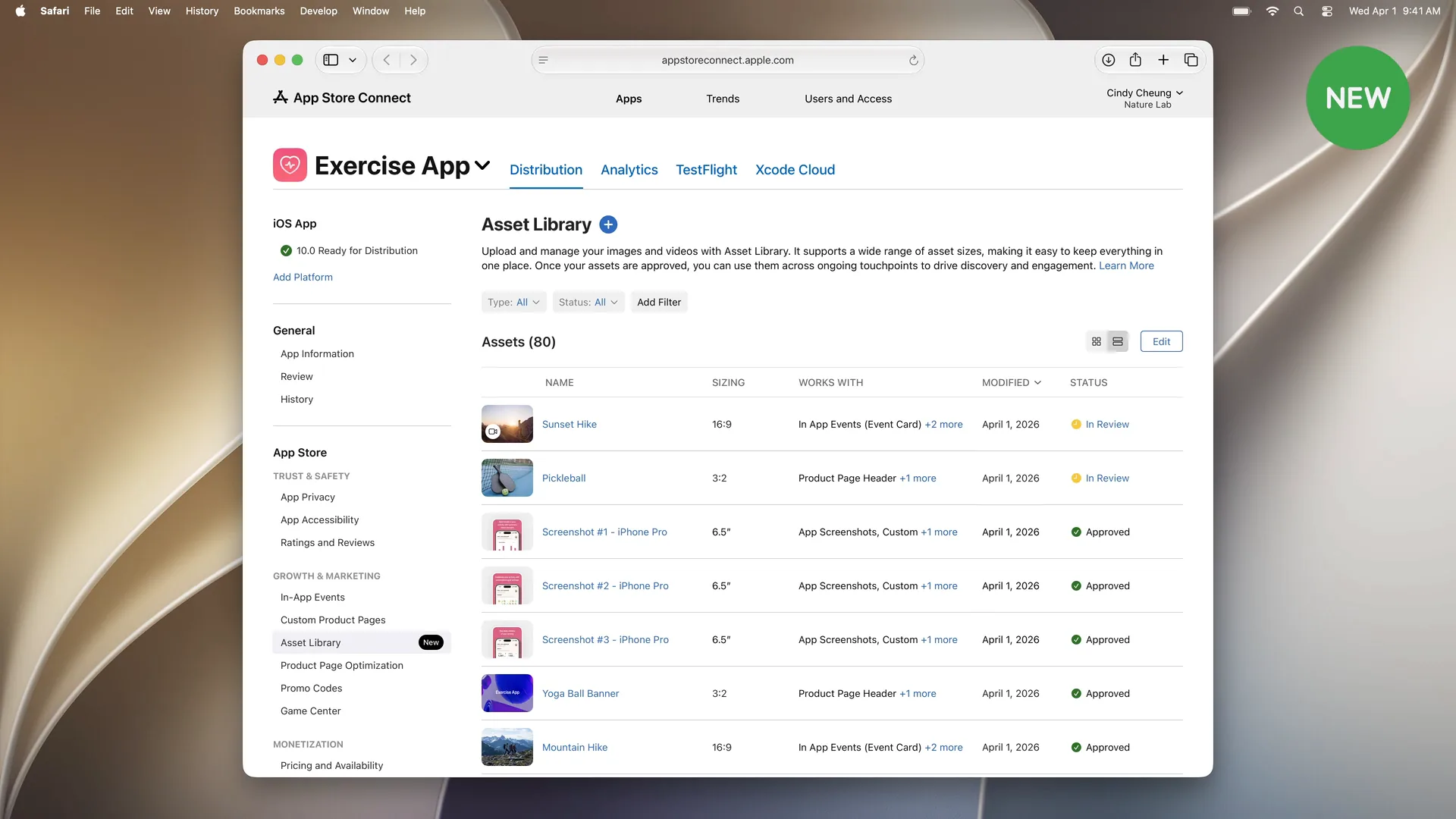
Asset Library (libreria delle risorse) è un nuovo spazio in App Store Connect che raccoglie tutti i contenuti visivi della tua app: screenshot, anteprime dell'app, contenuti multimediali degli eventi in-app e risorse creative, per tutte le piattaforme, le dimensioni e i posizionamenti.
Carichi le risorse creative in Asset Library e le invii in revisione da sole. Non ti serve una nuova versione dell'app, e non devi indicare dove intendi usarle.
Cambia le immagini senza un nuovo invio #
Questa è la novità più grande della sessione.
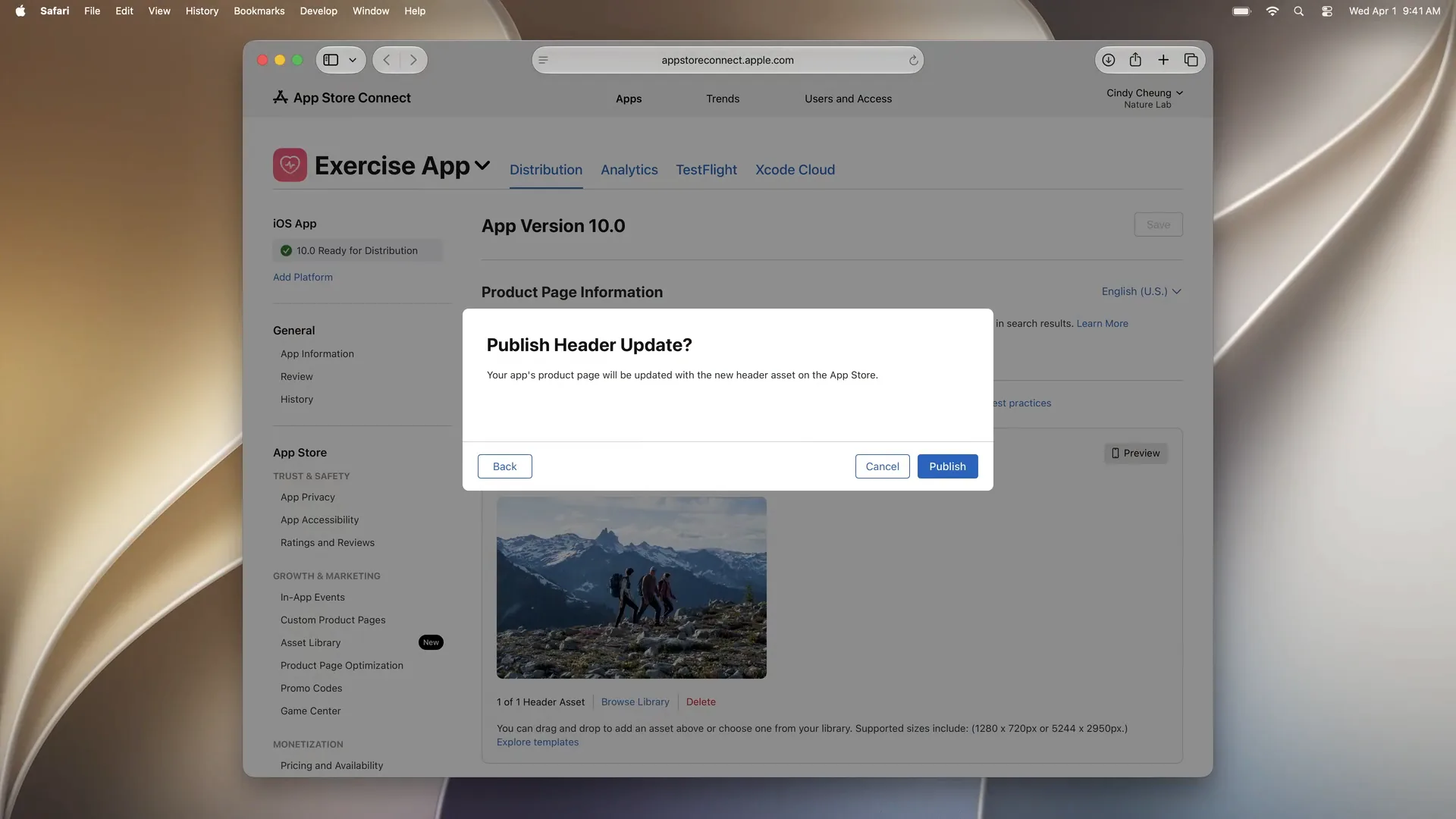
In qualunque modo una risorsa sia stata approvata, finisce in Asset Library. E le risorse approvate si possono usare nel Product Page Header e nei risultati di ricerca senza un'altra revisione.
L'esempio di Apple è un'app di escursionismo con un'immagine di un'escursione estiva nell'intestazione. Quando cambia la stagione, lo sviluppatore sceglie in Asset Library un'immagine approvata di un'escursione invernale e la pubblica. L'App Store si aggiorna subito, senza un nuovo invio.
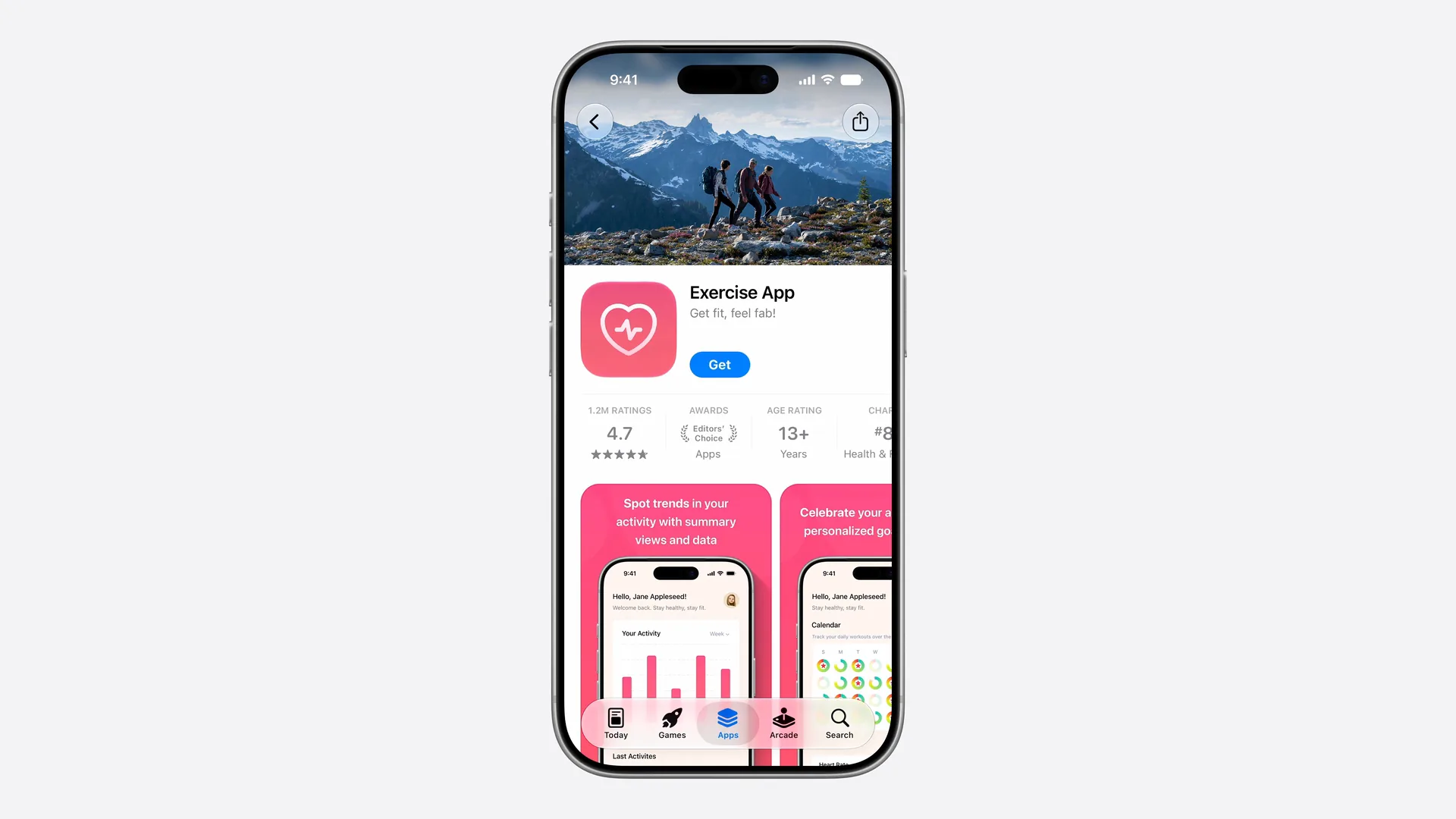
Il flusso di lavoro diventa quindi:
- Prepara le immagini per le stagioni, gli eventi e le funzioni che intendi promuovere.
- Falle approvare in anticipo.
- Sostituiscile quando ti servono.
Automatizza #
Entrambi i flussi si possono automatizzare:
- L'App Store Connect API può caricare risorse creative in Asset Library e inviarle in revisione.
- L'Apple Ads Platform API può automatizzare la configurazione degli annunci, con librerie client open source per Swift e altri linguaggi.
Cosa significa per i tuoi screenshot #
Ora è l'intestazione a ricevere il primo sguardo, quindi viene spontaneo pensare che gli screenshot contino meno. Io la vedo al contrario.
L'intestazione vende la sensazione. I tuoi screenshot continuano a spiegare, e sono ancora ciò che le persone scorrono prima di decidere. Una pagina prodotto funziona meglio quando intestazione e screenshot raccontano la stessa storia, invece di due storie diverse.
Alcune cose da pianificare:
- Progetta intestazione e screenshot come un unico set. Usa gli stessi colori, la stessa tipografia e lo stesso messaggio.
- Pianifica per ogni lingua. L'anteprima mostra ogni lingua, il che significa che ogni lingua ha bisogno di un'intestazione adatta.
- Ragiona per campagne. Dato che le risorse approvate si possono sostituire senza revisione, un'intestazione stagionale e un set di screenshot coordinato diventano un normale compito di rilascio, non un progetto speciale.
Se crei i tuoi screenshot con Screenshot Studio, lo stesso progetto ti dà ogni dimensione per l'App Store e ogni lingua, quindi aggiornare gli screenshot per abbinarli a una nuova intestazione è veloce.
Prossimi passi #
I suggerimenti di Apple dalla sessione:
- Inizia a preparare le immagini e i video che vuoi usare per mettere in mostra la tua app.
- Caricali in Asset Library per il tuo Product Page Header, i risultati di ricerca e altro ancora.
- Guarda l'anteprima della tua pagina prodotto prima di inviarla in revisione.
Puoi guardare la sessione completa, Enhance your presence on the App Store, sul sito Apple Developer. Dura circa otto minuti.