Il Product Page Header è la prima cosa che le persone vedono quando aprono la tua app sull'App Store. Apple l'ha introdotto a WWDC26 e compare su iOS 27 e iPadOS 27 e versioni successive. In questa pagina trovi le dimensioni esatte, l'area sicura da rispettare nel progetto e i punti in cui l'intestazione compare.
In breve: un Product Page Header misura 3840 × 1646 pixel (21:9), in JPEG o PNG senza trasparenza. Tieni tutto ciò che conta all'interno dell'area sicura centrale di 1646 × 661. In alternativa puoi usare un video da 5 a 30 secondi con le stesse dimensioni.
Cos'è il Product Page Header #
È un'immagine o un video panoramico in cima alla tua pagina prodotto, sopra l'icona, il nome e gli screenshot della tua app. A differenza degli screenshot, non deve per forza mostrare l'app. Apple suggerisce di usarlo per il tuo brand, un'offerta stagionale o nuovi contenuti, per «definire il tono del resto della pagina prodotto».
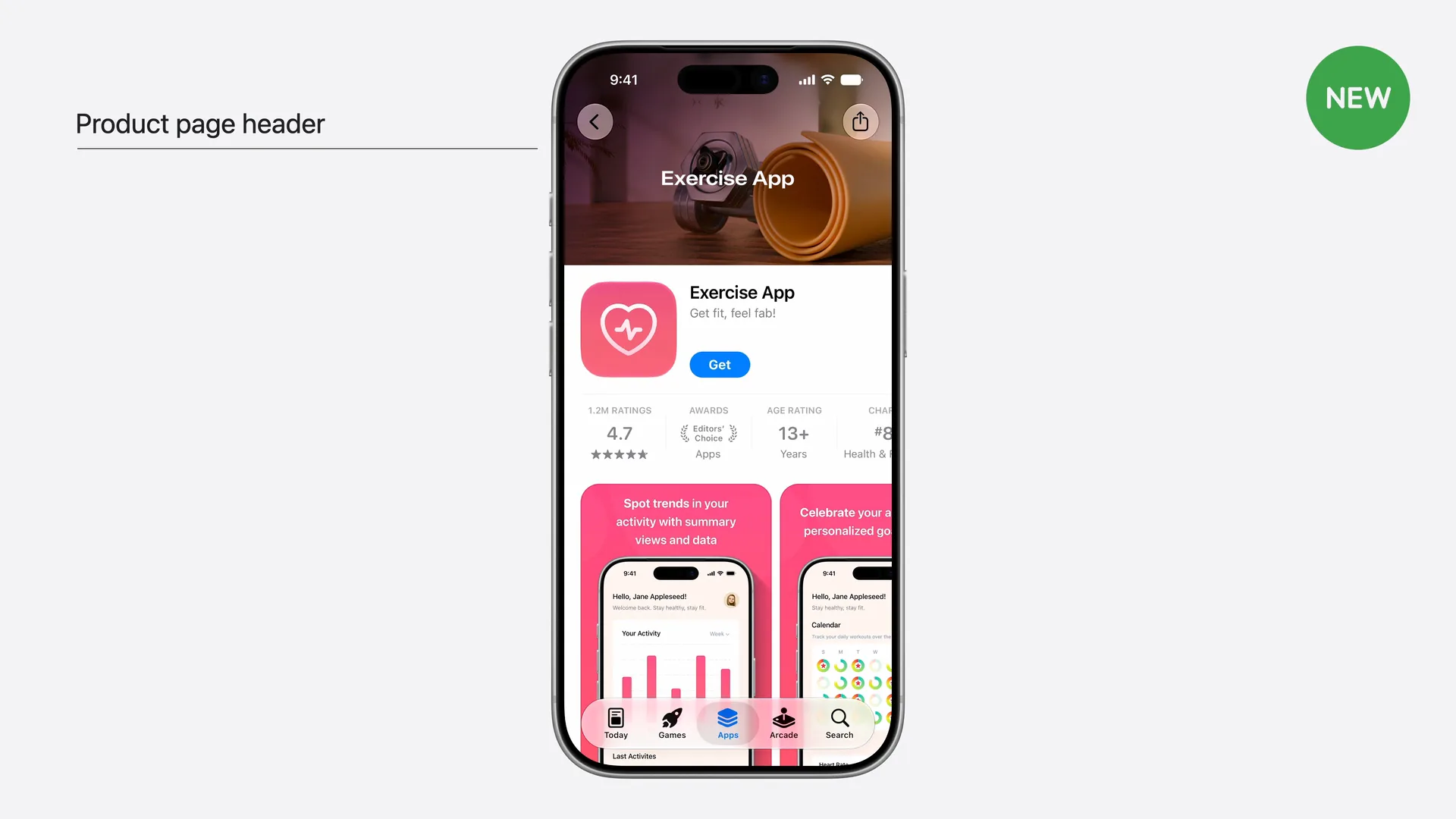
L'intestazione è una delle tre risorse creative, insieme alla risorsa per i risultati di ricerca e alla risorsa universale, che può occupare entrambi gli spazi. La nostra panoramica delle novità di WWDC26 spiega come si combinano.
Dove compare #
- Nella tua pagina prodotto, in cima, su iPhone e iPad, in ogni orientamento.
- Nelle pagine prodotto personalizzate. Ognuna può avere la propria intestazione, così un link da un annuncio o dal tuo sito web può portare a un'immagine coordinata.
- Nell'ottimizzazione della pagina prodotto. Puoi mettere a confronto immagini diverse per l'intestazione.
- Quando la tua app è in evidenza. Apple dice che le risorse creative possono comparire quando l'App Store mette in evidenza la tua app.
L'intestazione compare solo su iOS 27 e iPadOS 27 o versioni successive. Chi usa versioni precedenti vede la tua pagina prodotto senza intestazione.
Dimensioni del Product Page Header #
| Immagine | Video | |
|---|---|---|
| Dimensioni | 3840 × 1646 pixel | 3840 × 1646 pixel |
| Proporzioni | 21:9 | 21:9 |
| Formato | .jpeg, .jpg o .png | .mov, .m4v o .mp4 |
| Frequenza dei fotogrammi | — | 30 o 60 fps |
| Durata | — | Da 5 a 30 secondi |
| Altre regole | Nessun canale alfa né trasparenza | In loop; senza audio per impostazione predefinita, le persone possono attivarlo |
Le dimensioni sono esatte, non un intervallo. Nello spazio dell'intestazione puoi usare anche una risorsa universale PNG da 5244 × 2950: vedi la guida alla risorsa universale. Le dimensioni provengono dalle specifiche delle risorse creative di Apple, verificate il 21 ottobre 2026.
L'area sicura dell'intestazione #
Apple non riporta i valori dell'area sicura nella sua documentazione. Si trovano nei suoi modelli per l'intestazione per Photoshop e Pixelmator, sotto forma di riquadro chiamato area sicura. Eccola in scala:
Product Page Header 21:9
3840 × 1646 px
Area sicura di 1646 × 661, il 43% × 40% della tela
| Pixel | Quota della tela | |
|---|---|---|
| Tela | 3840 × 1646 | 100% |
| Area sicura | 1646 × 661 | 43% della larghezza, 40% dell'altezza |
| Posizione dell'area sicura | x 1097, y 493 (angolo in alto a sinistra) | Centrata in entrambe le direzioni |
| Margine a sinistra e a destra | 1097 ciascuno | |
| Margine in alto e in basso | 493 ciascuno |
Quel riquadro è piccolo. Più della metà della larghezza e gran parte dell'altezza possono essere ritagliate, perché una sola immagine deve riempire sia un iPhone tenuto in verticale sia un iPad tenuto in orizzontale. Quindi:
- Metti testo, logo e punto focale all'interno del riquadro. Il titolo, il volto del personaggio, l'immagine del prodotto.
- Riempi il resto con qualcosa che si può tagliare. Uno sfondo, una texture, una scena che resta leggibile anche quando rimane solo la parte centrale.
- Non allineare gli elementi ai bordi. Un logo nell'angolo in alto a sinistra è fuori dall'area sicura e potrebbe sparire.
- Controlla nell'anteprima. L'anteprima di App Store Connect mostra la pagina su iPhone e iPad, in entrambi gli orientamenti e in ogni lingua, prima dell'invio.
I consigli di Apple per il design #
Dalle indicazioni di Apple sulle risorse:
- Un'idea chiara. Un'intestazione fitta e disordinata passa inosservata.
- Progetta per chi visita la pagina per la prima volta. Mostra ciò che è più convincente per chi non ha mai sentito parlare della tua app.
- Testo breve, se proprio serve. Una frase breve che aggiunga qualcosa all'immagine invece di descriverla, tradotta in ogni lingua che supporti.
- Niente prezzi, sconti, URL o simboli di copyright, nessun riferimento ad altre piattaforme o store e nessun riconoscimento Apple come Editor's Choice.
- Contenuti 4+, anche se la tua app ha una classificazione più alta.
- Per i video: scegli un fotogramma di copertina d'impatto, apri con il momento migliore, crea un loop pulito e fai in modo che funzioni anche senza audio.
Come caricare un'intestazione #
Ci sono due modi, ed entrambi passano da App Review:
- Con una versione dell'app. Aggiungi l'intestazione nella pagina della versione in App Store Connect, controlla l'anteprima e invia la versione.
- In Asset Library. Carica l'immagine o il video da solo e invialo in revisione, senza una nuova versione.
Una volta approvata una risorsa, puoi impostarla come intestazione e pubblicarla subito. Così un'intestazione stagionale o per una campagna diventa una modifica rapida invece di un rilascio.
L'intestazione non sostituisce gli screenshot #
I tuoi screenshot compaiono ancora subito sotto l'intestazione, e sono ancora ciò che le persone scorrono prima di decidere. Pianifica intestazione e screenshot come un unico set, con gli stessi colori, la stessa tipografia e lo stesso messaggio, e aggiornali insieme.