Votre app est prête. Le build est téléversé, les notes de version sont rédigées et la version n'attend plus que d'être soumise. Il lui manque maintenant des captures : jusqu'à 10 par taille d'appareil, pour chaque appareil pris en charge, dans jusqu'à 50 langues.
La plupart des guides expliquent comment créer votre premier jeu de captures. Celui-ci parle du deuxième, et du dixième. C'est le jeu que vous refaites le jour de la sortie, généralement dans l'urgence, et c'est là que le choix de votre outil se fait vraiment sentir.
En bref : créez la nouvelle version dans App Store Connect. Elle reprend vos captures actuelles. Capturez uniquement les écrans qui ont changé, remplacez ces emplacements dans chaque taille et chaque langue, puis soumettez les captures avec le build. Ce qui prend du temps, c'est la multiplication, et sa durée dépend de l'outil avec lequel vous les créez.
Comment App Store Connect gère les captures d'une nouvelle version #
Les captures appartiennent à une version de l'app, pas à l'app elle-même. Cette seule règle explique l'essentiel du jour de la sortie :
- Une version en ligne est verrouillée. Vous ne pouvez pas remplacer les captures de la version que les gens téléchargent. Pour les changer, il vous faut une nouvelle version.
- Une nouvelle version reprend vos anciennes captures. Quand vous ajoutez une version dans App Store Connect, elle démarre avec les captures de la précédente. Si rien n'a changé visuellement, vous n'avez rien à faire.
- Vous remplacez emplacement par emplacement. Chaque localisation a ses propres jeux de captures pour chaque taille d'appareil. Changez un écran, et vous changez cet emplacement dans chaque taille et dans chaque langue qui a sa propre copie.
- Les règles peuvent changer d'une version à l'autre. Le jeu iPhone requis est passé au 6,3 pouces (1206 × 2622) cette année, et les apps soumises à partir d'avril 2027 ont aussi besoin de captures pour l'iPhone Duo. Un jeu accepté la dernière fois peut manquer d'une taille cette fois-ci. L'aide-mémoire (en anglais) donne les nouveaux noms.
Il existe deux façons d'afficher d'autres captures sans nouvelle version. Un test d'optimisation de la page de produit présente de nouvelles captures à une partie de votre trafic, et les pages de produit personnalisées les montrent aux personnes qui arrivent par un lien précis. Ni l'un ni l'autre ne modifie votre page de produit par défaut. Les nouveaux visuels d'en-tête et de résultat de recherche d'Asset Library peuvent eux aussi être changés sans soumission, mais ils s'ajoutent à vos captures et ne les remplacent pas.
Ce qui change vraiment d'une version à l'autre #
Avant d'ouvrir le moindre outil, dressez la liste de ce que cette version change. La plupart des versions ne touchent que quelques emplacements :
| Ce qui a changé | Ce que vous refaites |
|---|---|
| Une nouvelle fonctionnalité avec son propre écran | Un ou deux emplacements : une nouvelle capture et une nouvelle légende, dans chaque langue |
| Un écran existant a été redessiné | Ces emplacements : une nouvelle capture, la même légende |
| Une refonte du système, comme Liquid Glass dans iOS 26 | Toutes les captures, car les anciennes paraissent désormais datées |
| Une nouvelle taille requise | Tous les emplacements, à la nouvelle taille |
| Un nouveau marché | Toutes les légendes, traduites dans la nouvelle langue |
| De meilleures légendes | Les légendes seulement, dans chaque langue |
Les captures sont rarement ce qui prend du temps. Prendre six nouveaux écrans dans le simulateur demande dix minutes. Ce qui est long, c'est tout ce qu'une capture multiplie : chaque taille, chaque langue, chaque légende qui doit désormais tenir dans l'espace.
Trois façons de refaire le jeu #
Il existe trois façons courantes de créer des captures App Store. Toutes trois peuvent produire un bon premier jeu. Elles diffèrent par ce que coûte le deuxième.
1. Les refaire dans Figma #
Beaucoup d'équipes créent leur premier jeu dans Figma, et un bon modèle Figma (en anglais) lui donne fière allure. Le jour de la sortie est plus compliqué. Chaque nouvelle capture doit être placée dans un cadre pour chaque taille exportée, et chaque cadre a une copie pour chaque langue. Changez un écran, et vous le retouchez dans chaque cadre. Ensuite, vous exportez chaque taille, vérifiez les dimensions en pixels et glissez les fichiers dans App Store Connect, une localisation à la fois.
Les composants aident, et un fichier bien construit avec l'auto layout et des variables réduit beaucoup le travail. Mais le fichier reste une grille de tailles × langues, et quelqu'un doit la tenir à jour. Notre comparaison avec Figma détaille ce compromis.
Idéal pour : une seule langue, une équipe avec un designer, ou un jeu qui change rarement.
2. Les générer avec un modèle d'image IA #
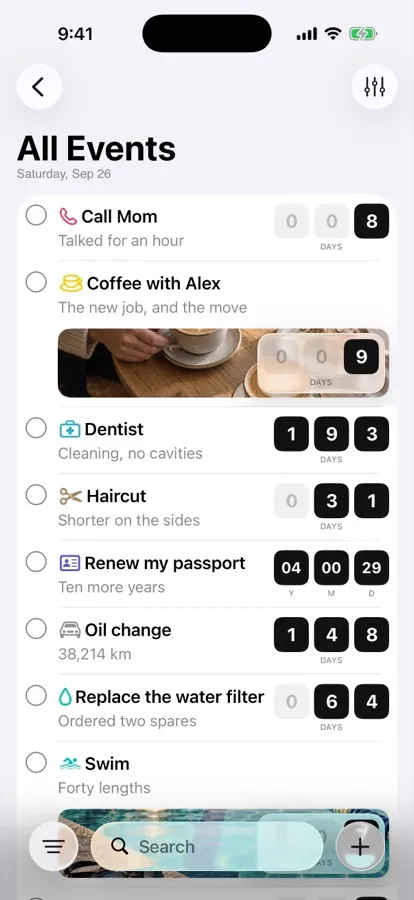
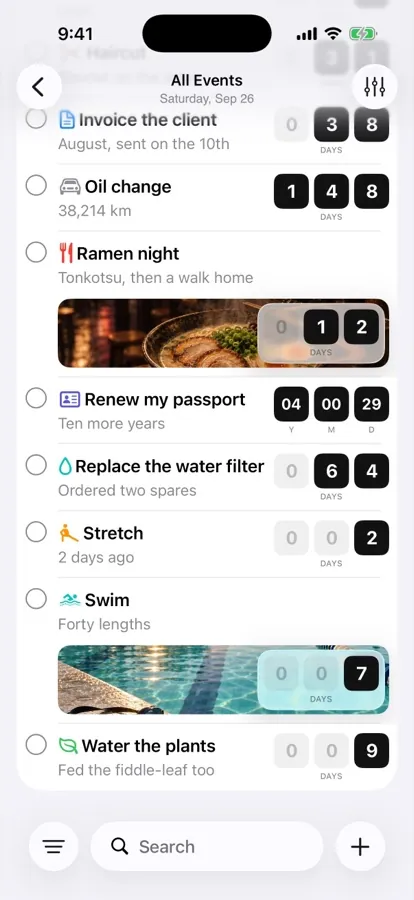
L'option la plus récente consiste à demander à un modèle d'image, comme ChatGPT, de créer les captures à votre place. Au premier coup d'œil, le résultat paraît soigné. Le jour de la sortie, il ne tient pas, pour quatre raisons :
- Il redessine votre interface. Un modèle d'image ne place pas votre capture. Il peint une nouvelle image d'une app qui ressemble un peu à la vôtre. La directive 2.3.3 d'Apple demande que les captures montrent l'app en cours d'utilisation, et des écrans que votre app n'a pas sont un motif de refus fréquent.
- Les légendes sortent mal orthographiées. Les modèles d'image se trompent encore sur le texte, surtout en petite taille. « Quand avez-vous appelé maman ? » revient sous la forme « Qaund avez-vous apelé mamn ? ». En japonais ou en arabe, c'est pire, et vous ne vous en rendrez peut-être pas compte.
- Chaque nouvel essai est différent. Régénérez un emplacement, et son style ne correspond plus aux neuf autres. À la version suivante, plus rien ne correspond non plus à la précédente.
- Les tailles sont fausses. Les modèles d'image produisent leurs propres tailles fixes, pas 1206 × 2622 : chaque image doit donc encore être redimensionnée, et App Store Connect refuse tout fichier décalé d'un seul pixel.
L'IA est vraiment utile pour les captures App Store, mais pas pour les dessiner. Elle excelle à proposer des légendes et à les traduire, autour de vraies captures de votre app. Notre guide sur ce que fait réellement un générateur de captures IA (en anglais) explique où elle aide.
Idéal pour : les planches d'inspiration et les idées d'arrière-plan. Pas pour les captures que vous soumettez.
3. Les mettre à jour dans Screenshot Studio #
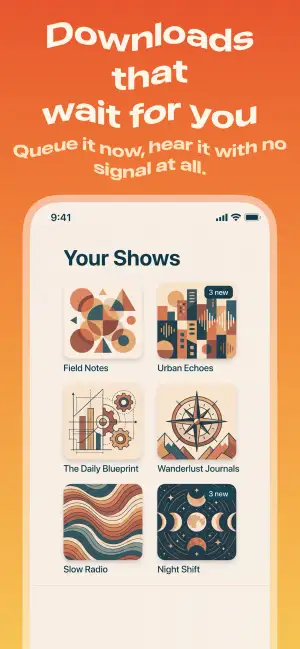
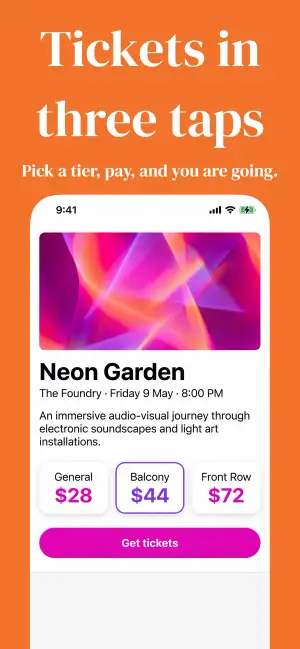
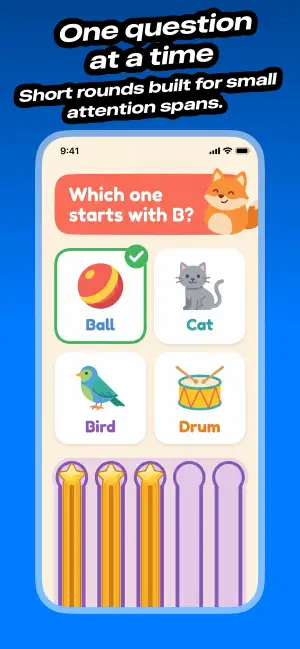
Un générateur de captures traite le jeu comme un seul design, et non comme une grille de fichiers. Dans Screenshot Studio, le jeu de la version précédente est un document sur votre Mac, enregistré à côté de votre projet. Le jour de la sortie se déroule ainsi :
- Ouvrez le document de la version précédente. Le design, les légendes et les traductions sont toujours là.
- Déposez les nouvelles captures dans leurs emplacements. Importez-les dans la langue de base. Une langue sans capture propre utilise celle de la langue de base : une seule nouvelle capture met donc à jour toutes les localisations d'un coup.
- Modifiez les légendes qui ont changé. Puis traduisez-les avec l'IA intégrée. Pas de clé d'API ni de tableur. Vous pouvez toujours modifier n'importe quelle langue à la main.
- Ajoutez ce qui est nouveau. Une nouvelle langue s'ajoute en quelques clics. Une nouvelle taille requise ne demande aucune refonte, car un seul design s'exporte dans toutes les tailles pour iPhone, iPad, Mac, Watch, TV et Vision Pro.
- Téléversez. Choisissez la nouvelle version, et Screenshot Studio téléverse directement sur App Store Connect, en plaçant chaque capture selon la plateforme, la localisation et l'ordre.
Si vous préférez ne pas cliquer vous-même, un assistant IA comme Claude Code ou Cursor peut faire les mêmes modifications via MCP (en anglais) : « Importez les captures de ce dossier dans les emplacements iPhone, dans l'ordre, puis traduisez les nouvelles légendes. »
Idéal pour : toute app publiée plus d'une fois, dans plus d'une langue.
Côte à côte #
| Figma | Modèle d'image IA | Screenshot Studio | |
|---|---|---|---|
| Montre votre vraie app | Oui | Non, il la redessine | Oui |
| Légendes bien orthographiées | Oui | Souvent pas | Oui |
| Cohérent avec la version précédente | Si le fichier est tenu à jour | Non, chaque essai diffère | Oui, même document |
| Toutes les tailles requises | Un cadre par taille | À redimensionner | Exportées depuis un seul design |
| Jusqu'à 50 langues | Une copie par langue | Un prompt par langue | Traduction IA intégrée |
| Téléversement sur App Store Connect | À la main | À la main | Téléversement direct |
| Coût d'un écran modifié | Chaque cadre, chaque langue | Un nouveau jeu | Une capture, une légende |
Pour savoir ce que coûte chaque approche en heures et en argent, consultez le coût des captures App Store. Pour d'autres générateurs, voyez notre comparaison de cinq outils.
Liste de contrôle pour le jour de la sortie #
Quel que soit votre outil, cet ordre évite la plupart des mauvaises surprises :
- Créez la nouvelle version dans App Store Connect, pour disposer d'une version modifiable où téléverser.
- Listez ce qui a changé à l'aide du tableau ci-dessus. Laissez de côté les emplacements qui n'ont pas changé.
- Vérifiez les tailles requises dans le guide des tailles. Quelque chose a peut-être changé depuis votre dernière soumission.
- Capturez les écrans modifiés depuis le simulateur ou un appareil, avec des données réalistes et une barre d'état propre.
- Mettez à jour les légendes et traduisez-les. Gardez chacune assez courte pour être lisible sur une miniature. Le guide des légendes (en anglais) donne des exemples.
- Téléversez et vérifiez une localisation dans App Store Connect avant de soumettre. Si vous voyez « Please save new locales », voici la solution (en anglais).
- Soumettez les captures avec le build. Elles passent l'examen ensemble.
Conclusion #
Le jour de la sortie n'est pas difficile à cause des captures que vous changez. Il l'est à cause du nombre de fois où chaque changement se répète. Figma vous oblige à le répéter à la main, et un modèle d'image IA vous oblige à tout recommencer. Un générateur vous permet de le faire une seule fois.
Téléchargez Screenshot Studio, créez votre jeu gratuitement, et faites de la prochaine version une formalité.