Le Product Page Header (en-tête de la page de produit) est la première chose que les gens voient lorsqu'ils ouvrent votre app sur l'App Store. Apple l'a ajouté à la WWDC26, et il s'affiche sur iOS 27 et iPadOS 27 et versions ultérieures. Cet article présente sa taille exacte, la zone de sécurité à respecter et les endroits où l'en-tête apparaît.
En bref : un Product Page Header mesure 3840 × 1646 pixels (21:9), en JPEG ou PNG sans transparence. Gardez tout ce qui compte dans la zone de sécurité de 1646 × 661, centrée. Vous pouvez aussi utiliser une vidéo de 5 à 30 secondes à la même taille.
Qu'est-ce que le Product Page Header ? #
C'est une image ou une vidéo panoramique placée tout en haut de votre page de produit, au-dessus de l'icône, du nom et des captures de votre app. Contrairement aux captures, il n'a pas besoin de montrer votre app. Apple suggère de l'utiliser pour votre marque, une offre saisonnière ou un nouveau contenu, afin de donner le ton au reste de votre page de produit.
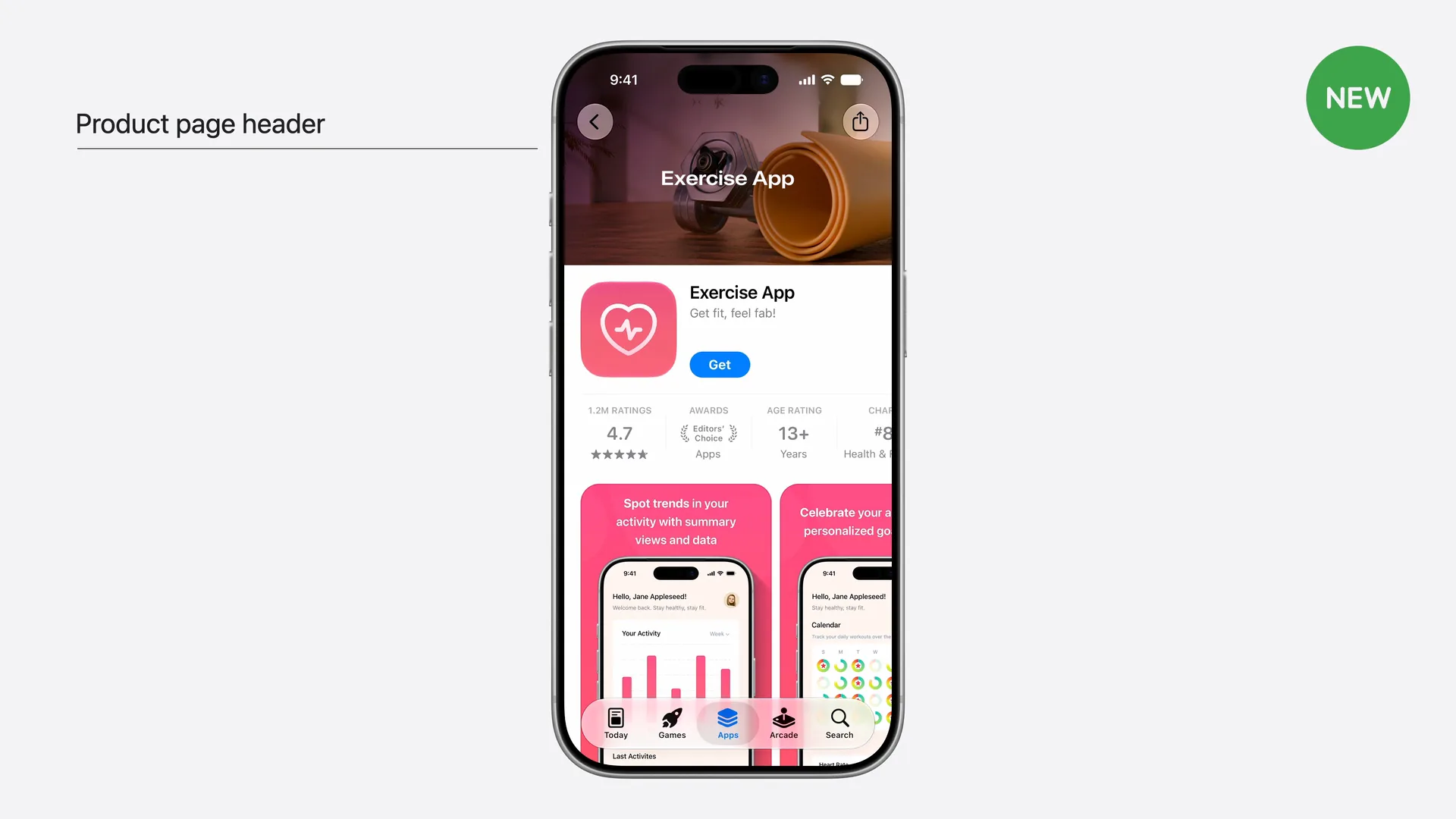
L'en-tête est l'un des trois creative assets, avec le visuel de résultat de recherche et la ressource universelle, qui peut remplir les deux emplacements. Notre présentation des nouveautés de la WWDC26 explique comment ils s'articulent.
Où il s'affiche #
- Sur votre page de produit, tout en haut, sur iPhone et iPad, dans toutes les orientations.
- Sur les pages de produit personnalisées. Chacune peut avoir son propre en-tête : un lien depuis une publicité ou votre site web peut ainsi arriver sur un visuel assorti.
- Dans l'optimisation de la page de produit. Vous pouvez tester différents visuels d'en-tête les uns contre les autres.
- Lorsque votre app est mise en avant. Selon Apple, les creative assets peuvent apparaître lorsque l'App Store met votre app en avant.
L'en-tête ne s'affiche que sur iOS 27 et iPadOS 27 ou versions ultérieures. Les personnes qui utilisent une version plus ancienne voient votre page de produit sans lui.
Taille du Product Page Header #
| Image | Vidéo | |
|---|---|---|
| Taille | 3840 × 1646 pixels | 3840 × 1646 pixels |
| Format d'image | 21:9 | 21:9 |
| Format de fichier | .jpeg, .jpg ou .png | .mov, .m4v ou .mp4 |
| Fréquence d'images | — | 30 ou 60 fps |
| Durée | — | 5 à 30 secondes |
| Autres règles | Pas de canal alpha ni de transparence | En boucle ; muette par défaut, les gens peuvent activer le son |
La taille est exacte, il ne s'agit pas d'une plage. Vous pouvez aussi utiliser une ressource universelle PNG de 5244 × 2950 dans l'emplacement de l'en-tête ; consultez le guide de la ressource universelle. Les tailles proviennent des spécifications des creative assets d'Apple, vérifiées le 21 octobre 2026.
La zone de sécurité de l'en-tête #
Apple n'indique pas les dimensions de la zone de sécurité dans sa documentation. Elles figurent dans ses modèles d'en-tête pour Photoshop et Pixelmator, sous la forme d'un cadre de zone de sécurité (« art safe area »). La voici à l'échelle :
Product Page Header 21:9
3840 × 1646 px
Zone de sécurité de 1646 × 661, soit 43 % × 40 % du canevas
| Pixels | Part du canevas | |
|---|---|---|
| Canevas | 3840 × 1646 | 100 % |
| Zone de sécurité | 1646 × 661 | 43 % de la largeur, 40 % de la hauteur |
| Position de la zone de sécurité | x 1097, y 493 (coin supérieur gauche) | Centrée dans les deux sens |
| Marge à gauche et à droite | 1097 chacune | |
| Marge en haut et en bas | 493 chacune |
Ce cadre est petit. Plus de la moitié de la largeur et l'essentiel de la hauteur peuvent être rognés, car une seule image doit remplir à la fois un téléphone tenu à la verticale et un iPad tenu à l'horizontale. Par conséquent :
- Placez le texte, votre logo et le point focal dans le cadre. Le titre, le visage du personnage, la photo du produit.
- Remplissez le reste avec des éléments qui peuvent être coupés. Un arrière-plan, une texture, une scène qui reste lisible quand il n'en reste que le centre.
- N'alignez rien sur les bords. Un logo dans le coin supérieur gauche se trouve hors de la zone de sécurité et risque de disparaître.
- Vérifiez le résultat dans l'aperçu. L'aperçu (Preview) d'App Store Connect montre la page sur iPhone et iPad, dans les deux orientations et dans toutes les langues, avant la soumission.
Les conseils de conception d'Apple #
D'après les recommandations d'Apple sur les ressources :
- Une seule idée claire. Un en-tête dense et encombré passe inaperçu.
- Pensez à la personne qui découvre votre app. Montrez ce qui est le plus convaincant pour quelqu'un qui n'en a jamais entendu parler.
- Peu de texte, voire aucun. Une courte phrase qui complète l'image plutôt qu'elle ne la décrit, traduite dans chaque langue que vous prenez en charge.
- Pas de prix, de réductions, d'URL ni de symboles de copyright, pas d'autres plateformes ou boutiques, et pas de distinctions Apple comme Editor's Choice.
- Un contenu 4+, même si votre app a une classification plus élevée.
- Pour une vidéo : choisissez une image d'affiche forte, commencez par votre meilleur moment, soignez la boucle et faites en sorte qu'elle fonctionne sans le son.
Comment téléverser un en-tête #
Il existe deux façons de faire, et toutes deux passent par App Review :
- Avec une version de l'app. Ajoutez l'en-tête sur la page de version dans App Store Connect, prévisualisez-le et soumettez la version.
- Dans Asset Library. Téléversez l'image ou la vidéo seule et soumettez-la à l'examen, sans nouvelle version.
Une fois une ressource approuvée, vous pouvez en faire votre en-tête et publier immédiatement. Un en-tête saisonnier ou de campagne devient ainsi une modification rapide, et non plus une nouvelle version.
L'en-tête ne remplace pas vos captures #
Vos captures s'affichent toujours juste sous l'en-tête, et ce sont toujours elles que les gens font défiler avant de se décider. Concevez l'en-tête et les captures comme un ensemble, avec les mêmes couleurs, la même typographie et le même message, et mettez-les à jour ensemble.