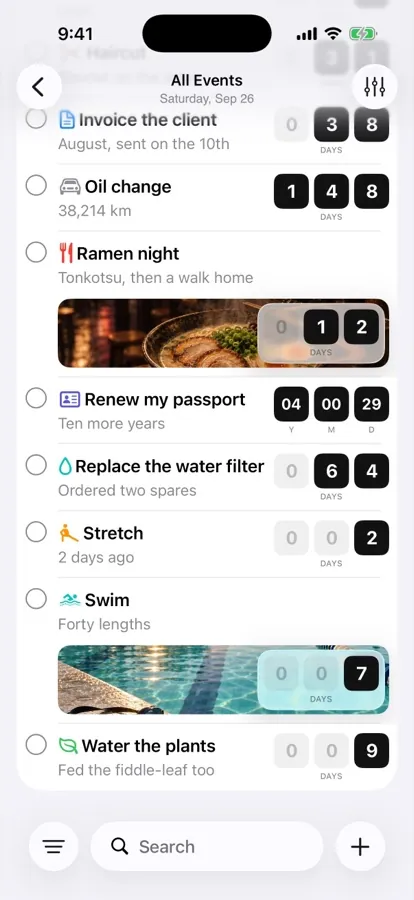
1290 × 2796
Mauvaises dimensions
Chaque fichier doit correspondre exactement à une taille acceptée par l’emplacement. L’emplacement iPhone obligatoire accepte 1206 × 2622 ou 1179 × 2556.
Toutes les tailles acceptées →Téléverser sur App Store Connect
Envoyez chaque capture, dans chaque taille d’écran et chaque langue, de votre Mac vers App Store Connect en une seule étape. Ou suivez les étapes manuelles ci-dessous.
Créez, localisez et publiez depuis une seule app Mac.
Publier
Quand la série est prête, envoyez-la depuis l'app. Pas d'onglets de navigateur, pas de fichiers à glisser emplacement après emplacement.
Choisissez votre app et votre version. Chaque capture arrive dans l'emplacement de sa plateforme, de sa langue et de son écran, dans l'ordre que vous avez défini. Si le téléversement s'interrompt, il reprend là où il s'est arrêté.
Envoyez un nouveau design vers un test d'optimisation de la page de produit plutôt que vers la page en ligne, et laissez l'App Store désigner le gagnant.
Comment téléverser dans un test →Un test de page de produit montre quel design transforme le plus de visiteurs en téléchargements. Gardez le gagnant, puis essayez l'idée suivante.
Pourquoi faire des tests A/B de vos captures →Enregistrez toute la série en fichiers JPEG : un dossier par taille d'écran, chaque fichier nommé selon la langue, la taille et l'ordre.
Chaque emplacement
App Store Connect garde une série de captures pour chaque taille d’écran dans chaque langue. Screenshot Studio sait quel fichier va dans quelle série et remplit chacune dans l’ordre de votre design.
À faire une seule fois
Screenshot Studio téléverse via l’API App Store Connect d’Apple avec une clé que vous créez : il ne vous demande jamais le mot de passe de votre identifiant Apple.
À la main
Pas d’outil ? Voici toute la procédure manuelle. Elle fonctionne, mais il faut la répéter pour chaque taille d’écran et chaque langue.
Avant de téléverser
App Store Connect vérifie chaque fichier avant de l’accepter. Voici les raisons d’un refus, et la solution pour chacune.
1290 × 2796
Chaque fichier doit correspondre exactement à une taille acceptée par l’emplacement. L’emplacement iPhone obligatoire accepte 1206 × 2622 ou 1179 × 2556.
Toutes les tailles acceptées →alpha
Les captures ne peuvent pas avoir de canal alpha. Exportez vos PNG sans transparence, ou utilisez le JPEG.
save locale
« Please save new locales before uploading screenshots or previews » signifie que la langue n’est pas encore enregistrée. Enregistrez la page de la version, puis téléversez.
403
Votre compte ou votre clé API doit avoir un rôle qui permet de modifier les informations App Store de l’app, comme Gestionnaire d’apps ou Admin.
Rejoignez les développeurs qui gagnent des heures à chaque release App Store.
Ouvrez votre app dans App Store Connect, sélectionnez la version dans l’onglet App Store et faites défiler jusqu’à Aperçus et captures d’écran. Choisissez une taille d’écran, faites glisser de 1 à 10 fichiers PNG ou JPEG, mettez-les dans l’ordre et cliquez sur Enregistrer. Répétez pour chaque taille d’écran et chaque langue. Screenshot Studio fait tout cela en un seul téléversement.
Jusqu’à 10 captures par taille d’écran et par langue, et au moins 1 pour chaque taille obligatoire. Vous pouvez aussi ajouter jusqu’à 3 aperçus d’app par taille d’écran.
La série iPhone obligatoire est « iPhone with Dynamic Island (medium display) » : 1206 × 2622 ou 1179 × 2556 pixels en portrait. Les apps iPad ont aussi besoin d’une série 13 pouces en 2064 × 2752 ou 2048 × 2732. App Store Connect les réduit pour les autres tailles que vous laissez vides.
Les causes habituelles : un fichier qui ne correspond pas exactement à une taille acceptée, un PNG avec transparence, un format autre que PNG ou JPEG, ou une nouvelle langue pas encore enregistrée. Le validateur de captures gratuit vérifie les trois premières avant le téléversement.
Non. Screenshot Studio téléverse avec une clé API App Store Connect que vous créez dans Utilisateurs et accès, avec l’accès Gestionnaire d’apps ou Admin. Vous ajoutez la clé une fois, associez votre projet à l’app, et il ne reste plus qu’à téléverser.