Sur iOS 27 et iPadOS 27, l'emplacement de votre app dans la recherche de l'App Store n'a plus besoin d'afficher vos captures. Vous pouvez téléverser un visuel de résultat de recherche, une image ou une vidéo conçue pour cet emplacement précis. Cet article présente sa taille exacte, sa zone de sécurité et ce qu'il faut y mettre.
En bref : un visuel de résultat de recherche est au format 3:2, de 1920 × 1280 à 3840 × 2560 pixels, en JPEG ou PNG sans transparence. À la taille maximale, gardez tout ce qui compte dans la zone de sécurité de 2168 × 1030, centrée. Une vidéo de 5 à 30 secondes fonctionne aussi, mais elle est toujours lue sans le son.
Qu'est-ce que le visuel de résultat de recherche ? #
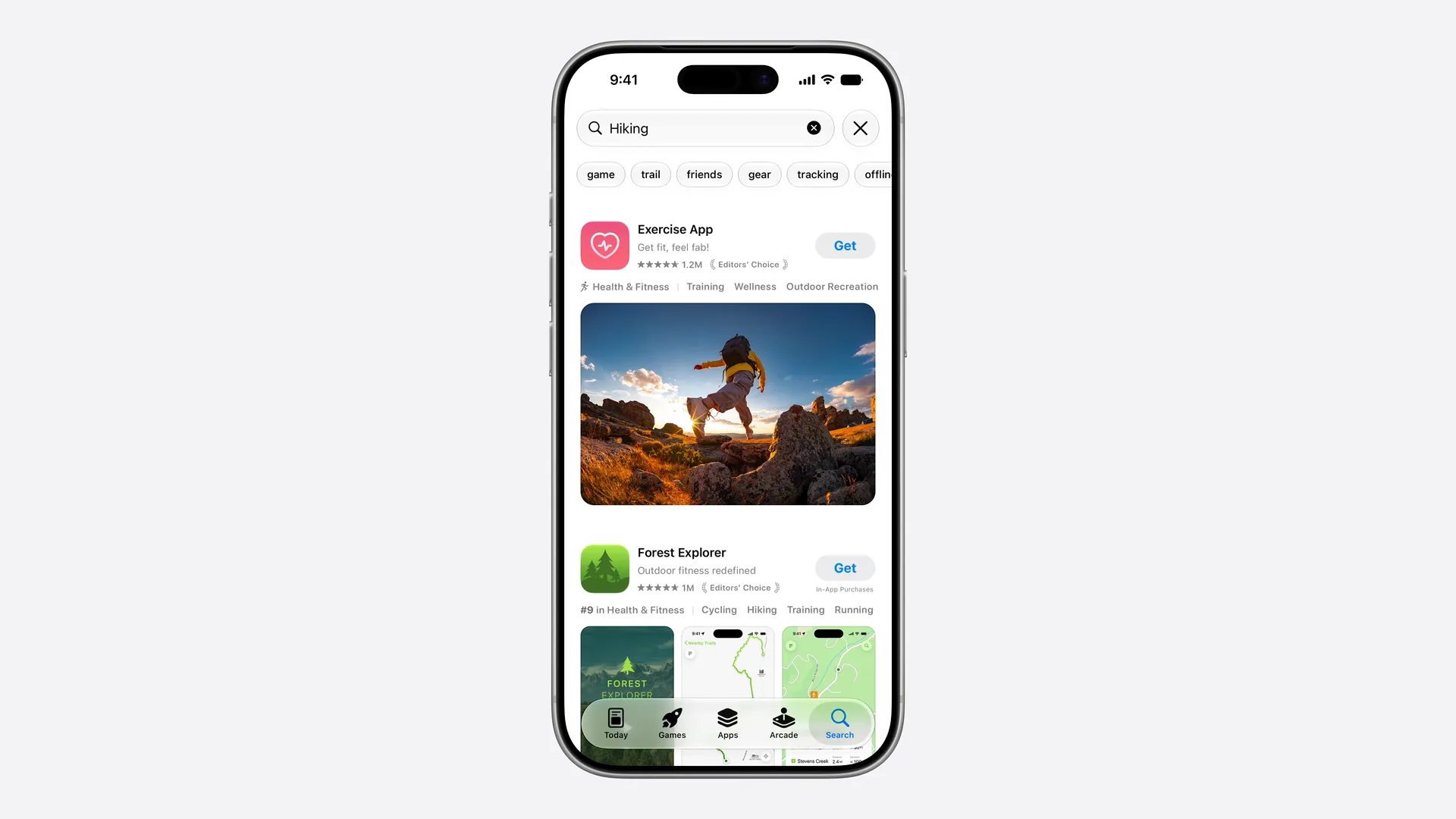
Lorsque quelqu'un effectue une recherche sur l'App Store, chaque résultat affiche votre icône, votre nom et un visuel. Jusqu'à iOS 27, ce visuel était constitué de vos captures ou de votre aperçu d'app. Il peut désormais s'agir d'un visuel de résultat de recherche.
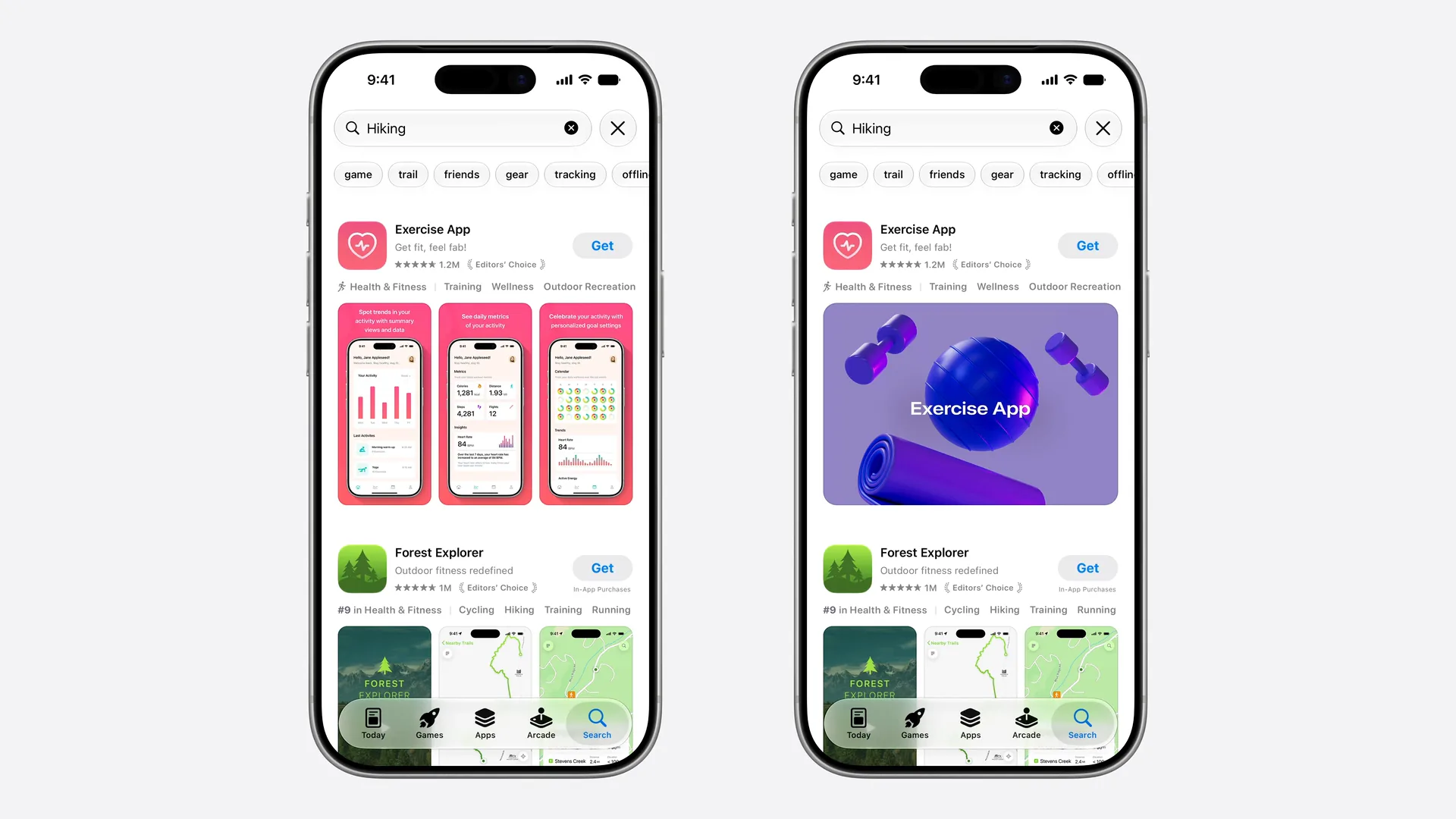
C'est l'un des trois creative assets, avec le Product Page Header et la ressource universelle, qui peut remplir les deux emplacements. Notre présentation de la WWDC26 explique comment ils s'articulent.
Où il s'affiche #
- Dans les résultats de recherche de l'App Store sur iOS 27 et iPadOS 27 ou versions ultérieures, à la place de vos captures.
- Dans les résultats propres à un mot-clé. Une page de produit personnalisée peut s'afficher pour des mots-clés choisis, et chaque page de produit personnalisée peut avoir son propre visuel de recherche.
- Lorsque votre app est mise en avant, là où Apple utilise les creative assets.
Si vous n'en téléversez pas, la recherche continue d'afficher vos événements intégrés, vos aperçus d'app et vos captures. Les personnes sur iOS 26 ou une version plus ancienne voient toujours ces éléments.
Taille du visuel de résultat de recherche #
| Image | Vidéo | |
|---|---|---|
| Taille | 1920 × 1280 à 3840 × 2560 pixels | 1920 × 1280 à 3840 × 2560 pixels |
| Format d'image | 3:2 | 3:2 |
| Format de fichier | .jpeg, .jpg ou .png | .mov, .m4v ou .mp4 |
| Fréquence d'images | — | 30 ou 60 fps |
| Durée | — | 5 à 30 secondes |
| Autres règles | Pas de canal alpha ni de transparence | En boucle ; toujours muette dans la recherche |
Contrairement à l'en-tête, il s'agit d'une plage : toute taille au format 3:2 comprise entre le minimum et le maximum convient. Concevez en 3840 × 2560 et n'exportez en plus petit que si le poids du fichier pose problème. Vous pouvez aussi utiliser ici une ressource universelle PNG de 5244 × 2950. Les tailles proviennent des spécifications des creative assets d'Apple, vérifiées le 21 octobre 2026.
La zone de sécurité des résultats de recherche #
Apple n'indique pas les dimensions de la zone de sécurité dans sa documentation ; elles sont dessinées dans ses modèles de résultats de recherche pour Photoshop et Pixelmator. Voici la zone de sécurité du modèle, à l'échelle :
Résultats de recherche 3:2
3840 × 2560 px (min. 1920 × 1280)
Zone de sécurité de 2168 × 1030, soit 56 % × 40 % du canevas
| En 3840 × 2560 | En 1920 × 1280 | |
|---|---|---|
| Zone de sécurité | 2168 × 1030 | 1084 × 515 |
| Coin supérieur gauche | x 836, y 765 | x 418, y 383 |
| Part du canevas | 56 % de la largeur, 40 % de la hauteur | identique |
| Position | Centrée dans les deux sens | Centrée dans les deux sens |
Le cadre est plus large que haut, environ 2,1:1, à l'intérieur d'un canevas au format 3:2. Attendez-vous à ce que le haut et le bas soient les plus rognés.
Que mettre dans ce visuel ? #
La recherche est l'endroit où les gens comparent les apps côte à côte : les conseils d'Apple pour ce visuel diffèrent donc de ceux pour l'en-tête. D'après les recommandations d'Apple sur les ressources :
- Dites l'évidence. Les gens ont cherché quelque chose de précis. Faites comprendre d'un coup d'œil ce que fait votre app.
- Montrez le vrai produit. L'interface, votre contenu ou votre gameplay, pour que les gens sachent si c'est bien ce qu'ils cherchent.
- Gardez un texte court et dans la zone de sécurité, traduit dans chaque langue que vous prenez en charge. Les résultats sont petits : une courte phrase en grands caractères vaut mieux qu'une phrase complète.
- Les mêmes restrictions que pour l'en-tête : pas de prix, de réductions, d'URL, de symboles de copyright, d'autres plateformes ni de distinctions Apple, et un contenu 4+.
- Pour une vidéo : elle n'est jamais lue avec le son dans la recherche ; elle doit donc fonctionner sans, démarrer fort et boucler proprement.
Votre première capture est un bon point de départ. Elle montre déjà votre valeur essentielle ; le visuel de recherche vous permet de la montrer en plus grand, sans le cadre en forme de téléphone.
Comment le téléverser #
Ajoutez-le à une version de l'app et soumettez la version, ou téléversez-le dans Asset Library et soumettez-le seul à l'examen. Une fois approuvé, vous pouvez changer de visuel de résultat de recherche et publier sans nouvelle soumission. Utilisez d'abord l'aperçu (Preview) d'App Store Connect pour le vérifier sur iPhone et iPad.
Apple suggère d'utiliser la même ressource pour le résultat de recherche et l'en-tête d'une page, afin que la page paraisse identique après le toucher. La ressource universelle fait exactement cela avec un seul fichier.