L'optimisation de la page de produit d'Apple (Product Page Optimization) vous permet de tester en A/B vos captures App Store face à votre page de produit actuelle. Le test en lui-même est simple. Ce qui prend du temps, c'est d'y mettre les captures : chaque variante a besoin de son propre jeu pour chaque langue et chaque taille d'appareil, et App Store Connect vous les fait glisser un emplacement à la fois.
Screenshot Studio téléverse désormais directement dans une variante de test. Choisissez le test, choisissez la variante (ou ajoutez-en une), et toutes les langues et tailles d'appareil partent en un seul téléversement. Ce guide présente la méthode manuelle et la méthode en une étape.
Vous découvrez l'optimisation de la page de produit ? Commencez par comment faire des tests A/B de vos captures App Store, qui couvre la répartition du trafic, le niveau de confiance et ce qu'il vaut la peine de tester.
Comment l'optimisation de la page de produit stocke les captures #
Un test d'optimisation de la page de produit comporte jusqu'à trois traitements, qu'App Store Connect appelle aussi variantes. Chaque traitement est un jeu alternatif complet de ressources de la page de produit :
- Un jeu de captures par localisation incluse dans le test
- Dans chaque localisation, un jeu par taille d'appareil (iPhone 6,9 pouces, iPad 13 pouces, etc.)
- En option, une autre icône d'app ou un autre aperçu d'app
Un test avec 3 variantes, 5 langues et 2 tailles d'appareil demande donc 30 jeux de captures distincts, chacun contenant jusqu'à 10 images. C'est le même travail que pour votre page de produit principale, multiplié par le nombre de variantes.
La méthode manuelle dans App Store Connect #
- Ouvrez App Store Connect → Apps → votre app → Optimisation de la page de produit.
- Créez un test : donnez-lui un nom, puis choisissez le nombre de traitements, la proportion du trafic et les localisations.
- Ouvrez le premier traitement et choisissez une localisation.
- Glissez les captures pour chaque taille d'appareil, dans l'ordre.
- Répétez l'étape 4 pour chaque localisation, puis les étapes 3 et 4 pour chaque traitement.
- Soumettez le test à la vérification, puis lancez-le une fois approuvé.
Ce sont les étapes 3 à 5 qui prennent du temps. On a vite fait de déposer des captures anglaises dans le traitement japonais, ou de mettre la capture 3 dans le premier emplacement, et rien ne vous prévient avant que vous ne rouvriez la variante.
La méthode en une étape avec Screenshot Studio #
1. Créer le test dans App Store Connect #
Créez le test comme aux étapes 1 et 2 ci-dessus : nom, proportion du trafic et localisations. N'ajoutez pas de captures. Laissez le test à l'état Prepare for Submission (préparation de la soumission) : c'est le seul état dans lequel ses variantes peuvent être modifiées.
2. Concevoir la variante #
Concevez dans Screenshot Studio les captures que vous voulez tester. Gardez votre design actuel comme contrôle et ne changez qu'une seule chose dans la variante : la première capture, le style des légendes, l'arrière-plan ou l'ordre. Une variante qui change tout à la fois ne vous dira pas quel changement a fonctionné.
Modifier une légende ou un arrière-plan une seule fois met à jour toutes les langues et toutes les tailles d'appareil en même temps : une variante vous prend quelques minutes, pas un après-midi. Notre guide des légendes propose des idées à tester.
3. Choisir le test et la variante #
Cliquez sur Téléverser sur l'App Store. Sous Téléverser vers, choisissez Test d'optimisation de la page de produit au lieu de Page de produit par défaut. Screenshot Studio liste les tests de votre app liée qui sont encore en préparation.
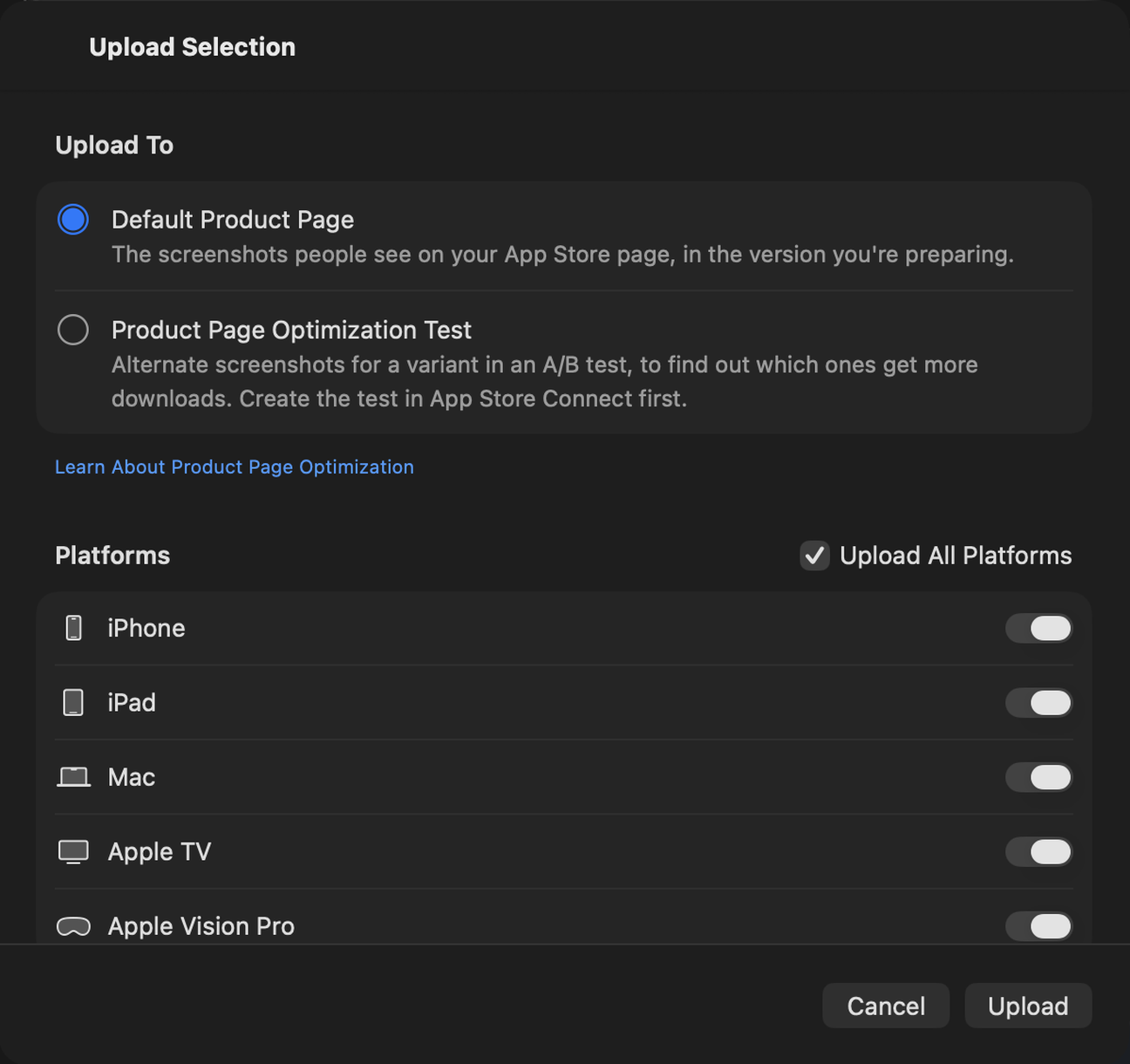
Choisissez le Test, puis la Variante. Si le test a de la place pour un autre traitement, Ajouter une variante… en crée un sur place, sans repasser par App Store Connect. Un test en accepte jusqu'à trois.
4. Téléverser #
Screenshot Studio téléverse toutes les langues et tailles d'appareil du projet dans cette variante :
- Les langues manquantes sont ajoutées. Une variante toute neuve n'a aucune localisation ; Screenshot Studio en crée une pour chaque langue que vous téléversez.
- Seul ce que vous téléversez est remplacé. Les captures de la variante sont remplacées pour chaque langue et taille d'appareil téléversée. Le reste de la variante ne bouge pas.
- Votre page en ligne n'est pas touchée. Rien ne part vers votre page de produit par défaut ni vers la version que vous préparez.
Pour la variante suivante, c'est pareil : modifiez le design, choisissez la variante suivante et téléversez à nouveau.
5. Soumettre et lancer le test #
De retour dans App Store Connect, vérifiez les variantes, soumettez le test à la vérification et lancez-le une fois les traitements approuvés par Apple.
Bon à savoir #
- Une plateforme par test. Un test d'optimisation de la page de produit appartient à une seule plateforme App Store. Les captures iPhone et iPad vont dans un test iOS, les captures Mac dans un test macOS. Téléversez une plateforme à la fois.
- Le test doit être modifiable. Une fois un test soumis à la vérification, ses variantes ne peuvent plus changer. Screenshot Studio vérifie de nouveau juste avant le téléversement et s'arrête si le test a été soumis entre-temps.
- Liez d'abord le projet. Le téléversement dans un test utilise la même clé d'API App Store Connect et la même app liée qu'un téléversement normal. Consultez comment téléverser des captures sur App Store Connect pour la configuration.
- Les tailles comptent toujours. Les variantes suivent les mêmes règles de tailles de captures que votre page de produit. Screenshot Studio exporte les tailles exactes pour que le téléversement ne soit pas refusé.
Tester plus, deviner moins #
Moins une variante coûte d'heures, plus vous lancez de tests, et plus vous lancez de tests, plus vous comprenez ce qui pousse les gens à télécharger. Avec le téléversement dans les variantes, un nouveau test se résume à un changement de design et un téléversement.