Pendant des années, les seuls visuels que nous pouvions placer sur une page de produit de l'App Store étaient nos captures et nos aperçus d'app. Ils devaient montrer l'app, et ils apparaissaient par défaut dans les résultats de recherche.
À la WWDC26, Apple a changé la donne. Dans la session Enhance your presence on the App Store, l'équipe d'App Store Connect a présenté deux nouveaux emplacements pour les images et vidéos marketing, ainsi qu'une nouvelle façon de les gérer.
Dans cet article, nous répondrons à ces questions :
- Où apparaissent les nouvelles images et vidéos ?
- Que sont les « creative assets » ?
- Comment les faire approuver ?
- Comment les changer sans soumettre une nouvelle version ?
Deux nouveaux emplacements pour les images et vidéos #
Aujourd'hui, lorsque quelqu'un voit votre app sur l'App Store, il voit des captures et des aperçus à deux endroits : la page de produit et les résultats de recherche. Ces deux endroits reçoivent de nouvelles options.
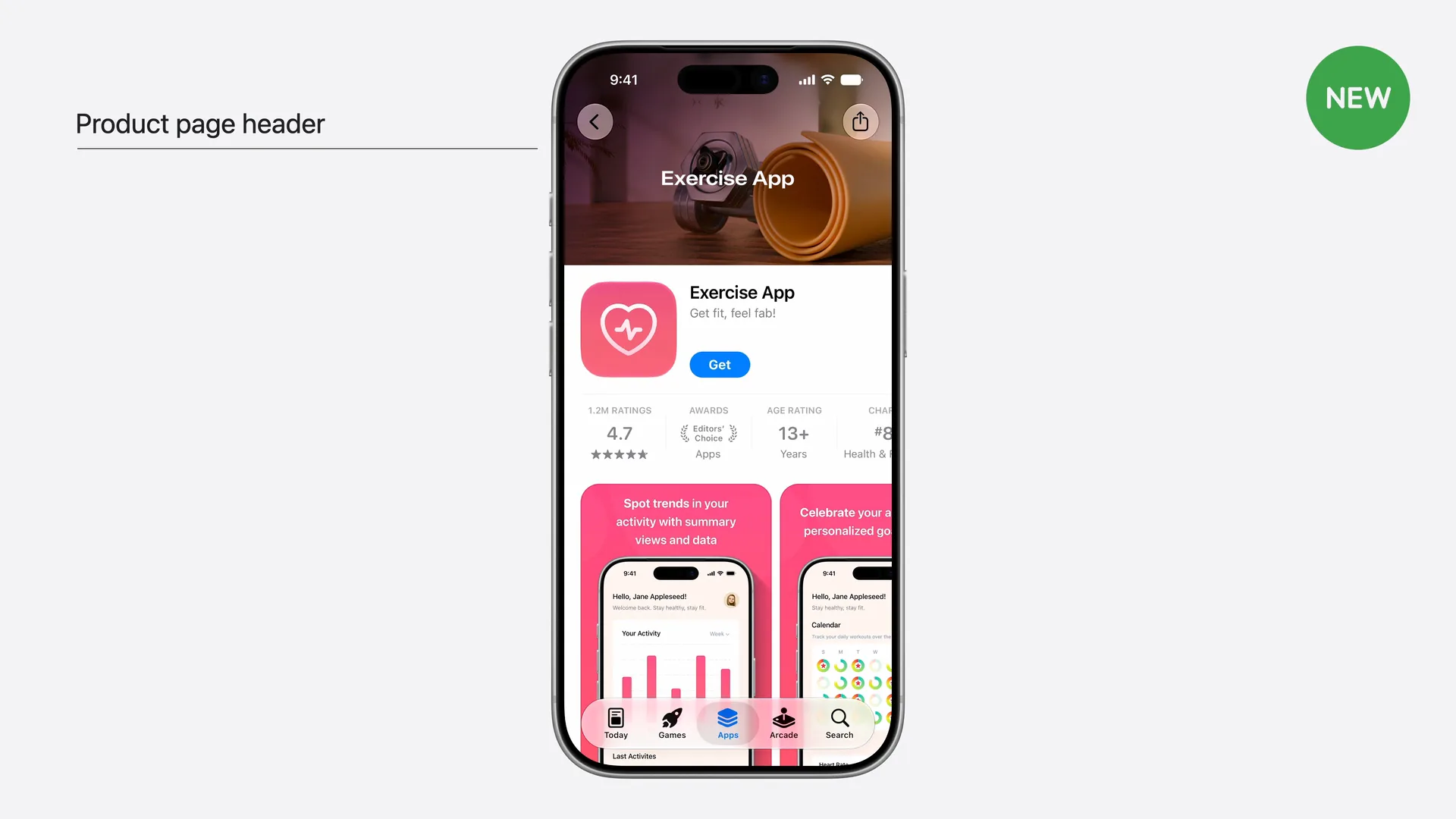
Product Page Header #
Votre page de produit peut désormais avoir un en-tête (le Product Page Header). C'est le premier élément visuel que les gens voient en arrivant sur votre page, et ce n'est pas forcément une capture.
Vous pouvez utiliser une image ou une vidéo. Apple suggère de s'en servir pour exprimer votre identité visuelle ou votre marque. Une vidéo vous permet de maîtriser la façon dont les gens découvrent votre app.
L'en-tête ne remplace pas vos captures. L'en-tête, l'icône de l'app et les captures fonctionnent ensemble : l'en-tête attire l'attention, et les captures expliquent ce que fait l'app.
Résultats de recherche #
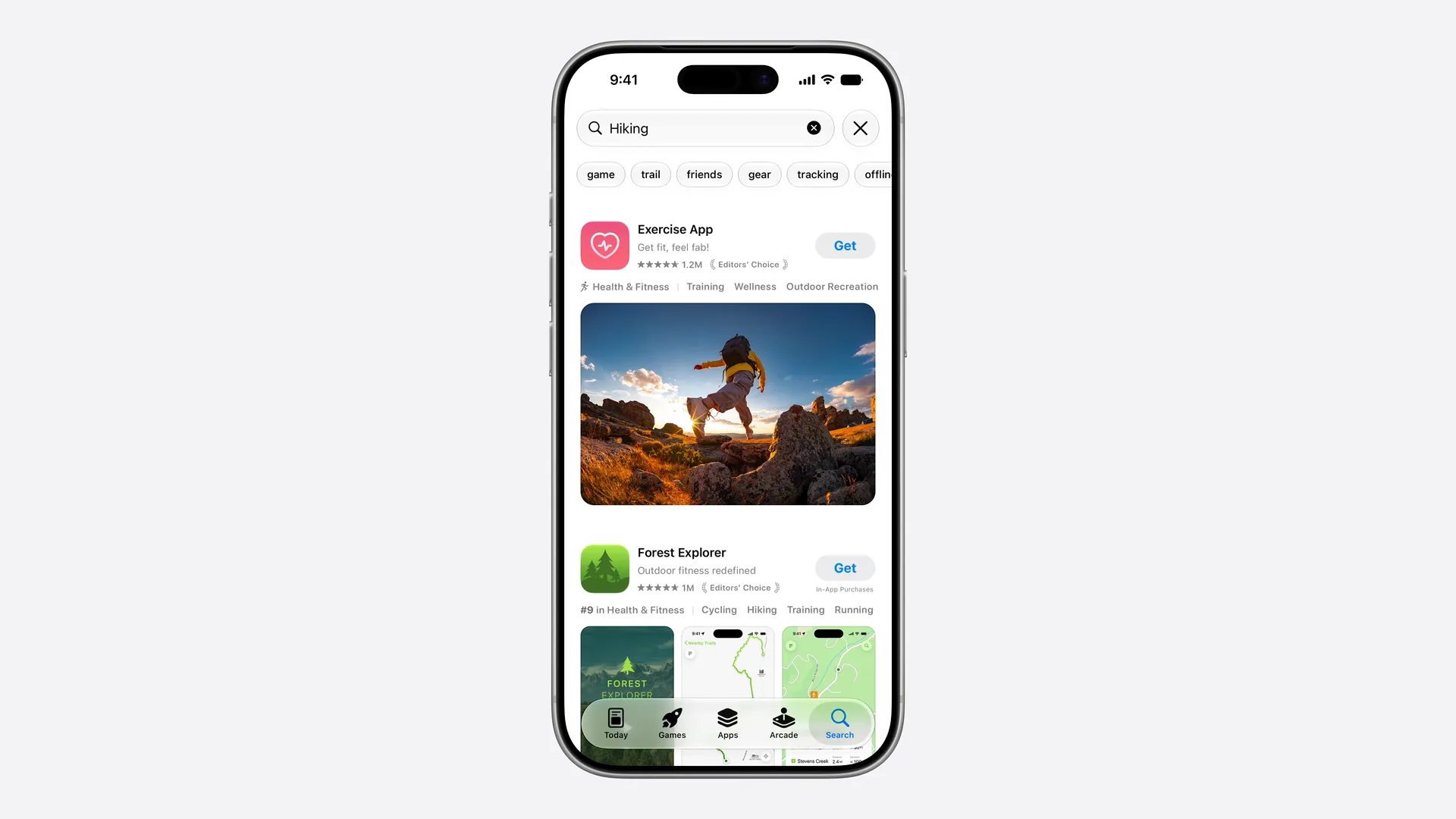
Les résultats de recherche affichaient jusqu'ici vos captures ou votre aperçu. Vous pouvez désormais y afficher une image ou une vidéo à la place.
Le conseil d'Apple diffère ici de celui pour l'en-tête. Dans la recherche, les gens comparent des apps : le visuel doit donc communiquer la valeur essentielle de votre app assez clairement pour qu'ils touchent le résultat pour en savoir plus.
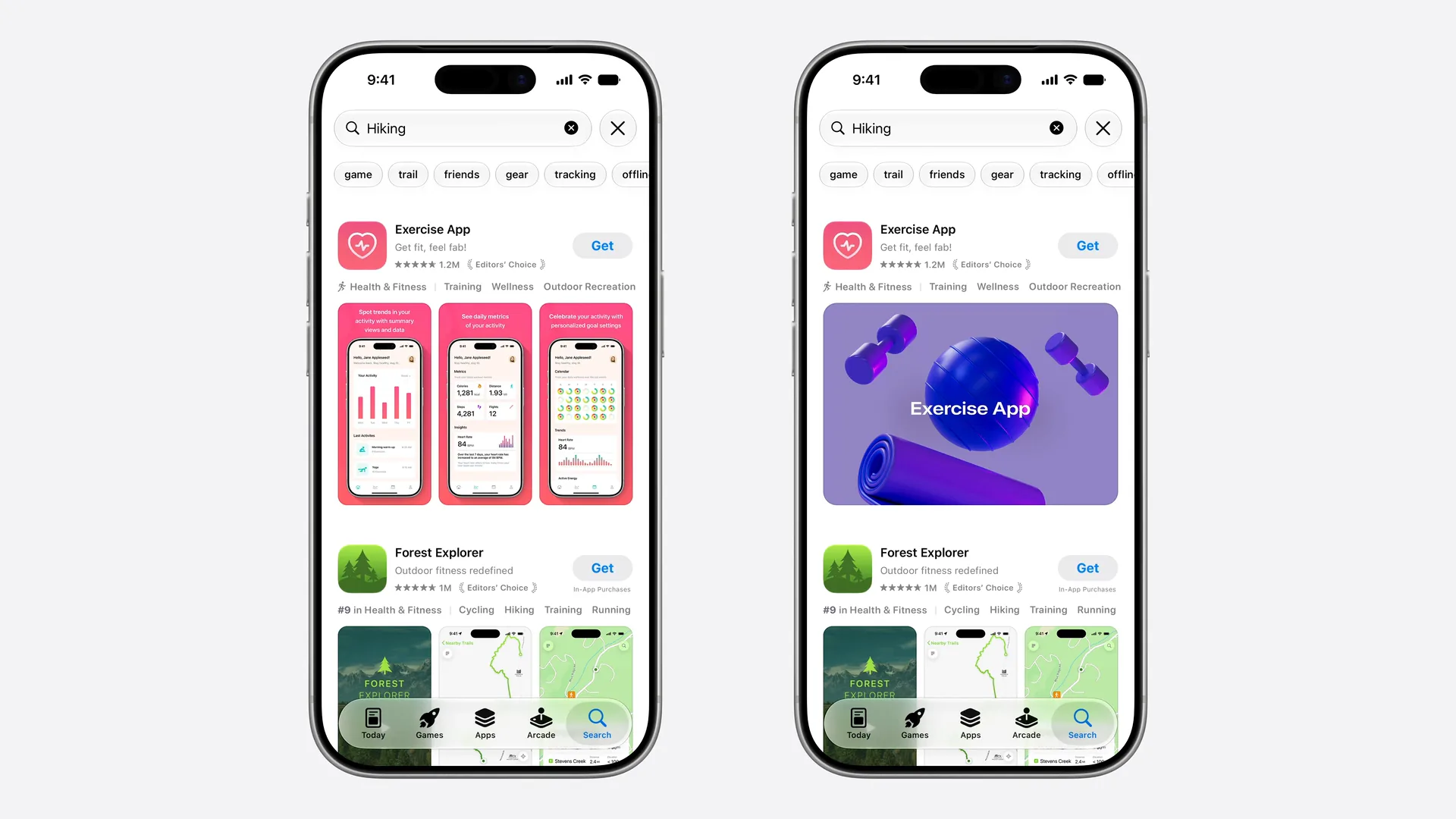
Les deux emplacements s'affichent sur iOS 27 et iPadOS 27.
Les creative assets #
Dans App Store Connect, ces nouvelles images et vidéos marketing s'appellent des creative assets (ressources créatives).
Ce nom a son importance, car les mêmes creative assets peuvent servir ailleurs que dans l'en-tête et les résultats de recherche :
-
Apple Ads. Utilisez-les dans les publicités de l'onglet Aujourd'hui et des résultats de recherche.
-
Pages de produit personnalisées. Chaque page de produit personnalisée peut avoir son propre en-tête et son propre visuel de résultat de recherche.
-
Optimisation de la page de produit. Testez différents visuels pour voir lequel parle le plus à votre public, qu'il s'agisse de votre logo, de votre valeur essentielle ou d'une nouvelle fonctionnalité.
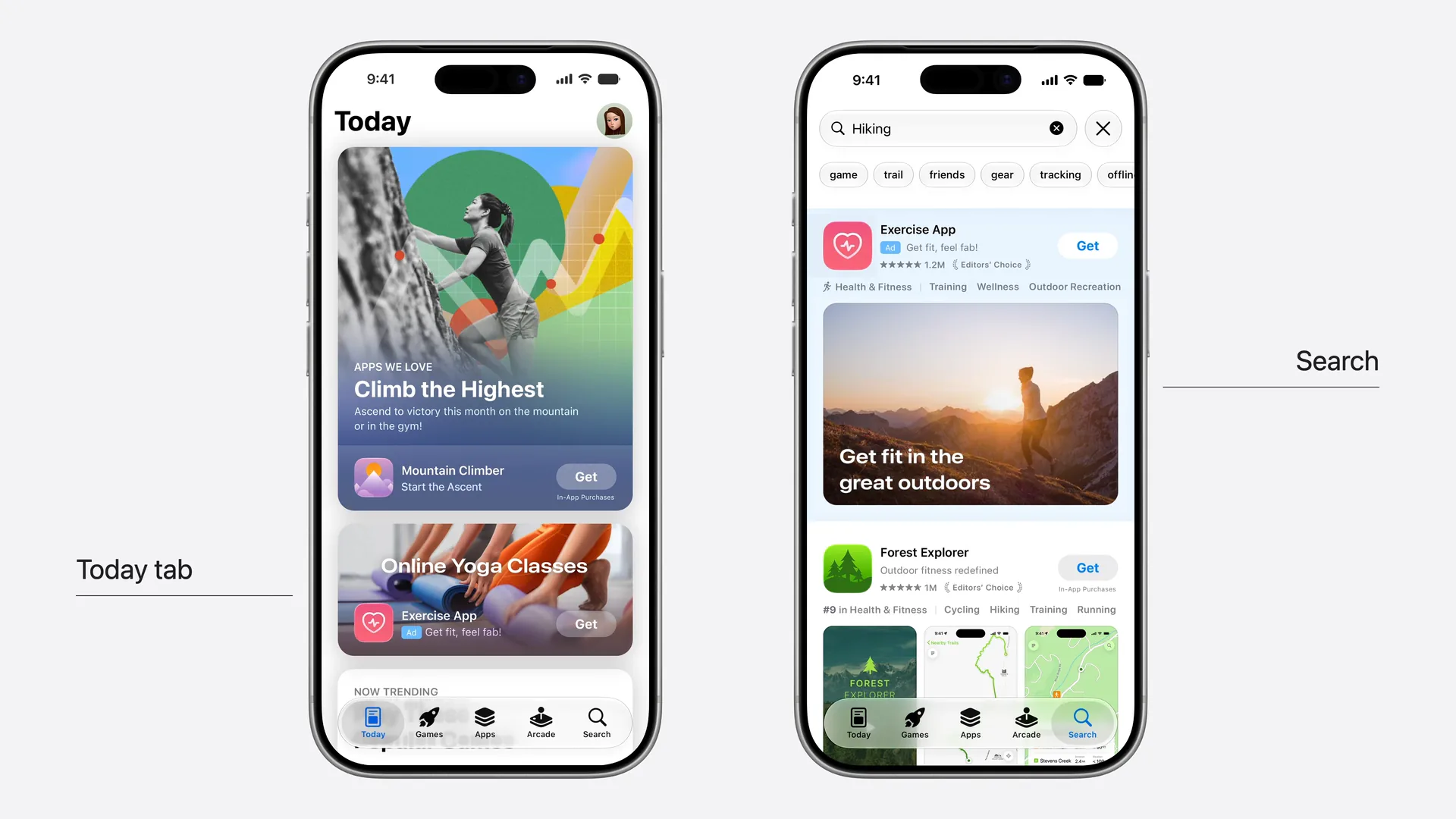
Des creative assets utilisés dans Apple Ads, dans l'onglet Aujourd'hui et dans les résultats de recherche. Image : Apple, WWDC26.
Des pages de produit personnalisées plus utiles #
Apple a montré deux exemples qui rendent les pages de produit personnalisées plus intéressantes qu'avant.
S'accorder avec votre site web. Une app de sport fait la promotion de cours de yoga avec une bannière sur son site web. Cette bannière renvoie vers une page de produit personnalisée, et cette page peut désormais utiliser la même bannière comme en-tête. Grâce à un lien profond, les personnes qui téléchargent l'app arrivent directement dans la section yoga. Le récit reste le même, du site web à l'App Store jusqu'au premier lancement.
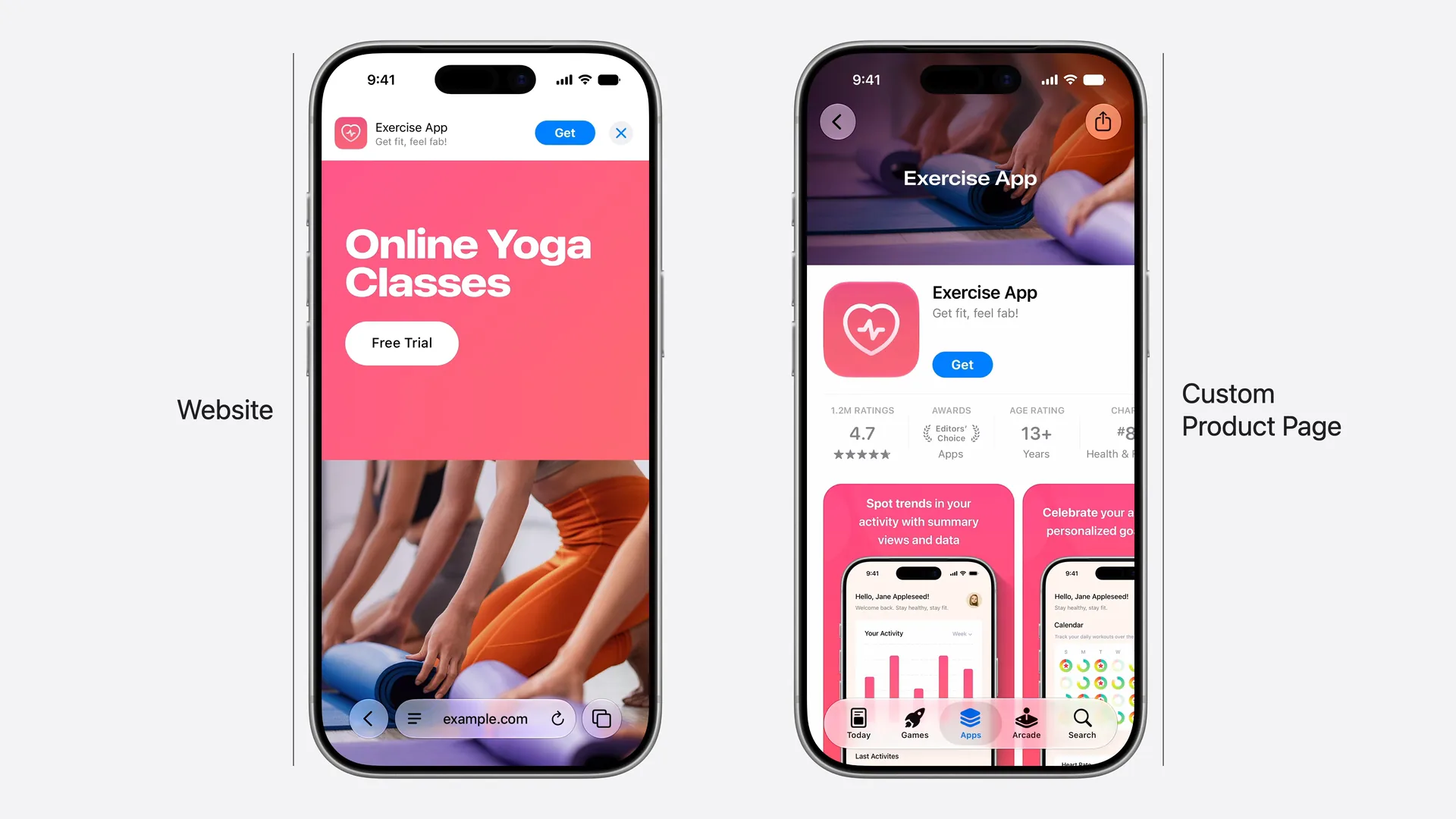
S'accorder avec le mot-clé de recherche. Une page de produit personnalisée peut s'afficher pour des mots-clés de recherche précis. Chacune peut désormais avoir son propre visuel de résultat de recherche : une recherche portant sur une fonctionnalité affiche alors un visuel consacré à cette fonctionnalité. Apple suggère d'utiliser la même ressource pour l'en-tête et le résultat de recherche d'une page, afin que l'expérience paraisse continue après le toucher.
Si vous n'avez encore utilisé aucune de ces deux fonctionnalités, notre article Optimisation de la page de produit ou pages de produit personnalisées explique la différence.
Deux façons de faire approuver les creative assets #
Les creative assets passent par App Review, comme tout le reste de votre page de produit. Il existe deux façons de les soumettre.
1. Avec une version de l'app #
C'est le processus que nous connaissons déjà.
- Téléversez les ressources sur la page de version de votre app.
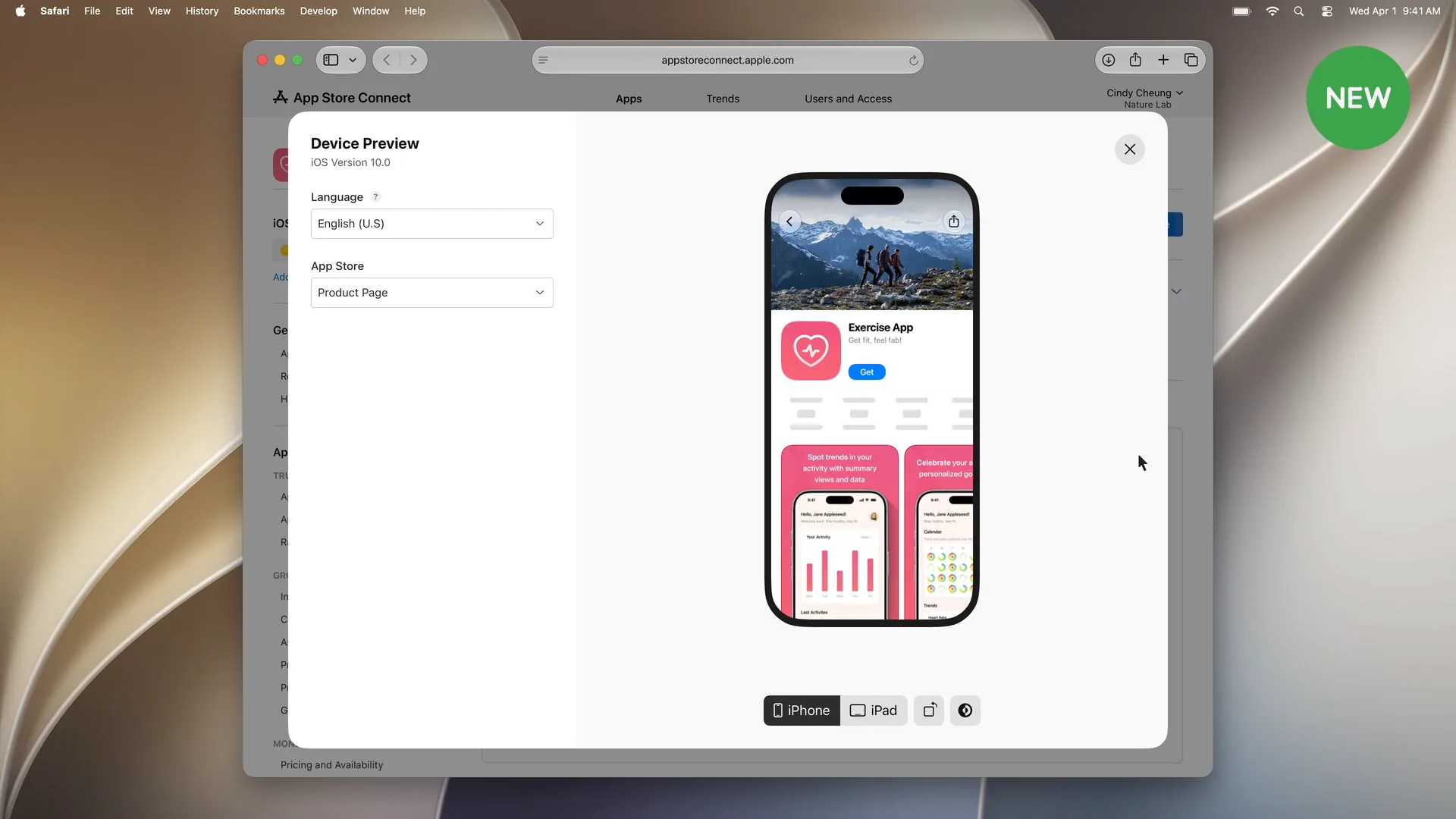
- Utilisez le nouvel aperçu (Preview) pour voir à quoi ressemble votre page de produit avec elles.
- Soumettez la version à l'examen.
Lorsque la version est approuvée et publiée, le nouvel en-tête et les nouveaux visuels de résultat de recherche sont mis en ligne avec elle.
L'aperçu mérite qu'on s'y arrête. Il montre votre page sur iPhone et iPad, dans différentes orientations et dans toutes les langues avant la soumission : vous pouvez ainsi vérifier l'effet de l'en-tête, de l'icône et des captures ensemble.
2. Avec Asset Library #
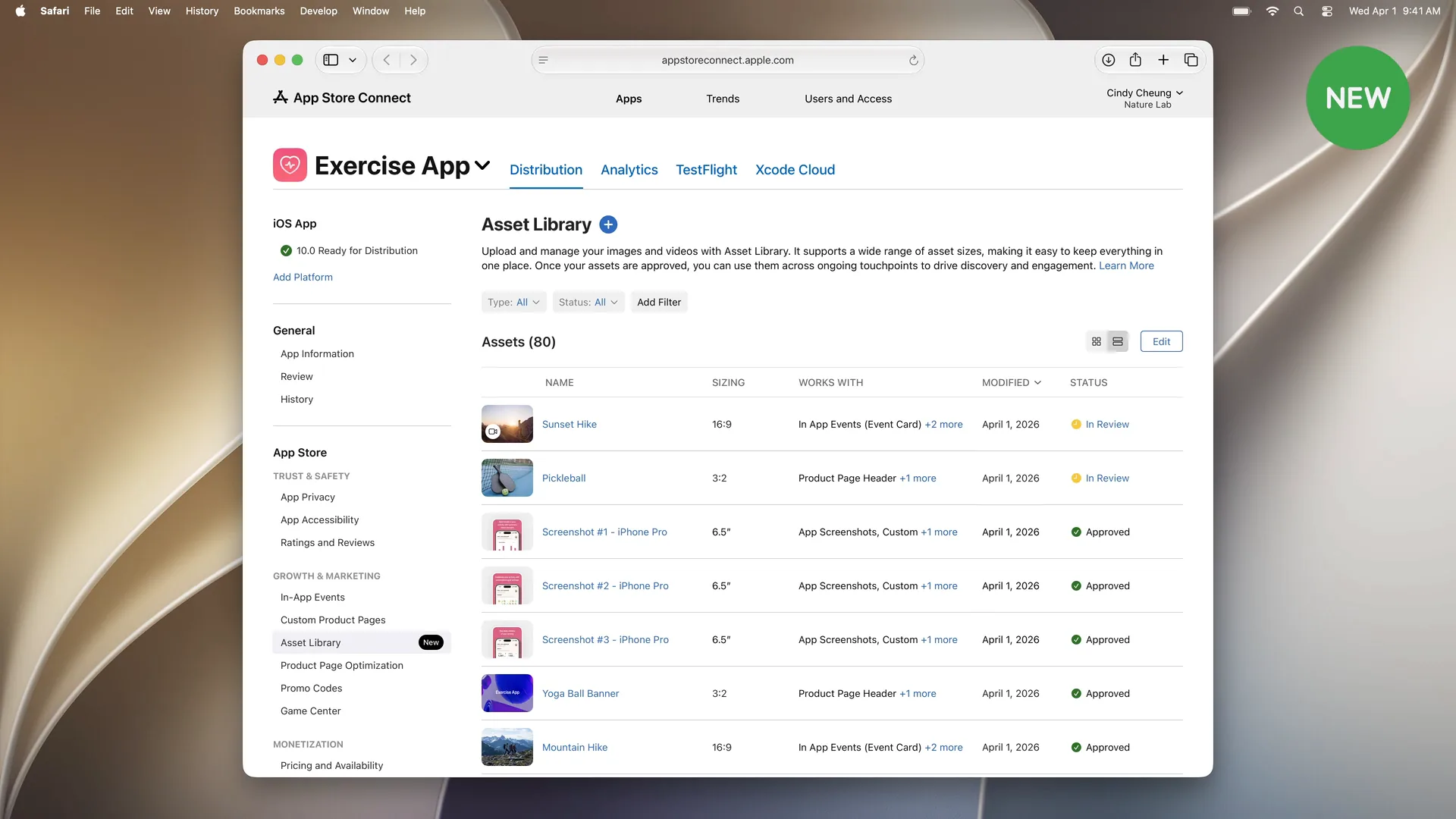
Asset Library (bibliothèque de ressources) est un nouvel espace dans App Store Connect qui réunit tous les visuels de votre app : captures, aperçus d'app, médias d'événements intégrés et creative assets, pour toutes les plateformes, tailles et emplacements.
Vous téléversez les creative assets dans Asset Library et les soumettez à l'examen séparément. Pas besoin de nouvelle version de l'app, ni d'indiquer où vous comptez les utiliser.
Changer de visuels sans nouvelle soumission #
C'est le plus grand changement de la session.
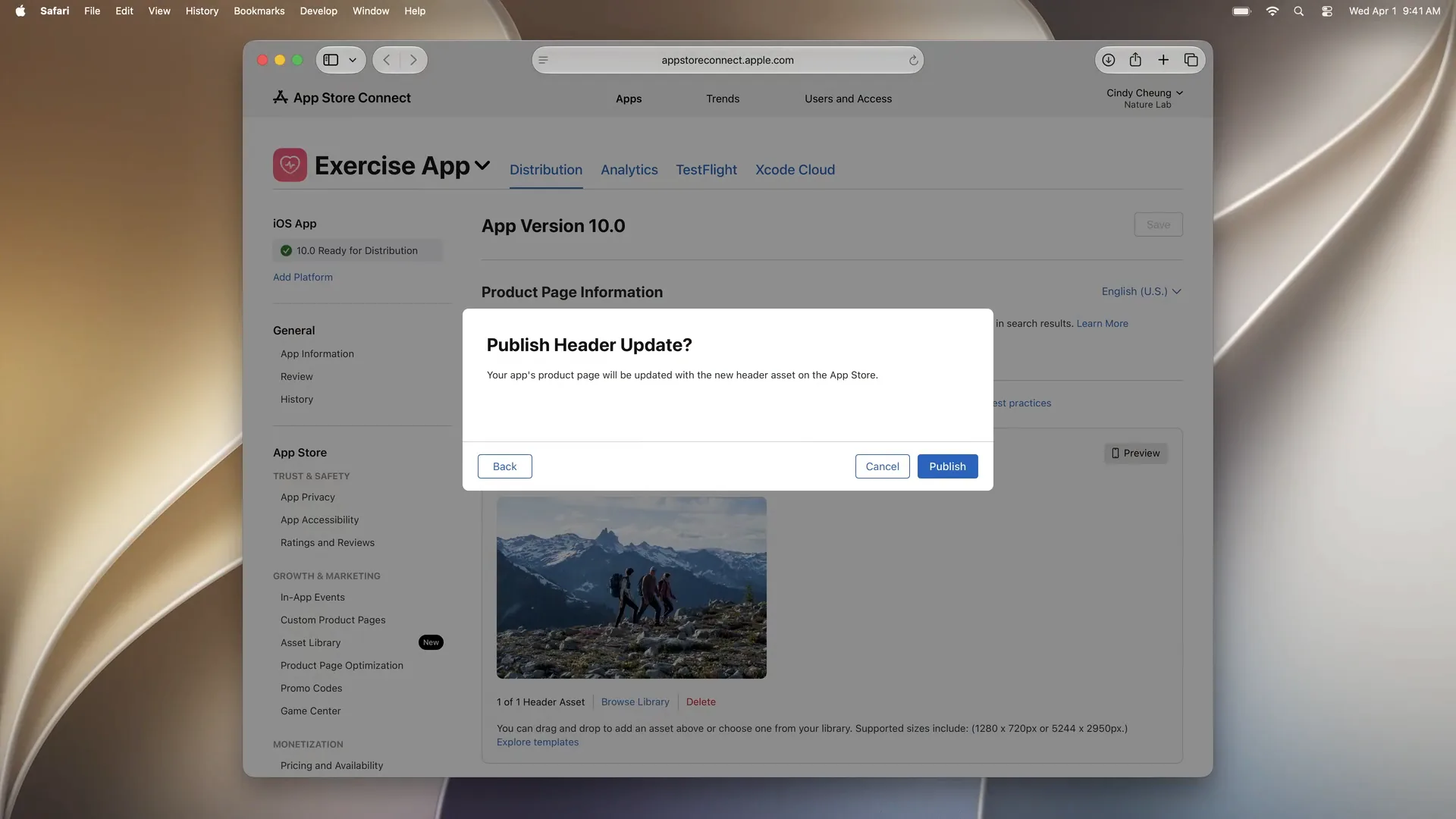
Quelle que soit la façon dont une ressource a été approuvée, elle finit dans Asset Library. Et les ressources approuvées peuvent être utilisées dans votre Product Page Header et vos résultats de recherche sans nouvel examen.
L'exemple d'Apple est une app de randonnée dont l'en-tête montre une image de randonnée estivale. Quand la saison change, le développeur choisit dans Asset Library une image approuvée de randonnée hivernale et la publie. L'App Store se met à jour immédiatement, sans nouvelle soumission.
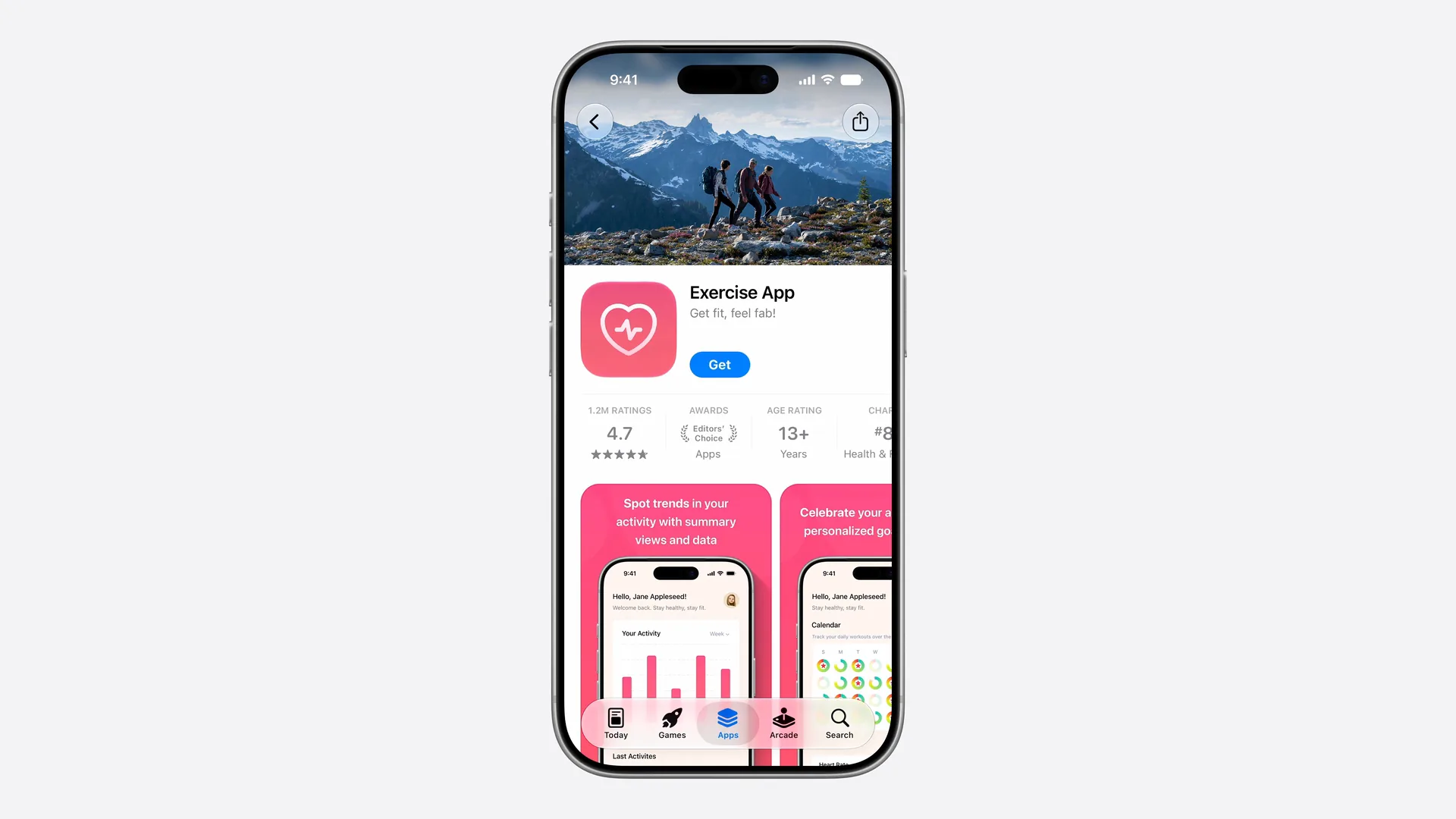
Le processus devient donc :
- Préparez des visuels pour les saisons, événements et fonctionnalités que vous comptez promouvoir.
- Faites-les approuver à l'avance.
- Mettez-les en place quand vous en avez besoin.
L'automatiser #
Les deux processus peuvent être automatisés :
- L'API App Store Connect peut téléverser des creative assets dans Asset Library et les soumettre à l'examen.
- L'API Apple Ads Platform peut automatiser la configuration des publicités, avec des bibliothèques clientes open source pour Swift et d'autres langages.
Ce que cela change pour vos captures #
L'en-tête capte désormais le premier regard : on pourrait donc croire que les captures comptent moins. Je vois les choses dans l'autre sens.
L'en-tête vend une impression. Vos captures continuent d'expliquer, et ce sont toujours elles que les gens font défiler avant de se décider. Une page de produit se lit mieux lorsque l'en-tête et les captures racontent la même histoire, plutôt que deux histoires différentes.
Quelques points à anticiper :
- Concevez l'en-tête et les captures comme un ensemble. Utilisez les mêmes couleurs, la même typographie et le même message.
- Prévoyez chaque langue. L'aperçu montre toutes les langues, ce qui signifie que chaque langue a besoin d'un en-tête adapté.
- Pensez en campagnes. Comme les ressources approuvées peuvent être changées sans examen, un en-tête saisonnier accompagné d'un jeu de captures assorti devient une tâche de publication ordinaire, et non plus un projet à part.
Si vous créez vos captures avec Screenshot Studio, le même projet vous donne toutes les tailles App Store et toutes les langues : mettre à jour les captures pour qu'elles s'accordent avec un nouvel en-tête est donc rapide.
Prochaines étapes #
Les suggestions d'Apple tirées de la session :
- Commencez à préparer les images et vidéos que vous voulez utiliser pour mettre en valeur votre app.
- Téléversez-les dans Asset Library pour votre Product Page Header, vos résultats de recherche et plus encore.
- Prévisualisez votre page de produit avant de la soumettre à l'examen.
Vous pouvez regarder la session complète, Enhance your presence on the App Store, sur le site Apple Developer. Elle dure environ huit minutes.