您的 App 已经完成。构建版本已上传,更新说明已写好,版本随时可以提交。现在它还需要截图:您支持的每种设备、每种设备尺寸最多 10 张,最多 50 种语言。
大多数指南讲的是怎么做第一套截图。这篇讲的是第二套,以及第十套。那是您在发布日要重做的一套,通常很赶,也最能看出工具选得好不好。
简短回答:在 App Store Connect 中创建新版本。它会带上您当前的截图。只截取有变化的界面,在每种尺寸和语言中替换这些槽位,然后把截图和构建版本一起提交。慢的是倍增的部分,而有多慢,取决于您用什么来制作截图。
App Store Connect 如何处理新版本的截图 #
截图属于 App 版本,而不是 App 本身。这一条规则就能解释发布日的大部分情况:
- 线上版本是锁定的。您无法替换人们正在下载的那个版本的截图。要更改截图,需要一个新版本。
- 新版本会带上旧截图。在 App Store Connect 中添加版本时,它会以上一个版本的截图为起点。如果视觉上没有变化,您什么都不用做。
- 按槽位替换。每种本地化语言在每种设备尺寸下都有自己的截图集。改一个界面,就要在每种尺寸、每种有单独副本的语言中改那个槽位。
- 规则可能在两次发布之间变化。今年必需的 iPhone 截图集改为 6.3 英寸(1206 × 2622),从 2027 年 4 月起提交的 App 还需要 iPhone Duo 截图。上次通过的截图集,这次可能缺了某个尺寸。速查表(英文)列出了新名称。
有两种方式可以在不发布新版本的情况下展示不同的截图。产品页面优化测试把新截图展示给一部分流量,自定产品页面则把它们展示给通过特定链接进入的人。两者都不会改变您的默认产品页面。素材库(Asset Library)中新的标头和搜索结果视觉素材也可以不经提交就替换,但它们与截图并列展示,不会取代截图。
每次发布之间实际会变的是什么 #
打开任何工具之前,先列出这次发布改了什么。大多数发布只涉及少数几个槽位:
| 变化 | 需要重做的 |
|---|---|
| 新功能,有自己的界面 | 一两个槽位:新截屏和新标题,每种语言都要 |
| 现有界面重新设计 | 这些槽位:新截屏,标题不变 |
| 系统级重新设计,比如 iOS 26 的 Liquid Glass | 所有截屏,因为旧的看起来已经过时 |
| 新增必需尺寸 | 所有槽位,按新尺寸重做 |
| 新市场 | 所有标题,翻译成新语言 |
| 更好的标题文案 | 只改标题,每种语言都要 |
截屏很少是慢的部分。从模拟器截取六个新界面只要十分钟。慢的是一张截屏会倍增出来的一切:每种尺寸、每种语言、每条现在必须放得下的标题。
重做截图集的三种方式 #
制作 App Store 截图常见的方式有三种。三种都能做出不错的第一套,区别在于第二套要付出多少。
1. 在 Figma 中重建 #
很多团队的第一套截图是在 Figma 里做的,一个好的 Figma 模板(英文)能让这一套很好看。发布日就难了。每张新截屏都要放进您导出的每种尺寸的画框,而每个画框还有每种语言的副本。改一个界面,就要在每个画框里改一遍。然后导出每种尺寸、检查像素尺寸,再一次一个语言地把文件拖进 App Store Connect。
组件有帮助,一个用好自动布局和变量的文件能省下大量工作。但这个文件仍然是尺寸 × 语言的网格,总得有人让它保持同步。我们的 Figma 对比更详细地讨论了其中的取舍。
适合:只有一种语言、有设计师的团队,或很少变化的截图集。
2. 用 AI 图像模型生成 #
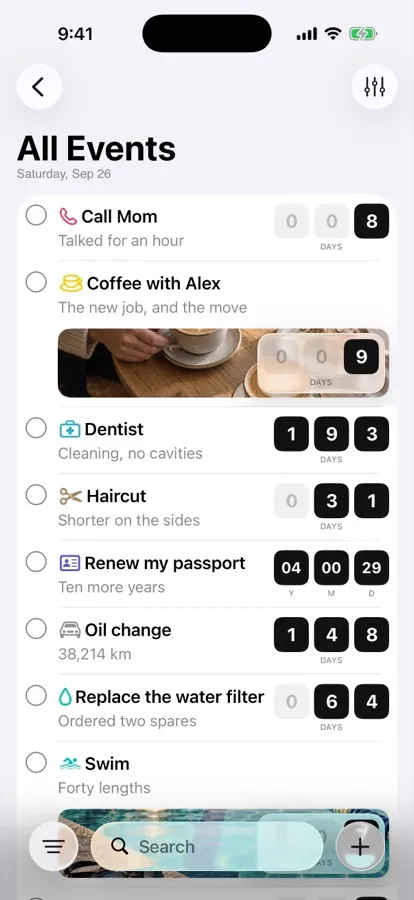
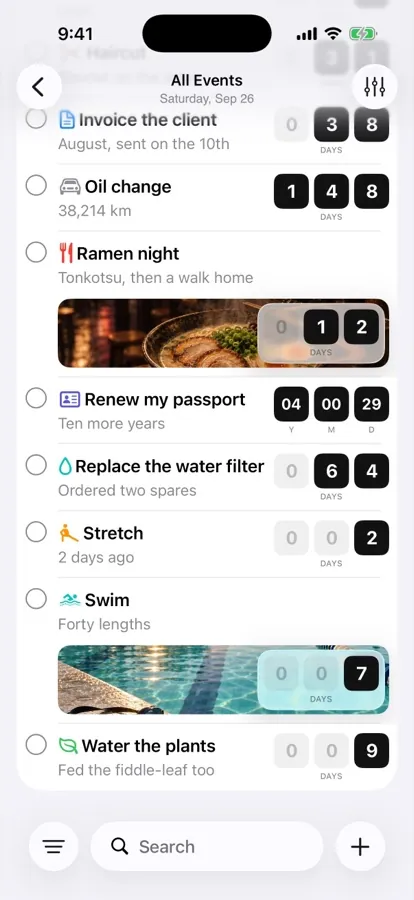
最新的选择是让 ChatGPT 这样的图像模型替您制作截图。结果乍一看很精致,但在发布日会因为四个原因站不住脚:
- 它会重绘您的界面。图像模型不会放入您的截屏,而是画一张看起来有点像您 App 的新图。Apple 的指南 2.3.3 要求截图展示 App 的实际使用情况,而展示 App 中并不存在的界面是常见的被拒原因。
- 标题会写错。图像模型仍然会把文字写错,尤其是字号小的时候。“你上次给妈妈打电话是什么时候?”生成出来变成了“你上次给妈打电话是么什时候?”换成日语或阿拉伯语情况更糟,而您可能根本看不出来。
- 每次重试都不一样。重新生成一个槽位,它的风格就和另外九张对不上。到下一次发布,也没有一张能和上一次对上。
- 尺寸不对。图像模型输出的是它们自己固定的尺寸,而不是 1206 × 2622,所以每张图都还要调整尺寸,而 App Store Connect 会拒绝任何差一个像素的文件。
AI 对 App Store 截图确实有用,只是不适合用来画截图。它很擅长围绕您 App 的真实截屏撰写候选标题并翻译。我们的指南 AI 截图生成器到底能做什么讲了它在哪些地方能帮上忙。
适合:情绪板和背景创意。不适合用来做您要提交的截图。
3. 在 Screenshot Studio 中更新 #
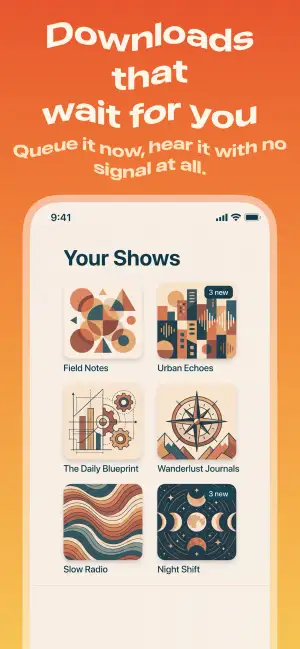
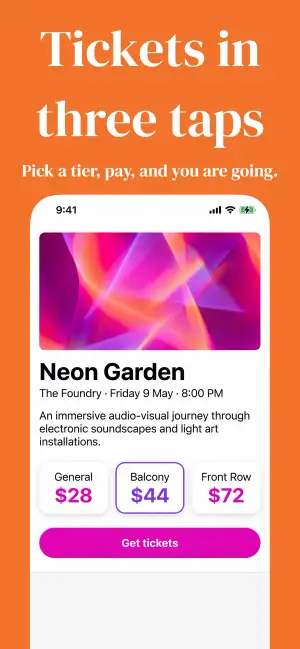
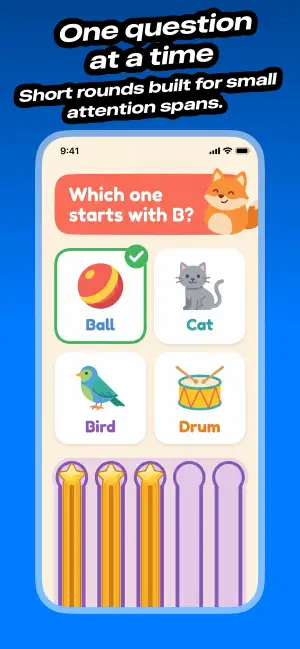
截图生成器把整套截图当作一个设计,而不是一格格的文件。在 Screenshot Studio 中,上次发布的截图集是您 Mac 上的一个文档,就保存在您的项目旁边。发布日是这样的:
- 打开上次发布的文档。设计、标题和翻译都还在。
- 把新截屏放进对应槽位。把它们导入基础语言。没有单独截屏的语言会使用基础语言的截屏,所以一张新截屏就能同时更新所有语言。
- 修改有变化的标题。然后用内置 AI 翻译。不需要 API 密钥,也不需要表格。您仍然可以手动修改任何语言。
- 加上新内容。新增一种语言只需点几下。新增必需尺寸也不用重新设计,因为一个设计就能导出 iPhone、iPad、Mac、Watch、TV 和 Vision Pro 的每种尺寸。
- 上传。选择新版本,Screenshot Studio 会直接上传到 App Store Connect,按平台、语言和顺序放好每张截图。
如果您不想一步步点,Claude Code 或 Cursor 这样的 AI 助手可以通过 MCP(英文)完成同样的修改:“把这个文件夹里的截图按顺序导入 iPhone 槽位,然后翻译新的标题。”
适合:任何不止发布一次、不止一种语言的 App。
并排对比 #
| Figma | AI 图像模型 | Screenshot Studio | |
|---|---|---|---|
| 展示真实的 App | 是 | 否,它会重绘 | 是 |
| 标题文字正确 | 是 | 经常不正确 | 是 |
| 与上次发布一致 | 前提是文件保持同步 | 否,每次生成都不同 | 是,同一个文档 |
| 每种必需尺寸 | 每种尺寸一个画框 | 需要调整尺寸 | 从一个设计导出 |
| 最多 50 种语言 | 每种语言一份副本 | 每种语言一条提示词 | 内置 AI 翻译 |
| 上传到 App Store Connect | 手动 | 手动 | 直接上传 |
| 改一个界面的代价 | 每个画框、每种语言 | 一整套新图 | 一张截屏、一条标题 |
想知道每种方式在时间和金钱上的成本,请看 App Store 截图要花多少钱。其他生成器请看我们的五款工具对比。
发布日检查清单 #
无论用哪种工具,按这个顺序能避开大多数意外:
- 在 App Store Connect 中创建新版本,这样才有可以上传的可编辑版本。
- 用上面的表格列出变化。没变的槽位直接跳过。
- 检查必需尺寸,对照尺寸指南核对。自上次提交以来可能有变化。
- 截取有变化的界面,在模拟器或真机上截取,使用真实感的数据和干净的状态栏。
- 更新标题并翻译。每条都要短到在缩略图上也能看清。标题指南(英文)里有示例。
- 上传后先检查一个语言,在 App Store Connect 中确认无误再提交。如果看到“Please save new locales”,这里有解决方法(英文)。
- 把截图和构建版本一起提交。它们会一起接受审核。
结论 #
发布日难,不是因为您要改的那几张截图,而是因为每处改动要重复多少次。Figma 让您手动重复,AI 图像模型让您从头再来,而生成器让您只改一次。
下载 Screenshot Studio,免费制作您的截图集,让下一次发布轻松完成。