Apple 的产品页面优化功能让您可以将 App Store 截图与当前的产品页面进行 A/B 测试。测试本身很简单,真正耗时的是把截图放进测试里:每个处理方式都需要为每种语言、每种设备尺寸准备一套截图,而 App Store Connect 只能让您一个槽位一个槽位地拖进去。
Screenshot Studio 现在可以直接上传到测试的处理方式。选择测试,选择处理方式(或新建一个),所有语言和设备尺寸一次上传即可完成。本指南会介绍手动方式和一步完成的方式。
刚接触产品页面优化?请先阅读如何对 App Store 截图进行 A/B 测试,其中介绍了流量分配、置信度以及应该测试什么。
产品页面优化如何存储截图 #
一个产品页面优化测试最多有三个处理方式,App Store Connect 有时也称之为变体。每个处理方式都是一整套替代的产品页面素材:
- 测试中包含的每种本地化语言各一套截图
- 每种本地化语言下,每种设备尺寸各一套(6.9 英寸 iPhone、13 英寸 iPad 等)
- 可选:不同的 App 图标或 App 预览
因此,一个包含 3 个处理方式、5 种语言和 2 种设备尺寸的测试,需要 30 套独立的截图,每套最多 10 张图片。这相当于把主产品页面的工作量再乘以处理方式的数量。
在 App Store Connect 中手动上传 #
- 打开 App Store Connect → App → 您的 App → 产品页面优化。
- 创建测试:填写名称,选择处理方式数量、流量比例和本地化语言。
- 打开第一个处理方式并选择一种本地化语言。
- 按顺序为每种设备尺寸拖入截图。
- 对每种本地化语言重复第 4 步,再对每个处理方式重复第 3 步和第 4 步。
- 提交测试以供审核,获批后开始测试。
时间主要花在第 3 到第 5 步。很容易把英文截图放进日语处理方式,或者把第 3 张截图放进第一个槽位,而在您重新查看处理方式之前,没有任何提示。
用 Screenshot Studio 一步完成 #
1. 在 App Store Connect 中创建测试 #
按上面第 1 步和第 2 步创建测试:名称、流量比例和本地化语言。不要添加截图。让测试保持在准备提交状态;只有在这个状态下,才能更改它的处理方式。
2. 设计处理方式 #
在 Screenshot Studio 中设计您想测试的截图。保留当前设计作为对照,处理方式中只改变一件事:首张截图、标题样式、背景或顺序。一次改变所有内容的处理方式,无法告诉您究竟是哪个改动起了作用。
只需修改一次标题或背景,所有语言和设备尺寸就会同时更新,因此制作一个处理方式只需几分钟,而不是一个下午。我们的标题指南里有不少值得测试的点子。
3. 选择测试和处理方式 #
点击上传到 App Store。在上传到中,选择产品页面优化测试,而不是默认产品页面。Screenshot Studio 会列出已关联 App 中仍在准备的测试。
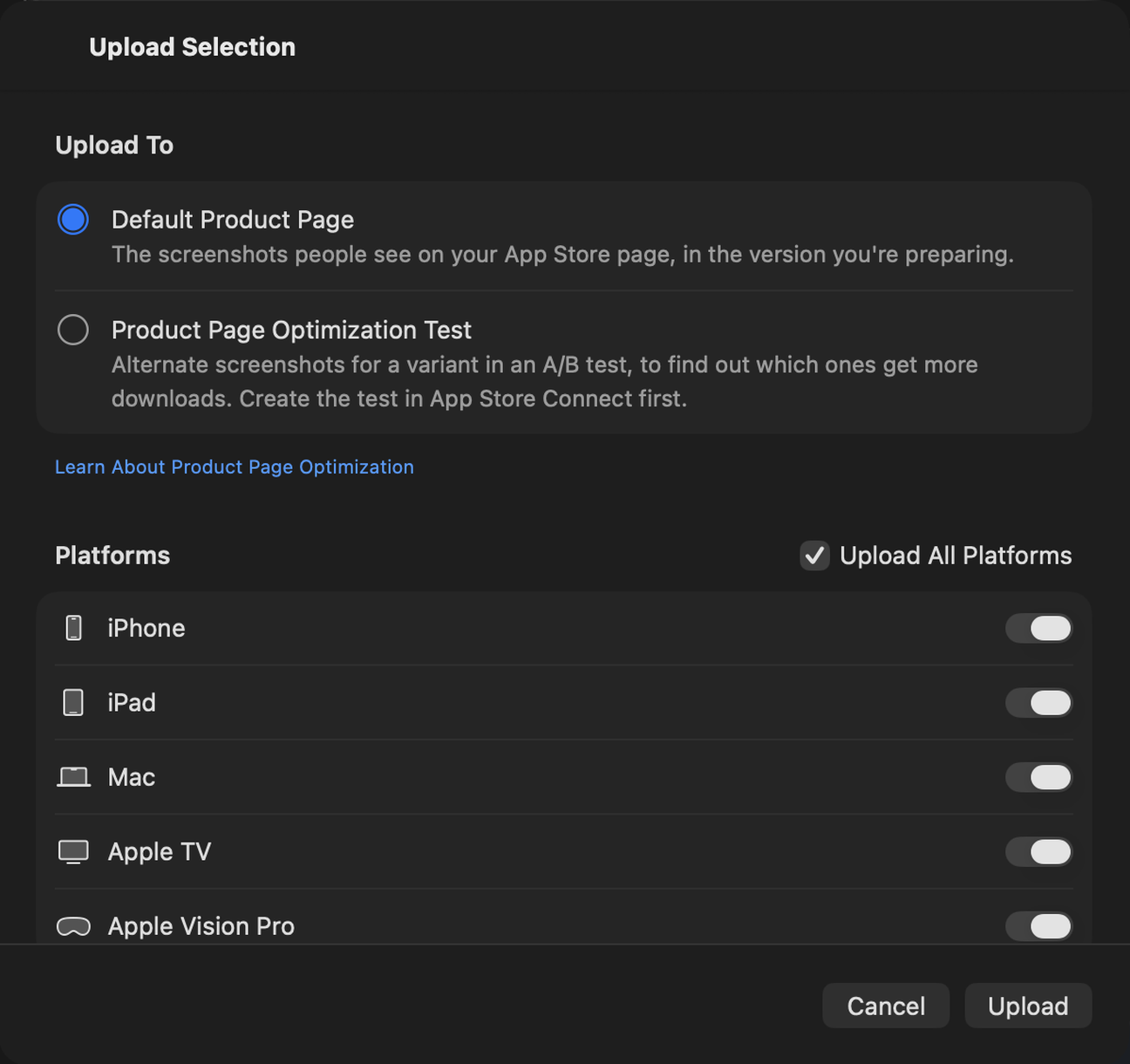
先选择测试,再选择处理方式。如果测试还能再加一个处理方式,添加处理方式… 会直接在这里创建,无需回到 App Store Connect。每个测试最多容纳三个。
4. 上传 #
Screenshot Studio 会把项目中的所有语言和设备尺寸上传到该处理方式:
- 缺少的语言会自动添加。 全新的处理方式没有任何本地化语言;Screenshot Studio 会为您上传的每种语言创建一个。
- 只替换您上传的内容。 对于您上传的每种语言和设备尺寸,处理方式中的截图会被替换;处理方式中的其他内容保持不变。
- 线上页面不受影响。 不会有任何内容进入您的默认产品页面或正在准备的版本。
上传下一个处理方式也一样:修改设计,选择下一个处理方式,再上传一次。
5. 提交并开始测试 #
回到 App Store Connect,检查各个处理方式,提交测试以供审核,待 Apple 批准处理方式后开始测试。
注意事项 #
- 一个测试对应一个平台。 产品页面优化测试属于单一的 App Store 平台。iPhone 和 iPad 截图上传到 iOS 测试,Mac 截图上传到 macOS 测试。请一次上传一个平台。
- 测试必须处于可编辑状态。 测试一旦提交审核,其处理方式就无法更改。Screenshot Studio 会在上传前再次检查,如果您选择测试之后它已被提交,就会停止上传。
- 先关联项目。 上传到测试使用的 App Store Connect API 密钥和已关联 App 与普通上传相同。设置方法请参阅如何将截图上传到 App Store Connect。
- 尺寸依然重要。 处理方式遵循与产品页面相同的截图尺寸规则。Screenshot Studio 会导出精确的尺寸,上传不会被拒绝。
多测试,少猜测 #
一个处理方式花的时间越少,您做的测试就越多;测试越多,您就越了解什么能让用户点下载。有了处理方式上传功能,一次新测试只需要一处设计改动和一次上传。