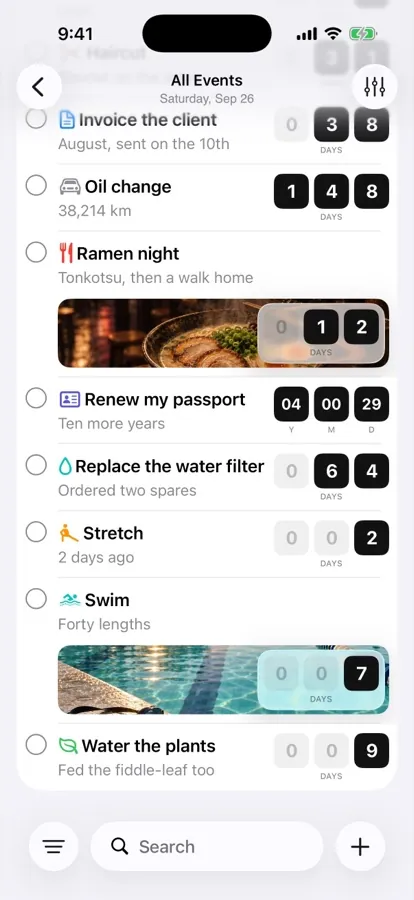
1290 × 2796
尺寸不对
每个文件都必须与该位置接受的某个尺寸完全一致。必需的 iPhone 位置接受 1206 × 2622 或 1179 × 2556。
查看所有可接受的尺寸 →上传到 App Store Connect
一步把每种显示屏尺寸、每种语言的全部截图从你的 Mac 发送到 App Store Connect。也可以按照下面的手动步骤操作。
制作、本地化、发布,一个 Mac 应用全搞定。
发布
整套截图做好后,直接在 App 里发送。不用开浏览器标签页,也不用把文件一个个拖进每个位置。
选好你的 App 和版本即可。每张截图都会按你设定的顺序,放进对应平台、语言和显示屏的位置。上传中断了,也会从断开的地方继续。
把整套截图存为 JPEG 文件:每种显示屏尺寸一个文件夹,每个文件名都包含语言、尺寸和顺序。
每个位置
App Store Connect 为每种语言的每种显示屏尺寸各保留一组截图。Screenshot Studio 知道哪个文件该放进哪一组,并按你设计的顺序逐一填好。
一次性设置
Screenshot Studio 通过 Apple 的 App Store Connect API 上传,使用的是你自己创建的密钥,因此绝不会索要你的 Apple ID 密码。
手动操作
没有工具?下面就是完整的手动流程。行得通,但每种显示屏尺寸、每种语言都得重复一遍。
上传之前
App Store Connect 会在接收前逐一检查每个文件。以下是它拒绝上传的原因,以及各自的解决办法。
1290 × 2796
每个文件都必须与该位置接受的某个尺寸完全一致。必需的 iPhone 位置接受 1206 × 2622 或 1179 × 2556。
查看所有可接受的尺寸 →alpha
截图不能包含 Alpha 通道。导出不带透明度的 PNG,或改用 JPEG。
存储语言区域
“Please save new locales before uploading screenshots or previews”(请先存储新的语言区域,再上传截屏或预览)表示该语言还没有存储。先存储版本页面,再上传。
403
你的账户或 API 密钥需要具备可编辑该 App 的 App Store 信息的角色,例如“App 管理”或“管理”。
在 App Store Connect 中打开你的 App,在 App Store 标签页下选择版本,然后滚动到“预览和截屏”。选择一种显示屏尺寸,拖入 1 到 10 个 PNG 或 JPEG 文件,排好顺序,再点按“存储”。每种显示屏尺寸、每种语言都要重复一遍。Screenshot Studio 一次上传就能全部完成。
每种语言的每种显示屏尺寸最多 10 张截图,每个必需尺寸至少 1 张。每种显示屏尺寸还可以添加最多 3 个 App 预览。
必需的 iPhone 截图组是 iPhone with Dynamic Island (medium display):竖屏 1206 × 2622 或 1179 × 2556 像素。iPad App 还需要一组 13 英寸截图,尺寸为 2064 × 2752 或 2048 × 2732。你留空的其他尺寸,App Store Connect 会用这些截图自动缩放。
常见原因有:文件与可接受的尺寸不完全一致、PNG 带有透明度、格式不是 PNG 或 JPEG,或者新添加的语言还没有存储。免费的截图验证工具可以在上传前检查前三项。
不需要。Screenshot Studio 使用你在“用户和访问”中创建的 App Store Connect API 密钥上传,该密钥需具备“App 管理”或“管理”权限。只需添加一次密钥,将项目关联到 App,之后即可直接上传。