
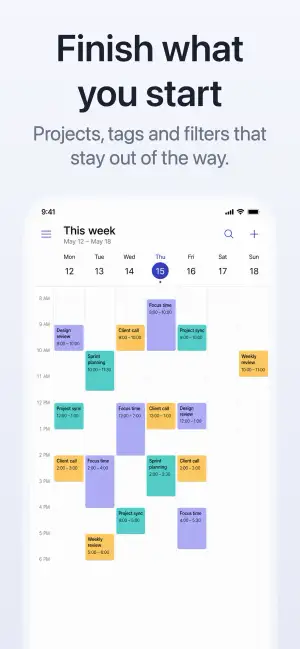
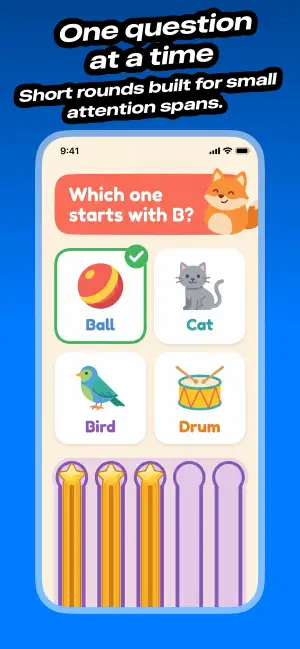
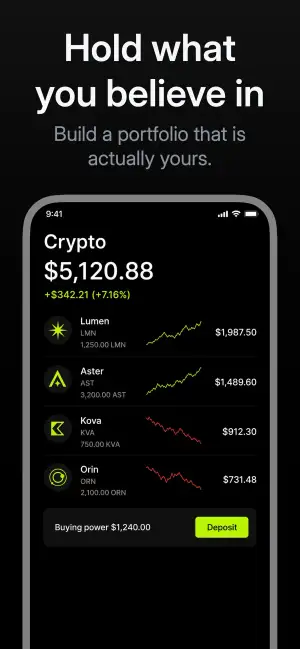
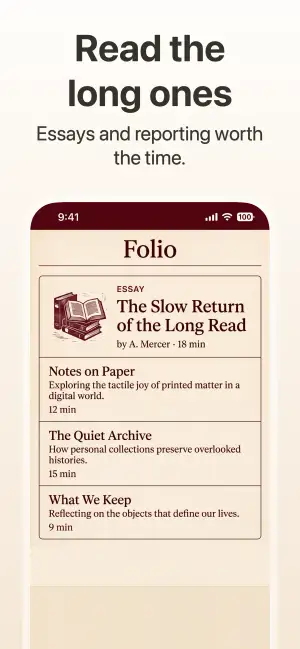

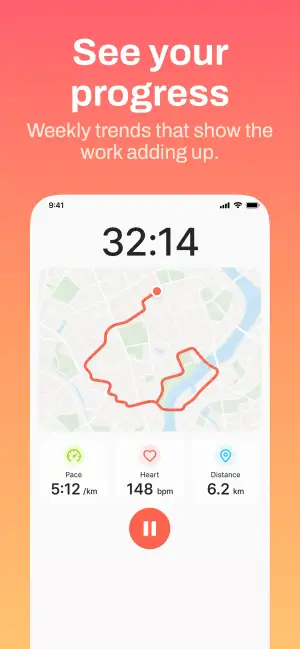
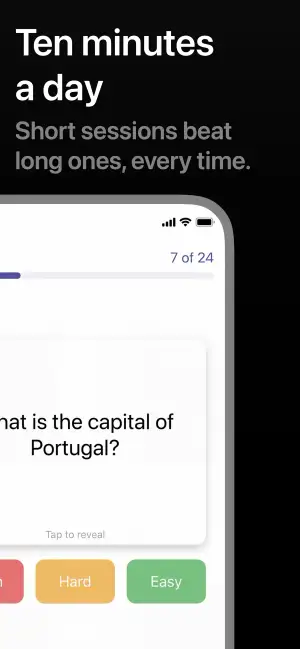
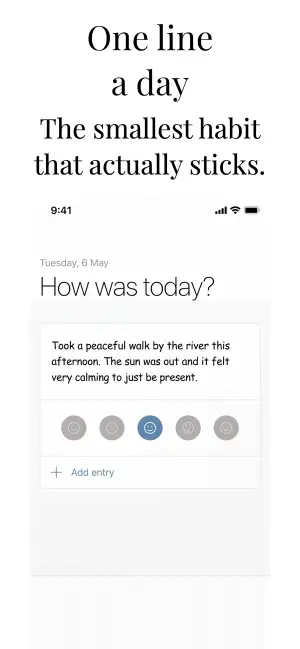
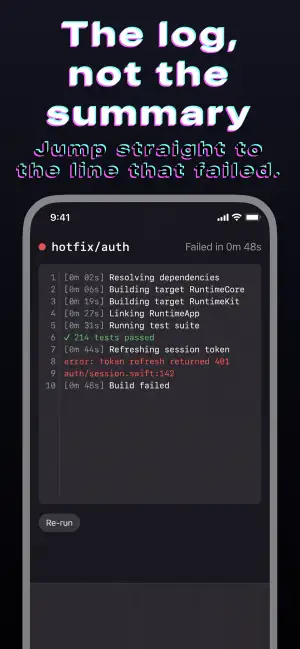
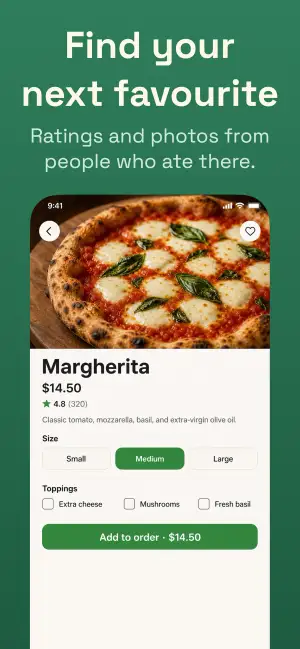

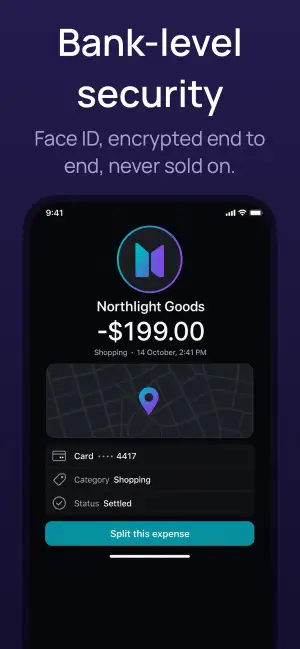
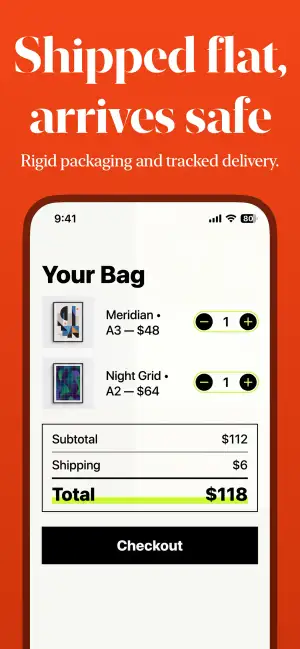
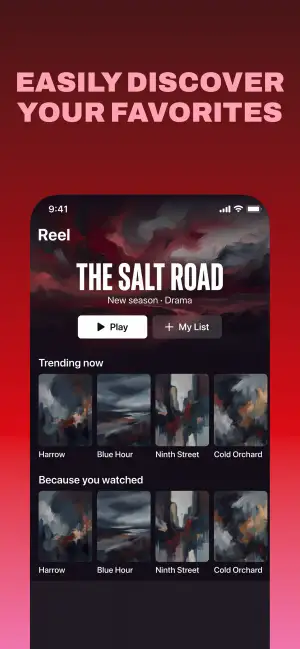
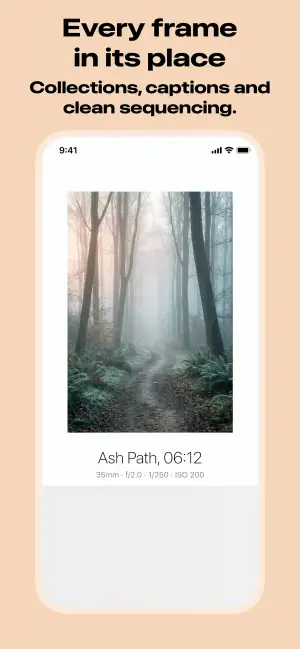
 杂志风
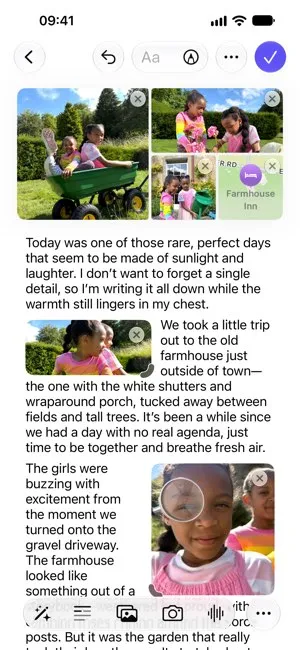
放大镜
通过圆形或矩形镜头将细节最多放大 2×。可以拖到任意位置,也可以吸附到九个预设位置之一,让小控件在手机大小的缩略图上依然清晰可读。
在 Screenshot Studio 中设计
一张好截图需要的一切,应用里都已备好:现成模板、好看的配色、设备边框、放大镜和 3D 倾斜。
设计一次,整套截图自动跟随。
概览
从模板开始,挑选本就搭配好的配色,细节交给工具处理。也可以让你的 AI 助手把整套截图做出来。
数十种渐变预设和完整的纯色选择,都经过挑选,放在截图后面恰到好处。
在细节上加一个放大镜,即使设备显示得很小,也依然清晰可读。
在三维空间中旋转设备,让截图更有层次感。可以只改一张,也可以改整套。
Screenshot Studio 内置 MCP 服务器。让你的编程助手生成一套截图,看着它出现在应用里,随时可以微调。
模板
Screenshot Studio 内置 26 款模板,涵盖六种风格。每款模板一次性设定背景、字体、颜色、设备边框和布局,适用于每张截图和你支持的每个平台。
一份设计,整套截图
每个平台都有一份主设计。在这里设定背景、字体和设备,每张截图都会沿用,整套截图始终讲述同一个故事。
背景
选择纯色、数十种渐变预设之一,或你自己的图片。渐变支持二到五种颜色、八个方向,文字背后的面板也有同样的选择。
设备
截图可以无边框显示、加上描边、放进哑光 Clay 设备,或全屏显示。再选择设备的位置:在文字上方或下方、伸出画面边缘,或在横向截图中与文字并排。
文字
使用内置字体或 Mac 上安装的任意字体,突出关键词;需要更醒目时,再给标题加一种样式。
一分钟规划好一周
细节
通过圆形或矩形镜头将细节最多放大 2×。可以拖到任意位置,也可以吸附到九个预设位置之一,让小控件在手机大小的缩略图上依然清晰可读。
每个轴向最多可旋转 45°,也可以点选九种预设之一。Clay 设备在旋转时会保留侧面和按键。
AI 助手
借助 Screenshot Studio 内置的 MCP 服务器,Claude Code、Cursor、Codex 等助手可以在你打开的文档中导入截图、设定设计并撰写文案。每处改动你都看得到,也可以随时手动继续编辑。
我创建这款应用是为了解决 App Store 上架流程中的痛点。我希望你能尽可能快地制作截图,同时保持专业的外观。你可能不会在这里看到所有花哨的功能,但我可以保证它的速度和美观。
App Store 截图生成器可将原始截图转换为尺寸正确、带设备边框、说明文字和多语言版本的商店就绪营销图。Screenshot Studio 是专为这一流程打造的原生 Mac 和 iOS 应用。
可以。Screenshot Studio 会按正确顺序将所有平台和语言版本的截图上传到 App Store Connect,无需为每种设备尺寸和语言手动拖放。
Screenshot Studio 支持 iPhone、iPad、Mac、Apple Watch、Apple TV、Apple Vision Pro 和 Android 手机。可在单个项目中导出或上传所有所需尺寸。
Screenshot Studio 使用内置 AI 翻译生成任意语言的截图说明文字 — 无需 API 密钥。你可以按语言版本审阅和编辑翻译,同时保持各市场布局一致。
不需要。Screenshot Studio 包含专业设计的模板和专为 App Store 截图打造的编辑器。大多数开发者几分钟内即可上手。
与 Figma 或基于浏览器的工具不同,Screenshot Studio 专为 App Store 截图制作而设计 — 自动尺寸、AI 本地化、批量导出,以及从原生 Mac 和 iOS 应用直接上传到 App Store Connect。
Screenshot Studio 可导出所支持设备的全部 App Store 和 Google Play 所需截图尺寸。
你可以免费试用所有功能,体验它有多简单。如果喜欢,导出需要付费。
有。Pro 提供按周、按月或按年的订阅,也可以一次性购买终身解锁。
可以。内置的 MCP 服务器让 Claude Code、Cursor、VS Code、Codex 和 Antigravity 直接在你打开的文档中撰写说明文字、导入截图、修改设计并渲染预览。该功能在免费版中即可使用,并且完全在你的 Mac 上运行 — 助手通过 localhost 连接,不会上传任何内容。