앱이 완성됐습니다. 빌드는 업로드했고, 릴리스 노트도 썼고, 버전은 제출할 준비가 됐습니다. 이제 스크린샷만 남았습니다. 지원하는 기기마다, 기기 크기마다 최대 10장씩, 최대 50개 언어로 필요합니다.
대부분의 가이드는 첫 세트를 만드는 방법을 다룹니다. 이 글은 두 번째 세트, 그리고 열 번째 세트에 관한 글입니다. 출시일에 보통 급하게 다시 만드는 세트이고, 어떤 도구를 골랐는지가 가장 확실히 드러나는 순간입니다.
짧게 답하면: App Store Connect에서 새 버전을 만드세요. 새 버전은 현재 스크린샷을 가지고 시작합니다. 바뀐 화면만 캡처하고, 모든 크기와 언어에서 해당 슬롯을 교체한 다음, 빌드와 함께 스크린샷을 제출하세요. 시간이 걸리는 건 곱절로 늘어나는 작업이고, 얼마나 걸리는지는 무엇으로 만드느냐에 달려 있습니다.
새 버전에서 App Store Connect가 스크린샷을 다루는 방식 #
스크린샷은 앱이 아니라 앱 버전에 속합니다. 이 규칙 하나로 출시일의 대부분이 설명됩니다.
- 배포 중인 버전은 잠겨 있습니다. 사람들이 지금 내려받는 버전의 스크린샷은 바꿀 수 없습니다. 바꾸려면 새 버전이 필요합니다.
- 새 버전은 이전 스크린샷을 가지고 시작합니다. App Store Connect에서 버전을 추가하면 이전 버전의 스크린샷이 그대로 들어 있습니다. 화면에 달라진 게 없다면 아무것도 할 필요가 없습니다.
- 교체는 슬롯 단위입니다. 현지화마다 기기 크기별로 자체 스크린샷 세트가 있습니다. 화면 하나를 바꾸면 그 슬롯을, 자체 사본이 있는 모든 크기와 모든 언어에서 바꿔야 합니다.
- 규칙은 릴리스 사이에 바뀔 수 있습니다. 올해 필수 iPhone 세트가 6.3인치(1206 × 2622)로 바뀌었고, 2027년 4월부터 제출하는 앱은 iPhone Duo 스크린샷도 필요합니다. 지난번에 통과한 세트라도 이번에는 크기가 하나 빠져 있을 수 있습니다. 새 이름은 치트 시트(영문)에서 확인하세요.
새 버전 없이 다른 스크린샷을 보여 주는 방법은 두 가지입니다. 제품 페이지 최적화 테스트는 트래픽 일부에게 새 스크린샷을 보여 주고, 맞춤형 제품 페이지는 특정 링크로 들어온 사람에게 보여 줍니다. 둘 다 기본 제품 페이지는 바꾸지 않습니다. Asset Library의 새 헤더와 검색 결과 비주얼도 제출 없이 바꿀 수 있지만, 스크린샷 옆에 함께 놓일 뿐 스크린샷을 대신하지는 않습니다.
릴리스마다 실제로 바뀌는 것 #
도구를 열기 전에, 이번 릴리스에서 무엇이 바뀌는지 적어 보세요. 대부분의 릴리스는 슬롯 몇 개만 건드립니다.
| 바뀐 것 | 다시 할 일 |
|---|---|
| 자체 화면이 있는 새 기능 | 슬롯 한두 개: 새 캡처와 새 캡션, 모든 언어로 |
| 기존 화면의 디자인 변경 | 해당 슬롯: 새 캡처, 캡션은 그대로 |
| iOS 26의 Liquid Glass 같은 시스템 디자인 변경 | 모든 캡처. 이전 캡처는 이제 낡아 보이기 때문 |
| 새 필수 크기 | 모든 슬롯을 새 크기로 |
| 새 시장 | 모든 캡션을 새 언어로 번역 |
| 더 나은 캡션 문구 | 캡션만, 모든 언어로 |
캡처는 오래 걸리는 부분이 거의 아닙니다. 시뮬레이터에서 새 화면 여섯 개를 찍는 데는 10분이면 됩니다. 오래 걸리는 건 캡처 하나가 곱절로 불어나는 모든 작업입니다. 크기마다, 언어마다, 그리고 이제 다시 맞춰야 하는 캡션마다 말이죠.
세트를 다시 만드는 세 가지 방법 #
App Store 스크린샷을 만드는 흔한 방법은 세 가지입니다. 셋 다 좋은 첫 세트를 만들 수 있습니다. 차이는 두 번째 세트에 드는 비용에 있습니다.
1. Figma에서 다시 만들기 #
많은 팀이 첫 세트를 Figma에서 만들고, 잘 만든 Figma 템플릿(영문)이 있으면 그 세트는 훌륭해 보입니다. 출시일은 더 어렵습니다. 새 캡처마다 내보내는 모든 크기의 프레임에 배치해야 하고, 프레임마다 언어별 사본이 있습니다. 화면 하나를 바꾸면 모든 프레임에서 손봐야 합니다. 그런 다음 모든 크기를 내보내고, 픽셀 크기를 확인하고, 파일을 로케일 하나씩 App Store Connect에 끌어다 놓습니다.
컴포넌트가 도움이 되고, 오토 레이아웃과 변수를 잘 갖춘 파일이라면 작업이 크게 줄어듭니다. 하지만 파일은 여전히 크기 × 언어의 격자이고, 누군가는 이를 계속 맞춰 둬야 합니다. 이 트레이드오프는 Figma 비교 글에서 더 자세히 다룹니다.
잘 맞는 경우: 언어가 하나뿐이거나, 디자이너가 있는 팀이거나, 거의 바뀌지 않는 세트.
2. AI 이미지 모델로 생성하기 #
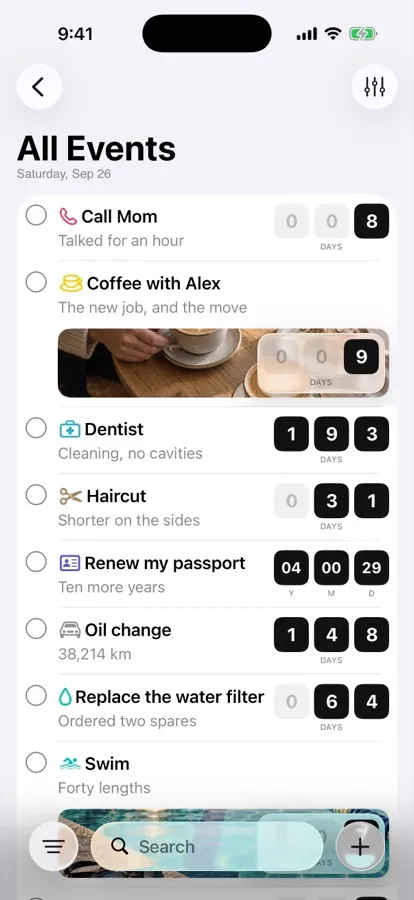
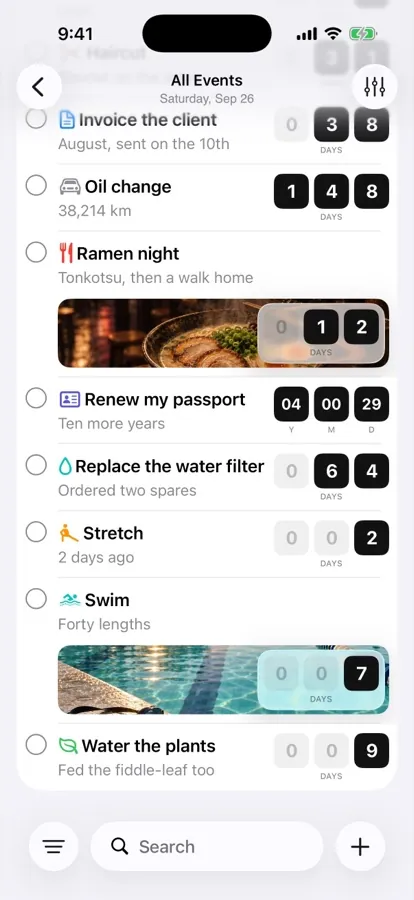
가장 새로운 방법은 ChatGPT 같은 이미지 모델에게 스크린샷을 만들어 달라고 하는 것입니다. 결과는 언뜻 보면 세련돼 보입니다. 하지만 출시일에는 네 가지 이유로 무너집니다.
- UI를 새로 그립니다. 이미지 모델은 여러분의 캡처를 배치하지 않습니다. 여러분 앱과 조금 닮은 앱을 새로 그립니다. Apple의 가이드라인 2.3.3은 스크린샷이 사용 중인 앱을 보여 줄 것을 요구하고, 앱에 없는 화면은 흔한 리젝 사유입니다.
- 캡션 철자가 틀립니다. 이미지 모델은 여전히 글자를 틀리며, 크기가 작을수록 더 그렇습니다. “엄마에게 마지막으로 전화한 게 언제예요?”가 “엄마에게 마직막으로 전하한 게 언재예요?”로 나옵니다. 일본어나 아랍어에서는 더 심해지고, 여러분이 알아채지 못할 수도 있습니다.
- 다시 생성할 때마다 결과가 달라집니다. 슬롯 하나를 다시 생성하면 그 스타일이 나머지 아홉 장과 맞지 않습니다. 다음 릴리스에서는 지난 릴리스와도 맞는 게 없습니다.
- 크기가 틀립니다. 이미지 모델은 1206 × 2622가 아니라 자체 고정 크기로 이미지를 내놓기 때문에, 모든 이미지를 다시 크기 조정해야 합니다. 그리고 App Store Connect는 1픽셀만 어긋나도 파일을 거부합니다.
AI는 App Store 스크린샷에 정말 유용하지만, 그리는 데는 아닙니다. 앱의 실제 캡처를 바탕으로 캡션 후보를 쓰고 번역하는 데 탁월합니다. AI 스크린샷 생성기가 실제로 하는 일(영문)에서 어디에 도움이 되는지 다룹니다.
잘 맞는 경우: 무드 보드와 배경 아이디어. 제출할 스크린샷용은 아닙니다.
3. Screenshot Studio에서 업데이트하기 #
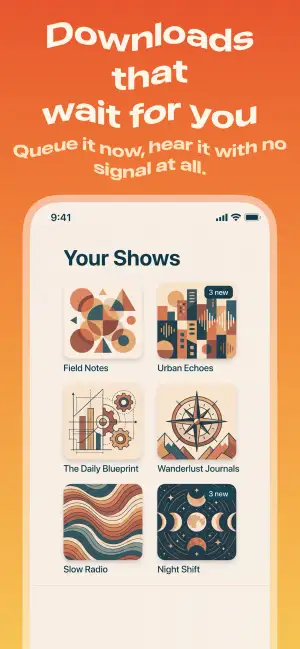
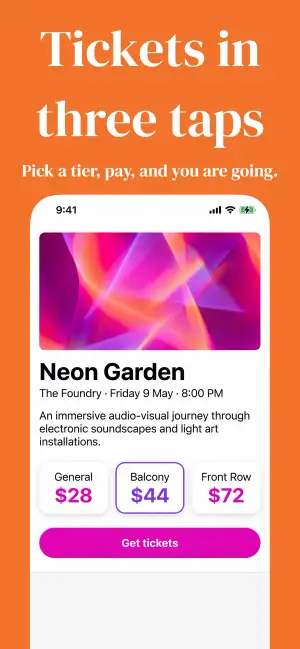
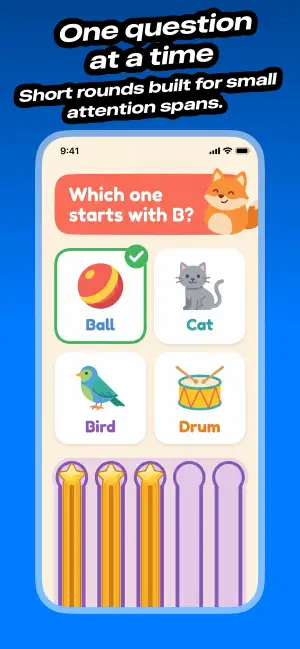
스크린샷 생성기는 세트를 파일 격자가 아니라 하나의 디자인으로 다룹니다. Screenshot Studio에서 지난 릴리스의 세트는 Mac에 있는 문서이고, 프로젝트 옆에 저장됩니다. 출시일은 이렇게 진행됩니다.
- 지난 릴리스의 문서를 엽니다. 디자인, 캡션, 번역이 모두 그대로 있습니다.
- 새 캡처를 슬롯에 끌어다 놓습니다. 기본 언어로 가져오세요. 자체 캡처가 없는 언어는 기본 언어의 캡처를 쓰므로, 새 캡처 하나로 모든 로케일이 한 번에 바뀝니다.
- 바뀐 캡션을 수정합니다. 그런 다음 내장 AI로 번역하세요. API 키도 스프레드시트도 필요 없습니다. 어떤 언어든 직접 수정할 수도 있습니다.
- 새로 생긴 것을 추가합니다. 새 언어는 몇 번의 클릭이면 됩니다. 새 필수 크기가 생겨도 디자인을 다시 할 필요가 없습니다. 디자인 하나가 iPhone, iPad, Mac, Watch, TV, Vision Pro의 모든 크기로 내보내지기 때문입니다.
- 업로드합니다. 새 버전을 고르면 Screenshot Studio가 App Store Connect에 직접 업로드하고, 스크린샷마다 플랫폼, 로케일, 순서에 맞게 배치합니다.
직접 클릭하고 싶지 않다면 Claude Code나 Cursor 같은 AI 어시스턴트가 MCP(영문)로 같은 작업을 할 수 있습니다. “이 폴더의 스크린샷을 순서대로 iPhone 슬롯에 가져온 다음, 새 캡션을 번역해 줘.”
잘 맞는 경우: 두 번 이상 출시하고, 두 개 이상의 언어를 지원하는 모든 앱.
한눈에 비교 #
| Figma | AI 이미지 모델 | Screenshot Studio | |
|---|---|---|---|
| 실제 앱을 보여 줌 | 예 | 아니요, 새로 그림 | 예 |
| 캡션 철자가 정확함 | 예 | 틀릴 때가 많음 | 예 |
| 지난 릴리스와 일치 | 파일을 계속 맞춰 둔다면 | 아니요, 매번 다름 | 예, 같은 문서 |
| 모든 필수 크기 | 크기마다 프레임 하나 | 크기 조정 필요 | 디자인 하나에서 내보내기 |
| 최대 50개 언어 | 언어마다 사본 하나 | 언어마다 프롬프트 하나 | 내장 AI 번역 |
| App Store Connect 업로드 | 수동 | 수동 | 직접 업로드 |
| 화면 하나가 바뀔 때 드는 비용 | 모든 프레임, 모든 언어 | 새 세트 전체 | 캡처 하나, 캡션 하나 |
각 방법에 드는 시간과 돈은 App Store 스크린샷의 숨겨진 비용을 참고하세요. 다른 생성기는 도구 다섯 가지 비교에서 볼 수 있습니다.
출시일 체크리스트 #
어떤 도구를 쓰든, 이 순서를 따르면 대부분의 돌발 상황을 피할 수 있습니다.
- App Store Connect에서 새 버전을 만드세요. 업로드할 수 있는 수정 가능한 버전이 생깁니다.
- 위의 표로 바뀐 것을 정리하세요. 바뀌지 않은 슬롯은 건너뛰세요.
- 크기 가이드로 필수 크기를 확인하세요. 지난번 제출 이후 바뀐 것이 있을 수 있습니다.
- 시뮬레이터나 기기에서 바뀐 화면을 캡처하세요. 실제 같은 데이터와 깔끔한 상태 막대를 쓰세요.
- 캡션을 업데이트하고 번역하세요. 썸네일에서도 읽힐 만큼 짧게 쓰세요. 캡션 가이드(영문)에 예시가 있습니다.
- 제출하기 전에 업로드하고 App Store Connect에서 로케일 하나를 확인하세요. “Please save new locales”가 보이면 해결 방법은 여기(영문)에 있습니다.
- 빌드와 함께 스크린샷을 제출하세요. 둘은 함께 심사를 받습니다.
결론 #
출시일이 힘든 건 바꾸는 스크린샷 때문이 아닙니다. 변경 하나가 몇 번이나 반복되느냐 때문입니다. Figma는 그 반복을 손으로 하게 만들고, AI 이미지 모델은 처음부터 다시 하게 만듭니다. 생성기는 한 번만 바꾸면 됩니다.
Screenshot Studio를 다운로드해 무료로 세트를 만들고, 다음 릴리스는 빠르게 끝내세요.