Apple의 제품 페이지 최적화 기능을 사용하면 App Store 스크린샷을 현재 제품 페이지와 A/B 테스트할 수 있습니다. 테스트 자체는 쉽습니다. 시간이 걸리는 건 스크린샷을 테스트에 넣는 일입니다. 변형마다 언어별, 기기 크기별로 세트가 따로 필요하고, App Store Connect에서는 슬롯 하나씩 끌어다 놓아야 합니다.
이제 Screenshot Studio가 테스트 변형에 바로 업로드합니다. 테스트를 고르고, 변형을 고르거나 새로 추가하면 모든 언어와 기기 크기가 한 번의 업로드로 들어갑니다. 이 가이드에서는 수동 방식과 한 번에 끝내는 방식을 모두 다룹니다.
제품 페이지 최적화가 처음이라면 먼저 App Store 스크린샷 A/B 테스트 방법을 읽어 보세요. 트래픽 분할, 신뢰도, 무엇을 테스트할지를 설명합니다.
제품 페이지 최적화는 스크린샷을 어떻게 저장하나 #
제품 페이지 최적화 테스트에는 최대 3개의 처리(treatment)가 있으며, App Store Connect에서는 이를 변형(variant)이라고도 부릅니다. 각 처리는 제품 페이지 에셋 전체를 대신하는 별도 세트입니다.
- 테스트에 포함한 현지화마다 스크린샷 세트 1개
- 각 현지화 안에 기기 크기마다 세트 1개(6.9인치 iPhone, 13인치 iPad 등)
- 선택 사항으로 다른 앱 아이콘이나 앱 미리보기
따라서 변형 3개, 언어 5개, 기기 크기 2개인 테스트라면 스크린샷 세트 30개가 필요하고, 각 세트에는 이미지가 최대 10장 들어갑니다. 메인 제품 페이지와 같은 작업량을 변형 수만큼 반복하는 셈입니다.
App Store Connect에서 수동으로 하는 방법 #
- App Store Connect → 앱 → 해당 앱 → 제품 페이지 최적화를 엽니다.
- 테스트를 만듭니다. 이름을 정하고 처리 개수, 트래픽 비율, 현지화를 선택합니다.
- 첫 번째 처리를 열고 현지화를 선택합니다.
- 기기 크기마다 스크린샷을 순서대로 끌어다 놓습니다.
- 모든 현지화에 대해 4단계를 반복하고, 모든 처리에 대해 3~4단계를 반복합니다.
- 테스트를 심사에 제출하고, 승인되면 시작합니다.
시간은 3~5단계에서 대부분 들어갑니다. 영어 스크린샷을 일본어 처리에 넣거나 3번째 스크린샷을 첫 번째 슬롯에 넣기 쉬운데, 변형을 다시 확인하기 전까지는 아무 경고도 없습니다.
Screenshot Studio로 한 번에 하는 방법 #
1. App Store Connect에서 테스트 만들기 #
위의 1~2단계대로 테스트를 만듭니다(이름, 트래픽 비율, 현지화). 스크린샷은 추가하지 마세요. 테스트를 제출 준비 중 상태로 두세요. 이 상태에서만 변형을 바꿀 수 있습니다.
2. 변형 디자인하기 #
테스트할 스크린샷을 Screenshot Studio에서 디자인합니다. 현재 디자인은 대조군으로 두고, 변형에서는 한 가지만 바꾸세요. 첫 번째 스크린샷, 캡션 스타일, 배경, 순서 중 하나입니다. 모든 것을 한꺼번에 바꾼 변형으로는 어떤 변경이 효과가 있었는지 알 수 없습니다.
캡션이나 배경을 한 번만 바꾸면 모든 언어와 기기 크기가 동시에 업데이트되므로, 변형 하나를 만드는 데 오후 내내가 아니라 몇 분이면 충분합니다. 테스트해 볼 만한 아이디어는 캡션 가이드에 있습니다.
3. 테스트와 변형 선택하기 #
Upload to App Store를 클릭합니다. Upload To에서 Default Product Page 대신 Product Page Optimization Test를 선택합니다. Screenshot Studio가 연결된 앱에서 아직 준비 중인 테스트를 보여 줍니다.
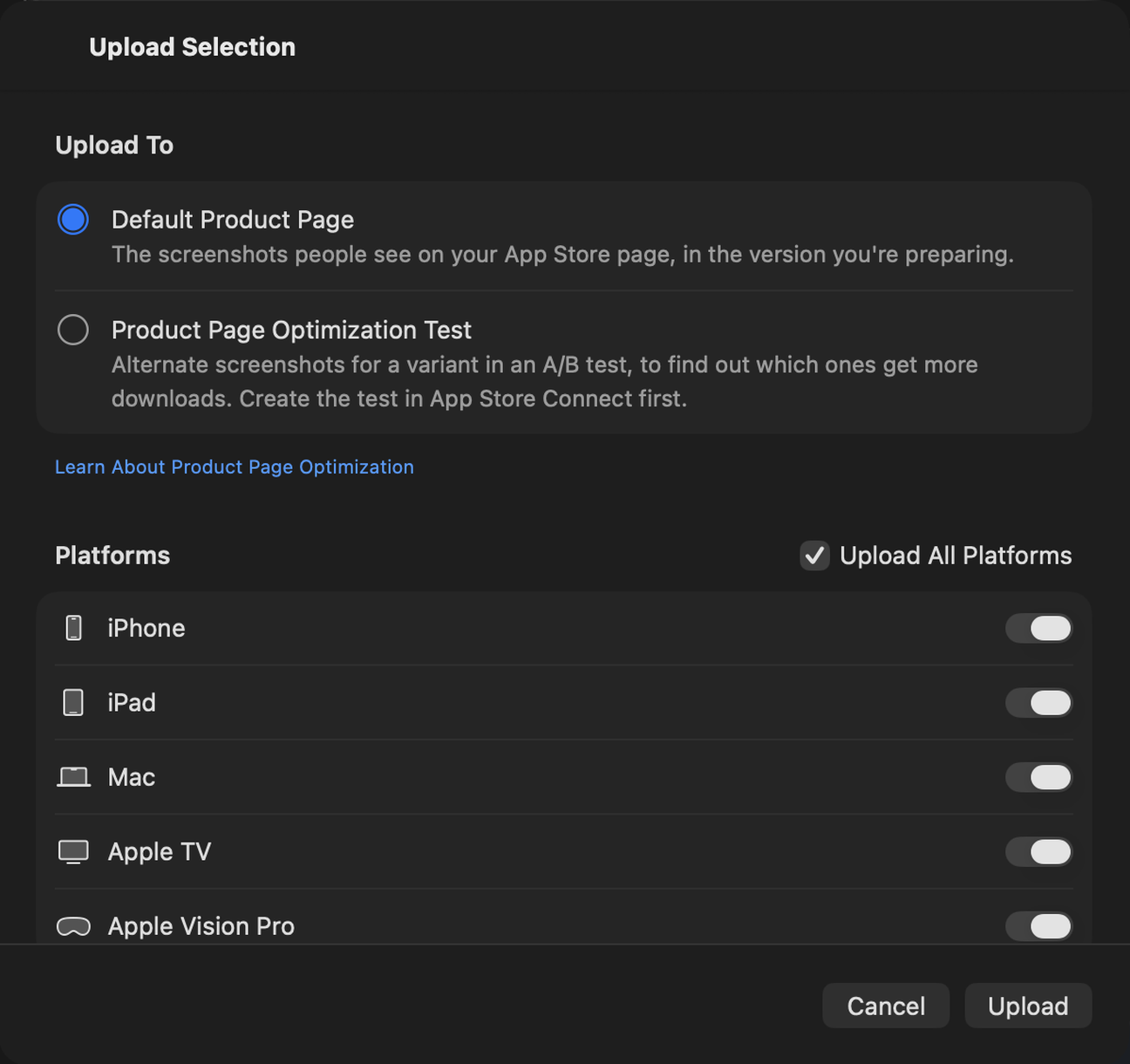
Test를 고른 다음 Variant를 고릅니다. 테스트에 처리를 하나 더 넣을 여유가 있다면 Add Variant… 메뉴로 그 자리에서 바로 만들 수 있으니 App Store Connect로 돌아갈 필요가 없습니다. 테스트 하나에는 최대 3개까지 들어갑니다.
4. 업로드하기 #
Screenshot Studio는 프로젝트의 모든 언어와 기기 크기를 해당 변형에 업로드합니다.
- 없는 로케일은 추가됩니다. 새로 만든 변형에는 현지화가 없습니다. Screenshot Studio가 업로드하는 언어마다 하나씩 만듭니다.
- 업로드한 것만 교체됩니다. 업로드한 언어와 기기 크기에 대해서만 변형의 스크린샷이 교체되고, 나머지는 그대로 남습니다.
- 게시된 페이지는 건드리지 않습니다. 기본 제품 페이지나 준비 중인 버전에는 아무것도 올라가지 않습니다.
다음 변형도 똑같습니다. 디자인을 바꾸고, 다음 변형을 선택하고, 다시 업로드하면 됩니다.
5. 제출하고 테스트 시작하기 #
App Store Connect로 돌아가 변형을 확인하고 테스트를 심사에 제출한 뒤, Apple이 처리를 승인하면 테스트를 시작합니다.
알아 둘 점 #
- 테스트 하나에 플랫폼 하나. 제품 페이지 최적화 테스트는 하나의 App Store 플랫폼에 속합니다. iPhone과 iPad 스크린샷은 iOS 테스트로, Mac 스크린샷은 macOS 테스트로 올라갑니다. 플랫폼별로 따로 업로드하세요.
- 테스트는 편집 가능한 상태여야 합니다. 테스트를 심사에 제출하면 변형을 바꿀 수 없습니다. Screenshot Studio는 업로드 직전에 다시 확인하고, 테스트를 고른 뒤에 제출되었다면 업로드를 중단합니다.
- 프로젝트를 먼저 연결하세요. 테스트 업로드는 일반 업로드와 같은 App Store Connect API 키와 연결된 앱을 사용합니다. 설정 방법은 App Store Connect에 스크린샷을 업로드하는 방법을 참고하세요.
- 크기는 여전히 중요합니다. 변형에도 제품 페이지와 같은 스크린샷 크기 규칙이 적용됩니다. Screenshot Studio는 정확한 크기로 내보내므로 업로드가 거부되지 않습니다.
덜 추측하고 더 테스트하세요 #
변형 하나에 드는 시간이 줄어들수록 테스트를 더 많이 돌리게 되고, 테스트를 많이 할수록 무엇이 다운로드로 이어지는지 더 많이 알게 됩니다. 변형 업로드 덕분에 새 테스트는 디자인 변경 한 번과 업로드 한 번이면 됩니다.