수년 동안 App Store 제품 페이지에 넣을 수 있는 비주얼은 스크린샷과 앱 미리보기뿐이었습니다. 이 비주얼은 반드시 앱을 보여 줘야 했고, 검색 결과에도 기본으로 표시되었습니다.
WWDC26에서 Apple이 이를 바꿨습니다. Enhance your presence on the App Store 세션에서 App Store Connect 팀은 마케팅 이미지와 동영상을 넣을 수 있는 새로운 자리 두 곳과, 이를 관리하는 새로운 방법을 소개했습니다.
이 글에서는 다음 질문에 답합니다.
- 새로운 이미지와 동영상은 어디에 표시될까?
- '크리에이티브 에셋'이란 무엇일까?
- 어떻게 승인받을까?
- 새 버전을 제출하지 않고 어떻게 바꿀까?
이미지와 동영상을 위한 새로운 자리 두 곳 #
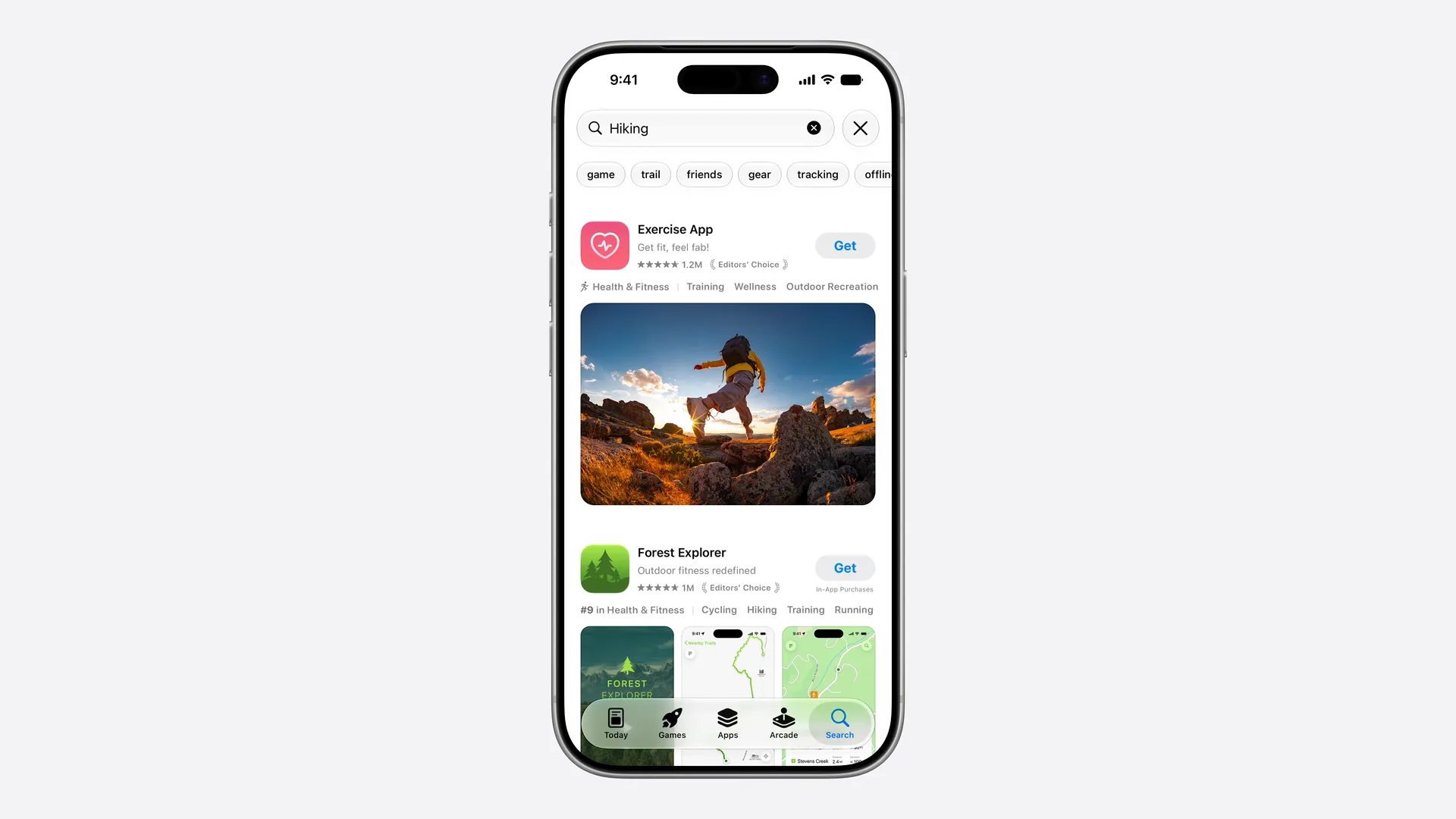
지금은 App Store에서 앱을 볼 때 스크린샷과 미리보기가 두 곳에 나타납니다. 제품 페이지와 검색 결과입니다. 두 곳 모두에 새로운 선택지가 생깁니다.
제품 페이지 헤더 #
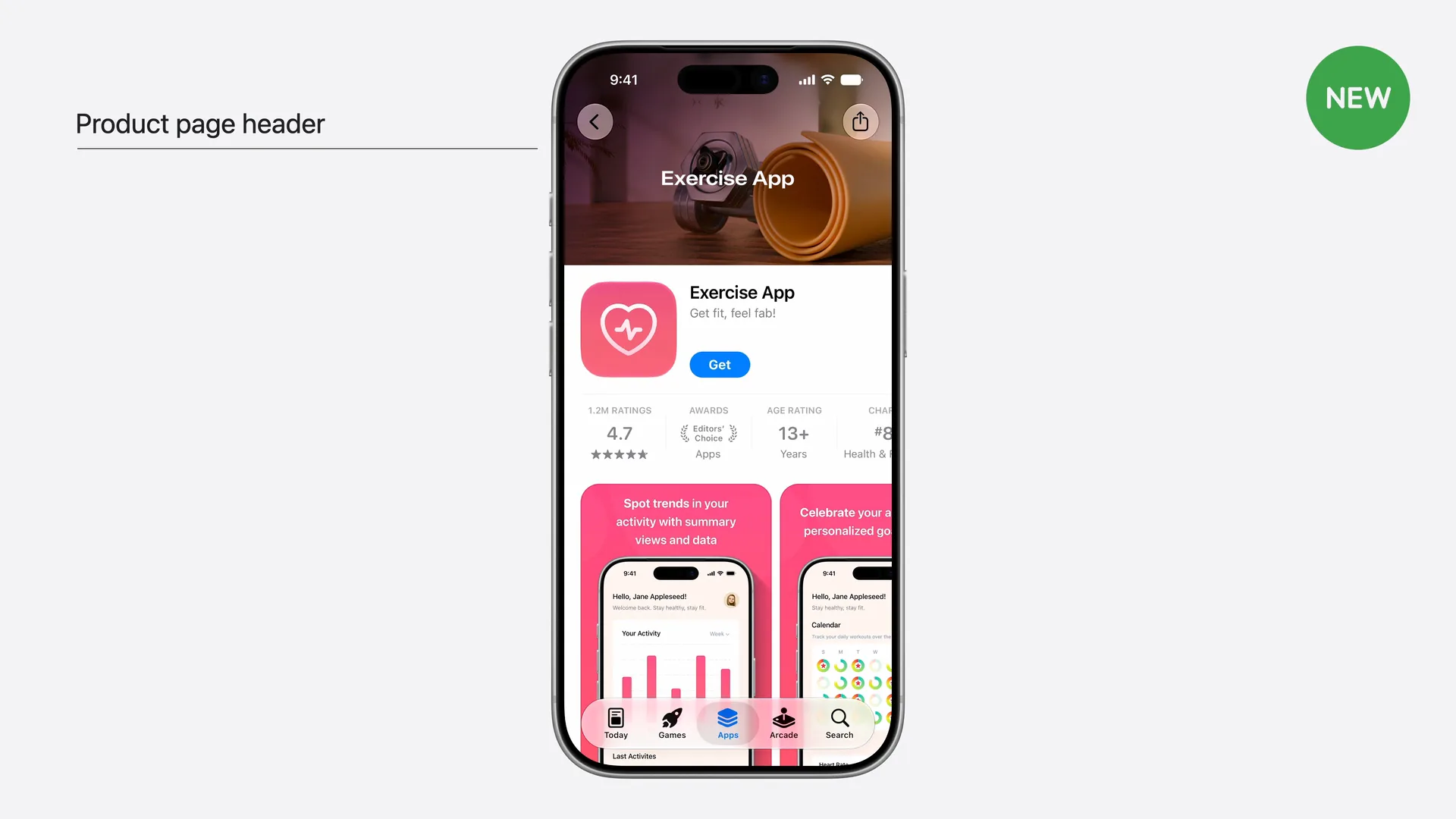
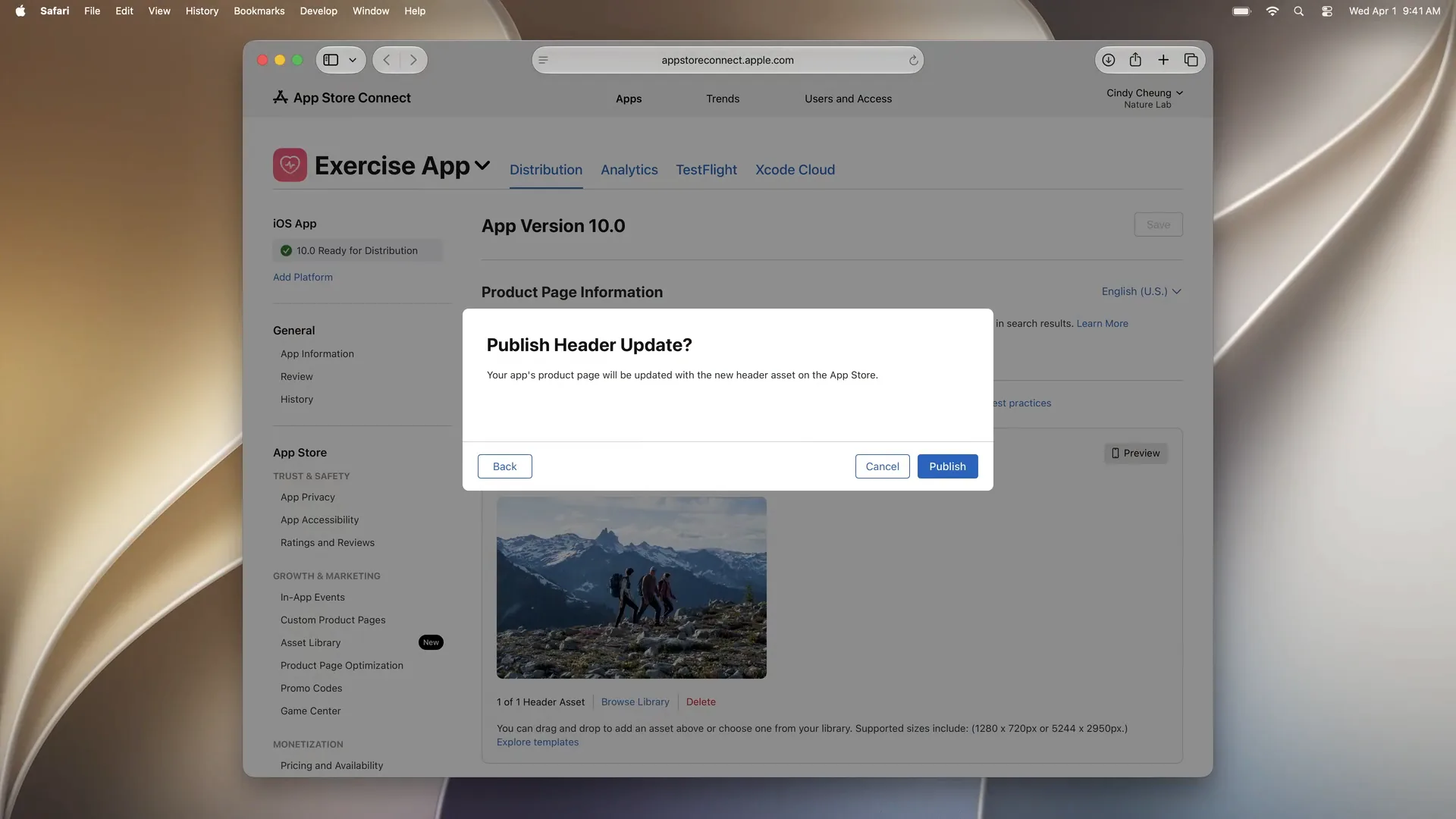
이제 제품 페이지에 헤더(Product Page Header)를 넣을 수 있습니다. 사람들이 페이지에 들어왔을 때 가장 먼저 보는 비주얼 요소이며, 스크린샷일 필요가 없습니다.
이미지나 동영상을 쓸 수 있습니다. Apple은 헤더로 시각적 아이덴티티나 브랜드를 표현해 보라고 제안합니다. 동영상을 쓰면 사람들이 앱을 처음 접하는 이야기를 직접 연출할 수 있습니다.
헤더가 스크린샷을 대체하지는 않습니다. 헤더, 앱 아이콘, 스크린샷은 함께 작동합니다. 헤더는 시선을 끌고, 스크린샷은 앱이 무엇을 하는지 설명합니다.
검색 결과 #
예전에는 검색 결과에 스크린샷이나 미리보기가 표시되었습니다. 이제는 그 대신 이미지나 동영상을 보여 줄 수 있습니다.
여기서 Apple의 조언은 헤더와 다릅니다. 검색에서는 사람들이 여러 앱을 비교하고 있으므로, 비주얼은 앱의 핵심 가치를 분명하게 전달해 사람들이 더 알아보려고 탭하게 만들어야 합니다.
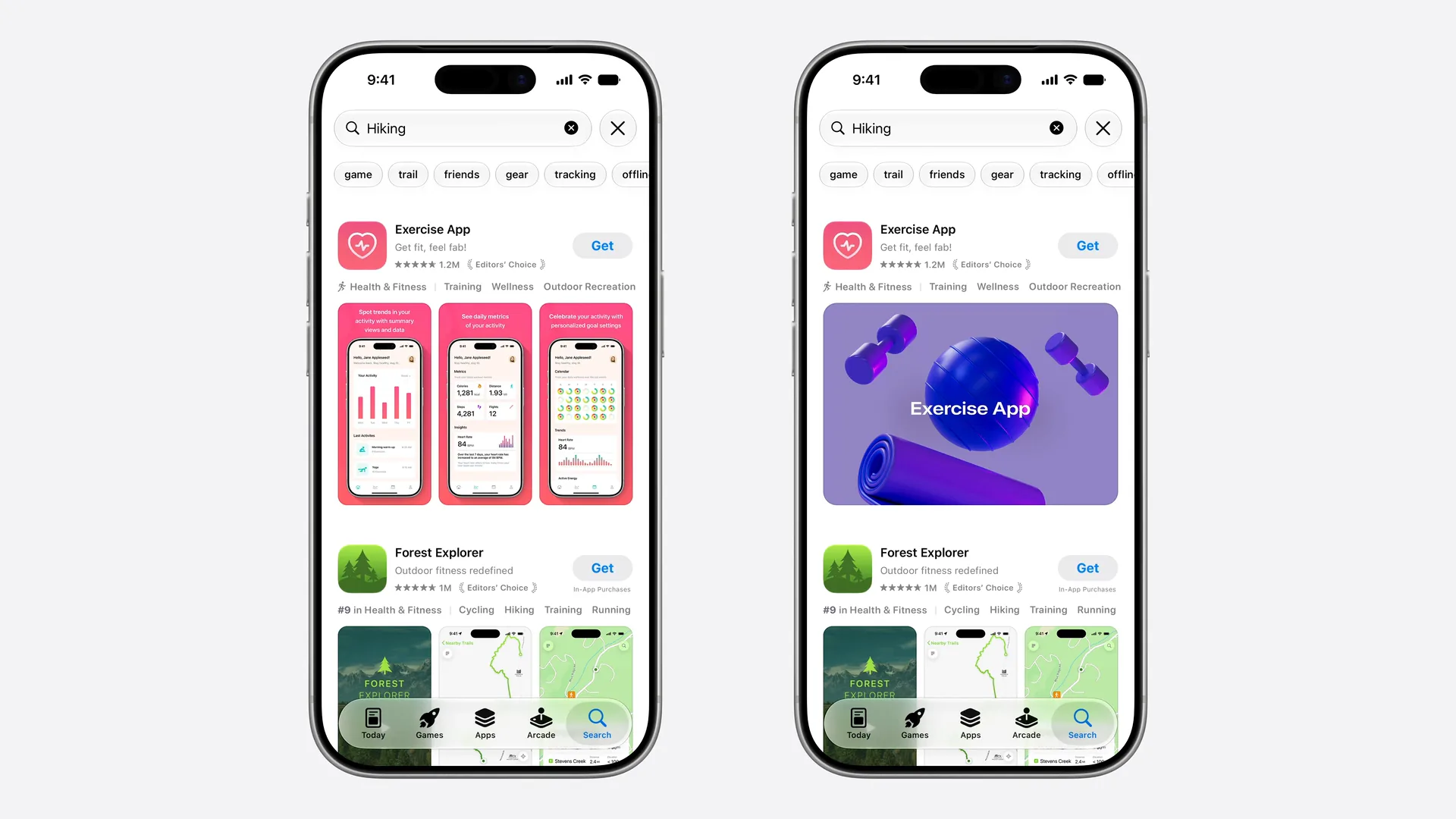
두 자리 모두 iOS 27과 iPadOS 27에서 표시됩니다.
크리에이티브 에셋 #
App Store Connect에서는 이 새로운 마케팅 이미지와 동영상을 크리에이티브 에셋(creative assets)이라고 부릅니다.
이 이름이 중요한 이유는, 같은 크리에이티브 에셋을 헤더와 검색 결과 말고도 더 많은 곳에서 쓸 수 있기 때문입니다.
-
Apple Ads. 투데이 탭과 검색 결과의 광고에 쓸 수 있습니다.
-
맞춤형 제품 페이지. 맞춤형 제품 페이지마다 자체 헤더와 검색 결과 비주얼을 둘 수 있습니다.
-
제품 페이지 최적화. 로고든, 핵심 가치든, 새 기능이든, 여러 비주얼을 테스트해 사용자가 어떤 것에 가장 잘 반응하는지 확인할 수 있습니다.
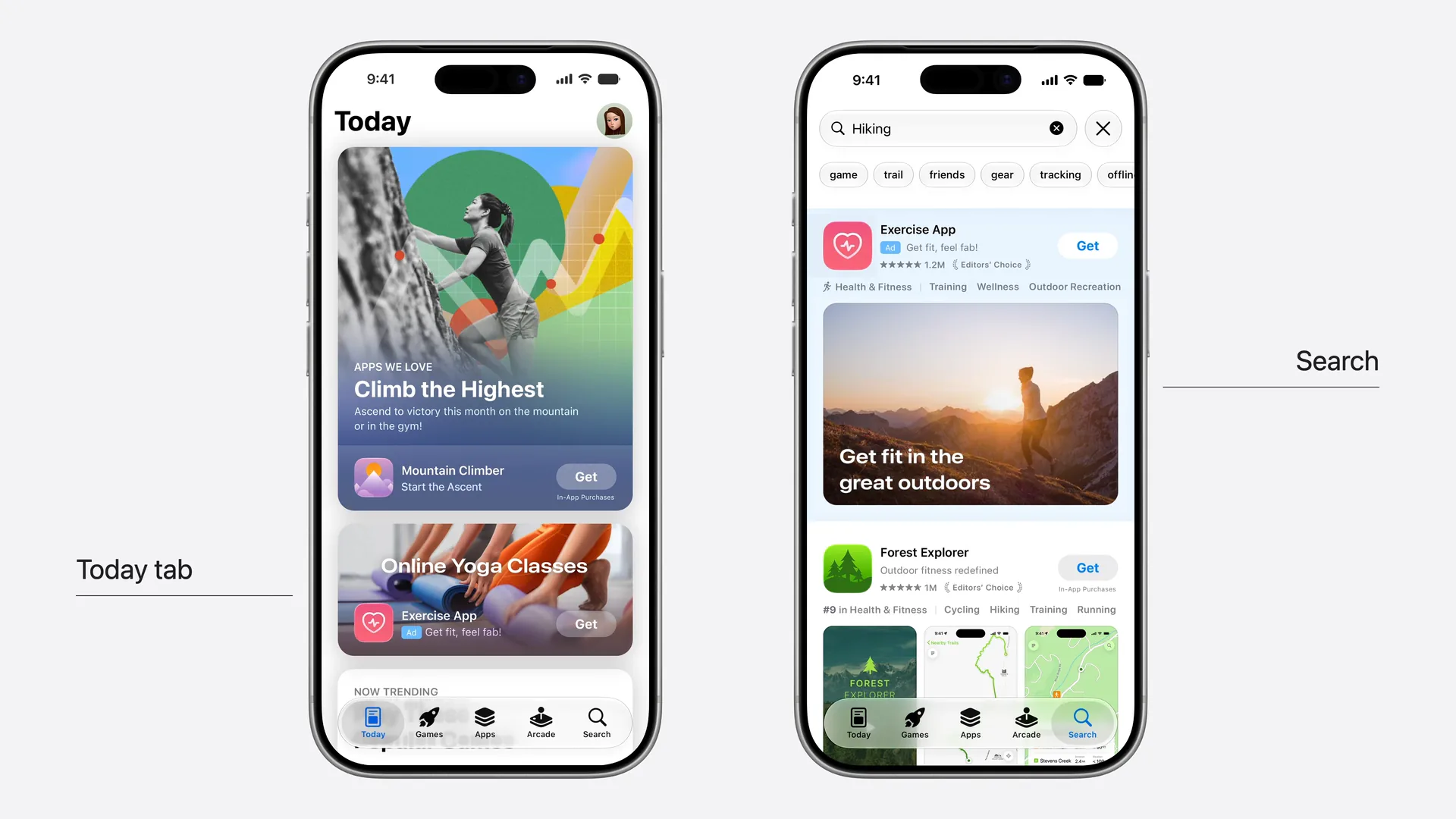
투데이 탭과 검색 결과의 Apple Ads에 쓰인 크리에이티브 에셋. 이미지: Apple, WWDC26.
더 쓸모 있어진 맞춤형 제품 페이지 #
Apple은 맞춤형 제품 페이지를 이전보다 더 흥미롭게 만드는 예시 두 가지를 보여 줬습니다.
웹사이트와 맞추기. 한 운동 앱이 웹사이트의 배너로 요가 수업을 홍보합니다. 이 배너는 맞춤형 제품 페이지로 연결되고, 이제 그 페이지는 같은 배너를 헤더로 쓸 수 있습니다. 딥 링크를 활용하면 앱을 다운로드한 사람은 바로 요가 섹션으로 들어갑니다. 웹사이트에서 App Store, 그리고 첫 실행까지 같은 이야기가 이어집니다.
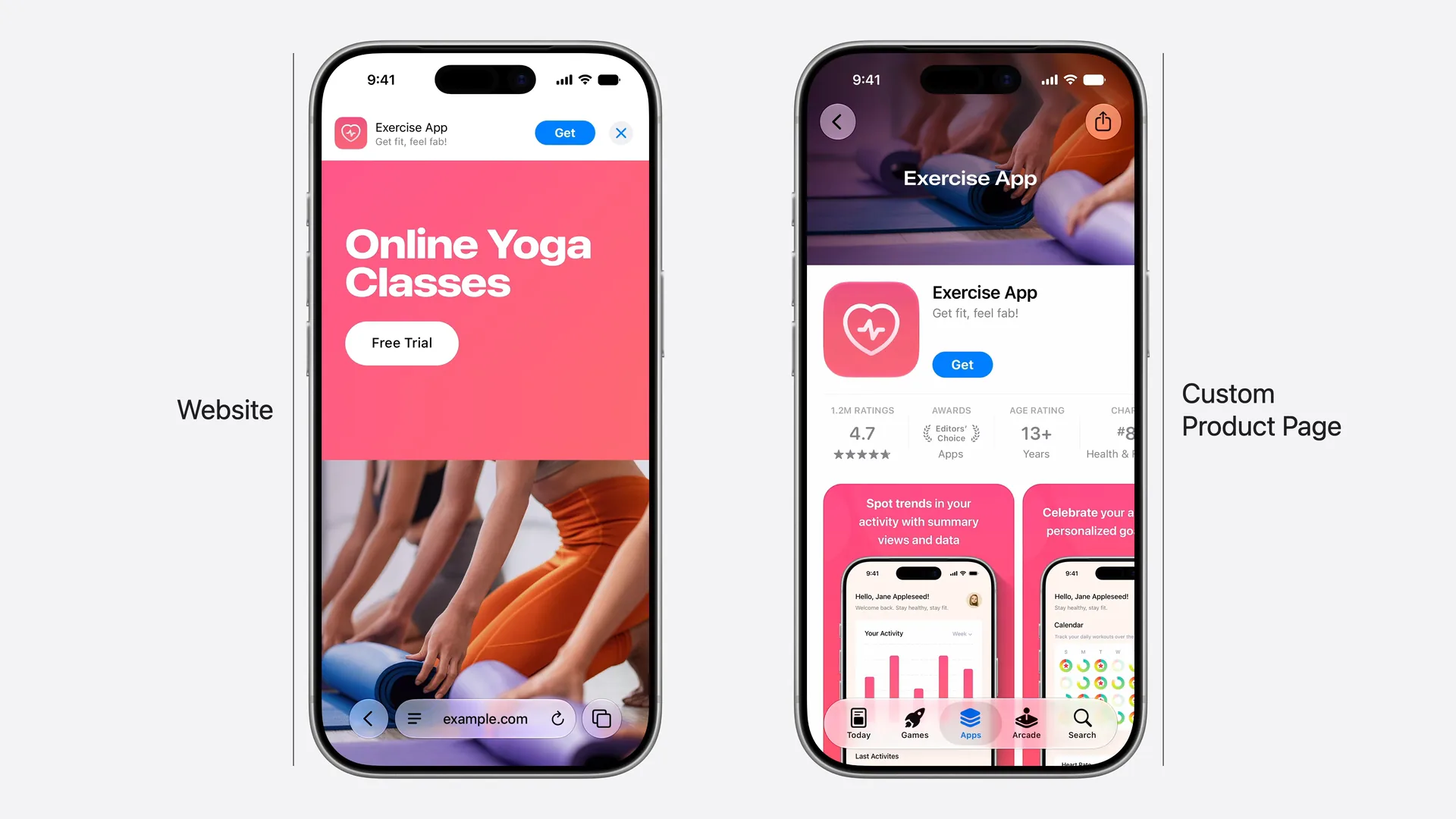
검색 키워드와 맞추기. 맞춤형 제품 페이지는 특정 검색 키워드에 표시되도록 설정할 수 있습니다. 이제 각 페이지가 자체 검색 결과 비주얼을 가질 수 있으므로, 어떤 기능을 검색하면 그 기능에 관한 비주얼이 표시됩니다. Apple은 한 페이지의 헤더와 검색 결과에 같은 에셋을 써서, 탭한 뒤에도 경험이 자연스럽게 이어지도록 하라고 제안합니다.
두 기능을 아직 써 보지 않았다면 제품 페이지 최적화 vs 맞춤형 제품 페이지 글에서 차이를 확인해 보세요.
크리에이티브 에셋을 승인받는 두 가지 방법 #
크리에이티브 에셋도 제품 페이지의 다른 모든 요소처럼 App Review를 거칩니다. 제출하는 방법은 두 가지입니다.
1. 앱 버전과 함께 #
이미 익숙한 방식입니다.
- 앱의 버전 페이지에 에셋을 업로드합니다.
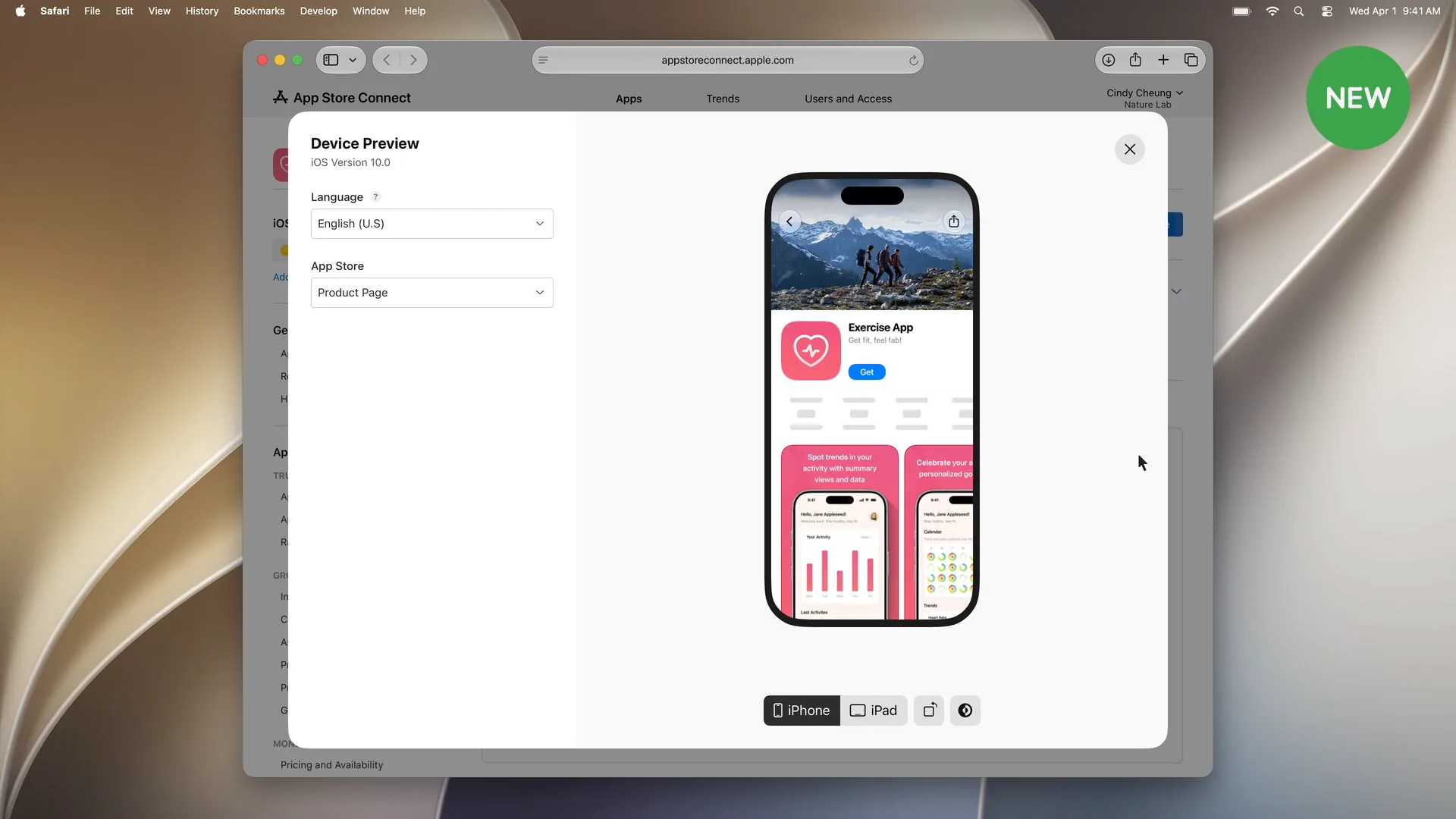
- 새로운 미리보기(Preview)로 에셋이 적용된 제품 페이지가 어떻게 보이는지 확인합니다.
- 버전을 심사에 제출합니다.
버전이 승인되어 출시되면 새 헤더와 검색 결과 비주얼도 함께 게시됩니다.
미리보기는 따로 짚어 볼 만합니다. 제출하기 전에 iPhone과 iPad에서, 다양한 방향과 모든 언어로 페이지를 보여 주므로 헤더, 아이콘, 스크린샷이 함께 어떻게 보이는지 확인할 수 있습니다.
2. Asset Library를 통해 #
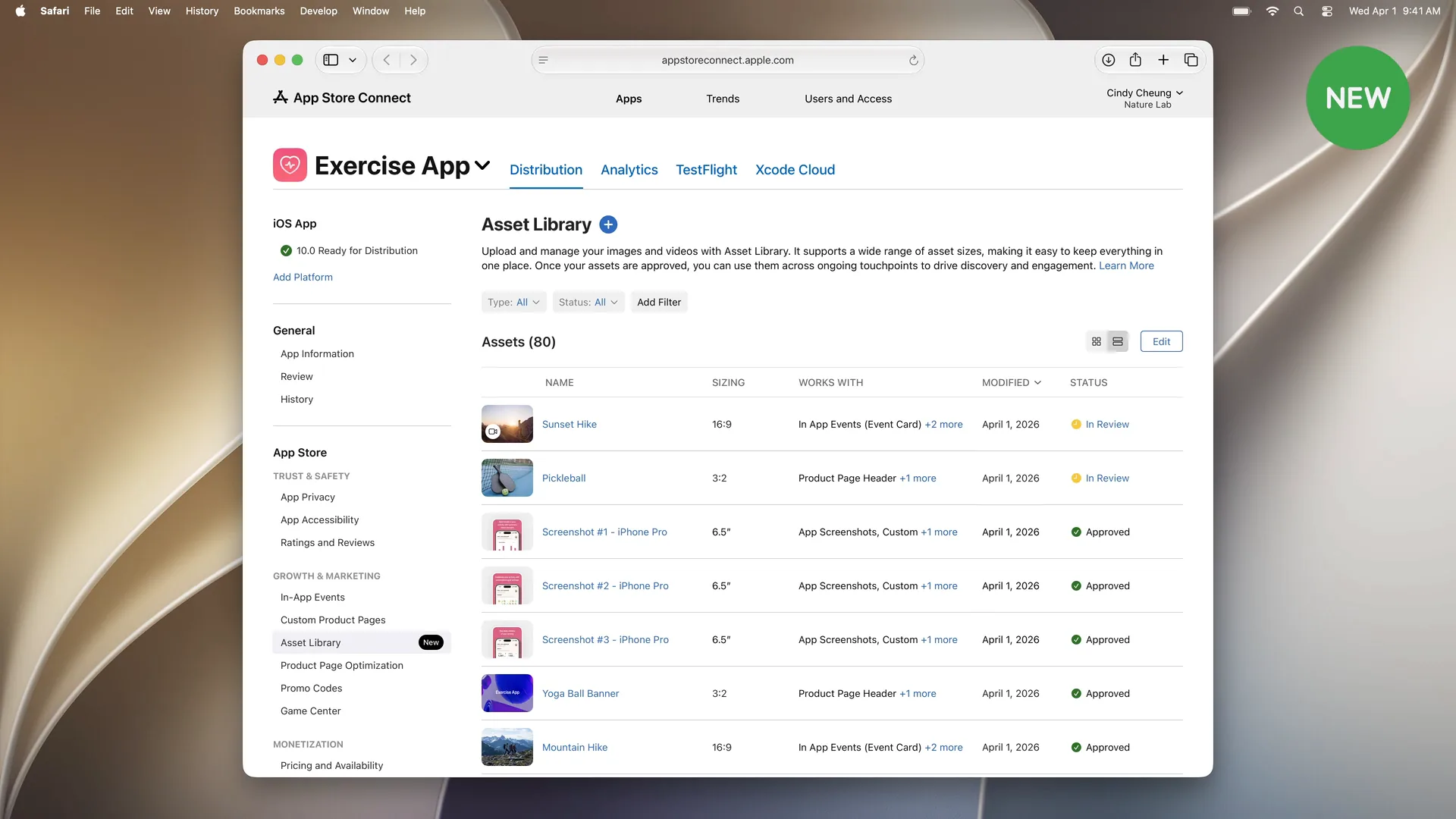
Asset Library(에셋 라이브러리)는 App Store Connect의 새로운 공간으로, 앱의 모든 비주얼을 담습니다. 스크린샷, 앱 미리보기, 앱 내 이벤트 미디어, 크리에이티브 에셋을 플랫폼, 크기, 노출 위치에 관계없이 모아 둡니다.
크리에이티브 에셋을 Asset Library에 업로드하고 에셋만 따로 심사에 제출할 수 있습니다. 새 앱 버전이 필요 없고, 어디에 쓸 계획인지 밝힐 필요도 없습니다.
새로 제출하지 않고 비주얼 바꾸기 #
이 세션에서 가장 큰 변화입니다.
어느 방법으로 승인받았든 에셋은 Asset Library에 모입니다. 그리고 승인된 에셋은 다시 심사받지 않고도 제품 페이지 헤더와 검색 결과에 쓸 수 있습니다.
Apple의 예시는 헤더에 여름 하이킹 이미지를 쓴 하이킹 앱입니다. 계절이 바뀌면 개발자는 Asset Library에서 승인된 겨울 하이킹 이미지를 골라 게시합니다. 새로 제출하지 않아도 App Store가 바로 업데이트됩니다.
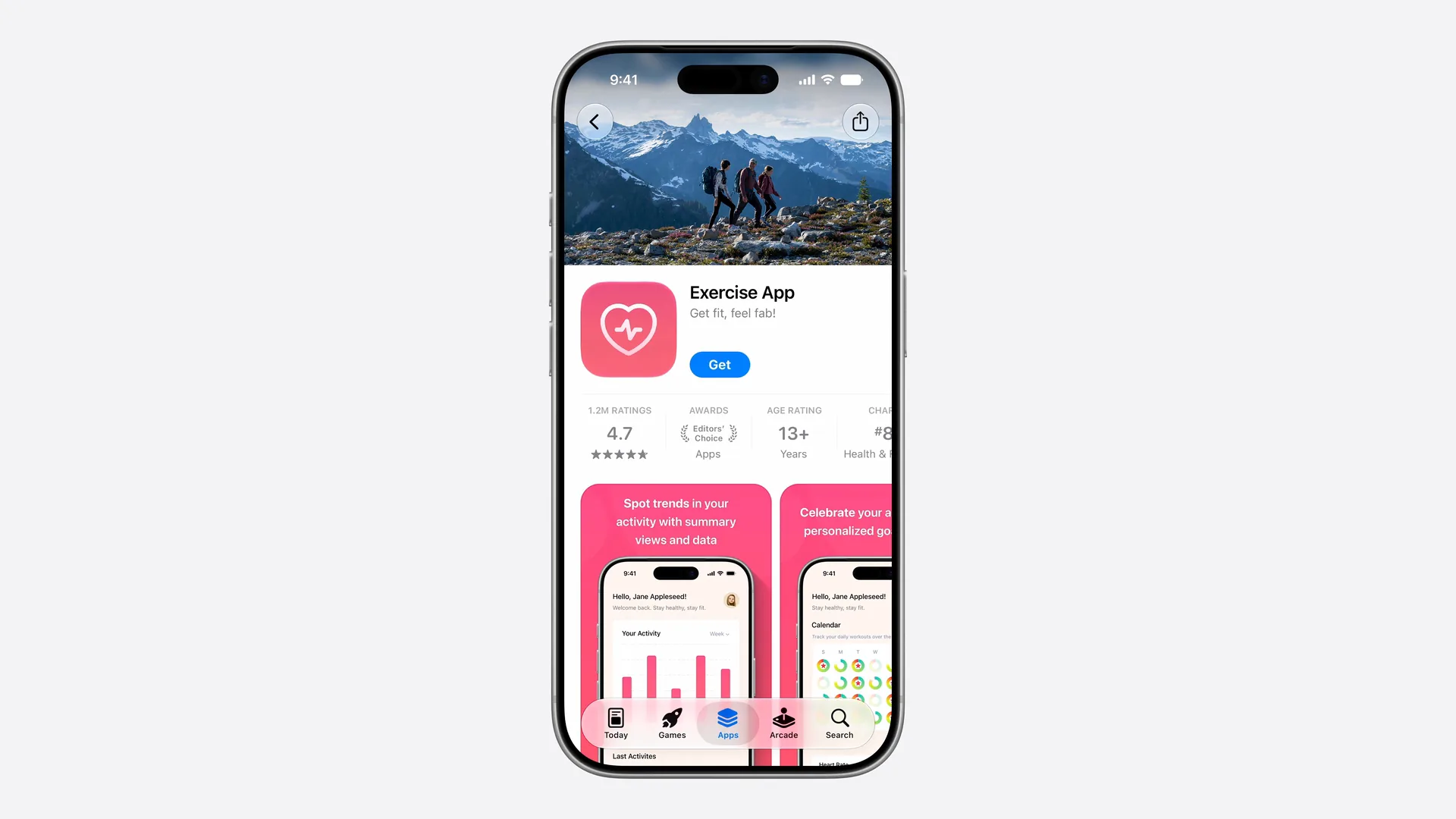
그래서 작업 흐름은 이렇게 바뀝니다.
- 홍보할 계획인 시즌, 이벤트, 기능에 맞춰 비주얼을 준비합니다.
- 미리 승인을 받아 둡니다.
- 필요할 때 교체합니다.
자동화하기 #
두 방식 모두 자동화할 수 있습니다.
- App Store Connect API로 크리에이티브 에셋을 Asset Library에 업로드하고 심사에 제출할 수 있습니다.
- Apple Ads Platform API로 광고 설정을 자동화할 수 있으며, Swift 등 여러 언어용 오픈 소스 클라이언트 라이브러리가 제공됩니다.
스크린샷에는 어떤 의미일까 #
이제 헤더가 가장 먼저 눈에 띄니, 스크린샷의 중요성이 줄었다고 생각하기 쉽습니다. 저는 오히려 반대라고 봅니다.
헤더는 느낌을 전달합니다. 설명은 여전히 스크린샷이 맡고, 사람들이 결정하기 전에 넘겨 보는 것도 여전히 스크린샷입니다. 제품 페이지는 헤더와 스크린샷이 서로 다른 이야기가 아니라 같은 이야기를 할 때 가장 잘 읽힙니다.
미리 계획해 둘 몇 가지:
- 헤더와 스크린샷을 한 세트로 디자인하세요. 같은 색상, 타이포그래피, 메시지를 쓰세요.
- 로케일별로 계획하세요. 미리보기는 모든 언어를 보여 주므로, 언어마다 잘 어울리는 헤더가 필요합니다.
- 캠페인 단위로 생각하세요. 승인된 에셋은 심사 없이 교체할 수 있으니, 시즌 헤더와 그에 맞는 스크린샷 세트는 이제 특별한 프로젝트가 아니라 평범한 출시 작업입니다.
Screenshot Studio로 스크린샷을 만든다면 하나의 프로젝트에서 모든 App Store 크기와 모든 언어를 얻을 수 있으므로, 새 헤더에 맞춰 스크린샷을 업데이트하는 것도 금방입니다.
다음 단계 #
세션에서 Apple이 제안한 내용입니다.
- 앱을 소개하는 데 쓸 이미지와 동영상을 준비하기 시작하세요.
- 제품 페이지 헤더, 검색 결과 등에 쓸 수 있도록 Asset Library에 업로드하세요.
- 심사에 제출하기 전에 제품 페이지를 미리 보세요.
전체 세션 Enhance your presence on the App Store는 Apple Developer 웹사이트에서 볼 수 있습니다. 길이는 약 8분입니다.