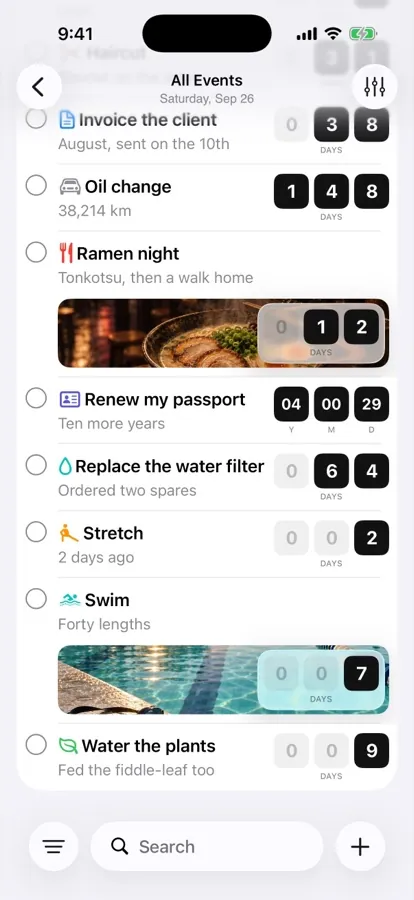
1290 × 2796
잘못된 크기
모든 파일은 해당 슬롯이 허용하는 크기와 정확히 일치해야 합니다. 필수 iPhone 슬롯은 1206 × 2622 또는 1179 × 2556을 받습니다.
허용되는 모든 크기 →App Store Connect에 업로드
모든 스크린샷을 모든 디스플레이 크기와 언어로 Mac에서 App Store Connect로 한 번에 보내세요. 직접 하려면 아래의 수동 단계를 따르세요.
Mac 앱 하나로 제작, 현지화, 게시까지.
출시
세트가 완성되면 앱에서 바로 보내세요. 브라우저 탭도, 슬롯마다 파일을 끌어다 놓을 필요도 없습니다.
앱과 버전을 고르기만 하면 됩니다. 모든 스크린샷이 플랫폼, 언어, 디스플레이별 슬롯에 설정한 순서대로 들어갑니다. 업로드가 중간에 멈춰도 멈춘 곳부터 다시 이어집니다.
새 디자인을 게시 중인 페이지 대신 제품 페이지 최적화 테스트로 보내고, 어느 쪽이 나은지 App Store가 가려내게 하세요.
테스트에 업로드하는 방법 →제품 페이지 테스트를 하면 어떤 디자인이 더 많은 방문자를 다운로드로 이끄는지 알 수 있습니다. 이긴 디자인을 남기고 다음 아이디어를 시험해 보세요.
스크린샷을 A/B 테스트해야 하는 이유 →세트 전체를 JPEG 파일로 저장합니다. 디스플레이 크기마다 폴더가 나뉘고, 파일 이름에는 언어, 크기, 순서가 들어갑니다.
모든 슬롯
App Store Connect는 언어마다, 디스플레이 크기마다 스크린샷 세트를 따로 관리합니다. Screenshot Studio는 어떤 파일이 어느 세트에 들어가야 하는지 알고, 디자인한 순서 그대로 각 세트를 채웁니다.
최초 1회 설정
Screenshot Studio는 직접 만든 키를 사용해 Apple의 App Store Connect API로 업로드하므로, Apple ID 암호를 묻지 않습니다.
수동 업로드
도구가 없다면? 수동 업로드는 이 과정이 전부입니다. 문제없이 되지만, 디스플레이 크기마다, 언어마다 반복해야 합니다.
업로드하기 전에
App Store Connect는 모든 파일을 받아들이기 전에 검사합니다. 업로드가 거부되는 이유와 각각의 해결 방법을 정리했습니다.
1290 × 2796
모든 파일은 해당 슬롯이 허용하는 크기와 정확히 일치해야 합니다. 필수 iPhone 슬롯은 1206 × 2622 또는 1179 × 2556을 받습니다.
허용되는 모든 크기 →alpha
스크린샷에는 알파 채널이 있으면 안 됩니다. PNG를 투명도 없이 내보내거나 JPEG를 사용하세요.
save locale
“Please save new locales before uploading screenshots or previews”는 해당 언어가 아직 저장되지 않았다는 뜻입니다. 버전 페이지를 저장한 다음 업로드하세요.
403
계정이나 API 키에 앱의 App Store 정보를 편집할 수 있는 역할(App Manager 또는 Admin 등)이 있어야 합니다.
App Store Connect에서 앱을 열고 App Store 탭에서 버전을 선택한 다음, 앱 미리보기 및 스크린샷까지 스크롤하세요. 디스플레이 크기를 선택하고 PNG 또는 JPEG 파일 1~10개를 드래그해 넣은 뒤, 순서를 맞추고 저장을 클릭하세요. 이 과정을 디스플레이 크기와 언어마다 반복해야 합니다. Screenshot Studio는 이 모든 작업을 한 번의 업로드로 끝냅니다.
언어별, 디스플레이 크기별로 최대 10장까지 업로드할 수 있으며, 필수 크기마다 최소 1장이 있어야 합니다. 디스플레이 크기마다 앱 미리보기도 최대 3개까지 추가할 수 있습니다.
필수 iPhone 세트는 iPhone with Dynamic Island (medium display)로, 세로 방향 1206 × 2622 또는 1179 × 2556픽셀입니다. iPad 앱은 2064 × 2752 또는 2048 × 2732 크기의 13인치 세트도 필요합니다. 비워 둔 다른 크기에는 App Store Connect가 이 스크린샷을 축소해 사용합니다.
흔한 원인은 허용되는 크기와 정확히 일치하지 않는 파일, 투명도가 있는 PNG, PNG나 JPEG가 아닌 형식, 아직 저장하지 않은 새 언어입니다. 무료 스크린샷 검사기로 업로드 전에 앞의 세 가지를 확인할 수 있습니다.
아니요. Screenshot Studio는 사용자 및 액세스에서 App Manager 또는 Admin 권한으로 직접 만든 App Store Connect API 키로 업로드합니다. 키를 한 번 추가하고 프로젝트를 앱에 연결하면, 그다음부터는 바로 업로드할 수 있습니다.