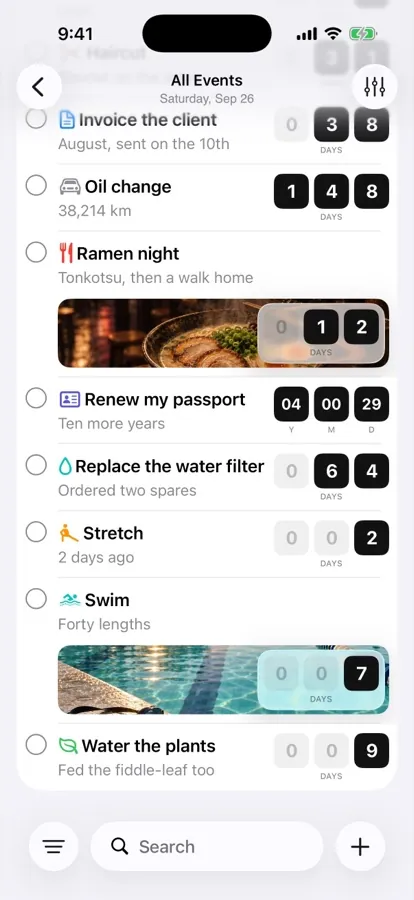
1290 × 2796
Неверные размеры
Каждый файл должен точно соответствовать одному из размеров, которые принимает слот. Обязательный слот iPhone принимает 1206 × 2622 или 1179 × 2556.
Все допустимые размеры →Загрузка в App Store Connect
Отправьте каждый скриншот во всех размерах дисплея и на всех языках с вашего Mac в App Store Connect за один шаг. Или выполните шаги вручную, описанные ниже.
Создавайте, локализуйте и публикуйте в одном приложении для Mac.
Публикация
Когда набор готов, отправьте его прямо из приложения. Без вкладок браузера и без перетаскивания файлов в каждый слот по очереди.
Выберите приложение и версию. Каждый скриншот попадает в слот своей платформы, языка и дисплея в заданном вами порядке. Если загрузка прервётся, она продолжится с того места, где остановилась.
Отправьте новый дизайн в тест оптимизации страницы продукта вместо опубликованной страницы, и пусть App Store выберет победителя.
Как загрузить в тест →Тест страницы продукта показывает, какой дизайн превращает больше посетителей в загрузки. Оставьте победителя и проверьте следующую идею.
Зачем проводить A/B-тесты скриншотов →Сохраните весь набор в виде файлов JPEG: отдельная папка для каждого размера дисплея, а в имени каждого файла — язык, размер и порядковый номер.
Каждый слот
App Store Connect хранит отдельный набор скриншотов для каждого размера дисплея на каждом языке. Screenshot Studio знает, какой файл в какой набор относится, и заполняет каждый в том порядке, который вы задали в дизайне.
Разовая настройка
Screenshot Studio загружает файлы через App Store Connect API от Apple с ключом, который создаёте вы, поэтому пароль от Apple ID ему никогда не нужен.
Вручную
Нет инструмента? Вот весь ручной процесс. Он работает, но повторять его придётся для каждого размера дисплея и каждого языка.
Перед загрузкой
App Store Connect проверяет каждый файл, прежде чем принять его. Вот почему он отказывает и что делать в каждом случае.
1290 × 2796
Каждый файл должен точно соответствовать одному из размеров, которые принимает слот. Обязательный слот iPhone принимает 1206 × 2622 или 1179 × 2556.
Все допустимые размеры →alpha
У скриншотов не должно быть альфа-канала. Экспортируйте PNG без прозрачности или используйте JPEG.
save locale
Сообщение «Please save new locales before uploading screenshots or previews» означает, что язык ещё не сохранён. Сохраните страницу версии, а затем загружайте.
403
Вашему аккаунту или API-ключу нужна роль, которая может редактировать информацию о приложении в App Store, например App Manager или Admin.
Присоединяйтесь к разработчикам, которые экономят часы на каждом релизе в App Store.
Откройте приложение в App Store Connect, выберите версию на вкладке App Store и прокрутите до раздела Previews and Screenshots. Выберите размер дисплея, перетащите от 1 до 10 файлов PNG или JPEG, расставьте их по порядку и нажмите «Сохранить». Повторите для каждого размера дисплея и каждого языка. Screenshot Studio делает всё это за одну загрузку.
До 10 скриншотов для каждого размера дисплея на каждом языке и не меньше 1 для каждого обязательного размера. Кроме того, можно добавить до 3 видеопревью на каждый размер дисплея.
Обязательный набор для iPhone — iPhone with Dynamic Island (medium display): 1206 × 2622 или 1179 × 2556 пикселей в портретной ориентации. Приложениям для iPad также нужен набор для 13-дюймового дисплея: 2064 × 2752 или 2048 × 2732. Для остальных размеров, которые вы оставите пустыми, App Store Connect уменьшит эти скриншоты сам.
Обычно причина в одном из четырёх: файл не совпадает точно ни с одним допустимым размером, у PNG есть прозрачность, формат отличается от PNG или JPEG, или новый язык ещё не сохранён. Бесплатный валидатор скриншотов проверяет первые три пункта ещё до загрузки.
Нет. Screenshot Studio загружает файлы с ключом App Store Connect API, который вы создаёте в разделе «Пользователи и доступ» с доступом App Manager или Admin. Вы один раз добавляете ключ, связываете проект с приложением — и дальше просто загружаете.